
Dans Word, la fonction de numérotation automatique peut parfois être gênante pour ceux qui n'en veulent pas. Dans cet article, nous vous présenterons 4 façons de l'annuler dans votre Word.
La numérotation automatique est une fonctionnalité très utile et qui fait gagner du temps dans Word. Autrement dit, si vous tapez un chiffre "1". et le texte, puis appuyez sur "Entrée", Word insère automatiquement le numéro suivant dans la séquence. Cependant, cette fonctionnalité de Word peut parfois être exaspérante lorsque vous ne le souhaitez pas. Heureusement, cette fonctionnalité peut être facilement désactivée. Pour ce faire, vous pouvez utiliser les 4 méthodes suivantes comme nous le verrons bientôt.
Méthode 1 : Supprimez-les manuellement
En règle générale, nous supprimons manuellement les listes numérotées automatiquement après avoir appuyé sur "Entrée". Autrement dit, pour le supprimer du paragraphe en cours, vous pouvez immédiatement appuyer sur "Retour arrière" juste après l'application de la numérotation automatique. Vous pouvez également appuyer à nouveau sur "Entrée" une fois la numérotation automatique appliquée au paragraphe en cours.
Méthode 2 : Appuyez sur "Maj + Entrée" au lieu de "Entrée"
En général, on appuie sur « Entrée » pour commencer un nouveau paragraphe. Cela crée automatiquement une liste numérotée. Cependant, on peut aussi l'annuler en appuyant sur « Maj + Entrée » au lieu d'« Entrée ». Cette méthode induit alors une indentation de la première ligne. Il faut donc ajuster la mise en page pour obtenir le résultat souhaité.
Méthode 3 : Annuler la numérotation automatique dans le document actuel
Si vous préférez ne pas appliquer la numérotation automatique dans votre document actuel, vous pouvez désactiver cette fonctionnalité en procédant comme suit :
- Après avoir tapé un nombre et appuyé sur la barre d'espace, le bouton "Options de correction automatique" apparaît sur la gauche.


- Cliquez sur la flèche déroulante. Et puis sélectionnez "Annuler la numérotation automatique".


Méthode 4 : arrêter la numérotation automatique pour tous les documents
La méthode 3 ci-dessus annulera la numérotation automatique du paragraphe ou du document en cours. Cependant, vous pouvez également configurer Word pour désactiver cette fonctionnalité de manière permanente. Cela s'appliquera à l'ensemble de votre document Word.
- Cliquez sur "Fichier" puis cliquez sur "Options".

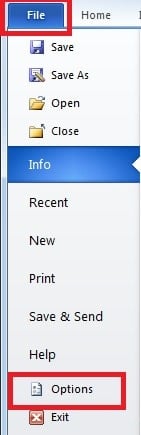
- Dans la boîte de dialogue suivante, passez à la page "Vérification". Et puis cliquez sur "Option de correction automatique".


- Une fenêtre contextuelle apparaîtra. Sous la page "Mise en forme automatique au cours de la frappe", cochez la case dans les cases "Listes à puces automatiques" et "Listes numérotées automatiques". Enfin, cliquez sur "OK".


Soyez conscient des corruptions de fichiers Word
Comme nous pouvons le voir, Word essaie d'être utile en appliquant automatiquement la mise en forme à votre document. Cependant, vous pouvez également configurer Word pour que votre document ressemble exactement à ce que vous aimez. Et pour des logiciels aussi fréquemment utilisés que Word, il est difficile de penser à quelque chose de pire que de perdre vos données sur votre document Word. Il est donc primordial de se doter d'un puissant outil externe pour récupérer le mot en période de catastrophes de données. Cet outil est capable d'analyser votre fichier corrompu, ainsi que d'effectuer une récupération rapide de Word.
Présentation de l'auteur
Kelly Zhao est un expert en récupération de données dans DataNumen, Inc., qui est le leader mondial des technologies de récupération de données, y compris excellente récupération et pdf réparer les produits logiciels. Pour plus d'informations, visitez www.datanumen.com