
Dans cet article, vous trouverez 4 astuces simples pour changer la couleur des bulles de commentaires ou des textes dans votre document Word.
Dans l'ensemble, la couleur des bulles de commentaires dans le document est attribuée au hasard par Word en fonction de l'auteur de l'édition. De même, la couleur du texte du commentaire est définie par défaut en noir. Néanmoins, nous pouvons toujours appliquer quelques astuces pour changer la couleur par défaut.
Astuce 1 : Appliquer une couleur personnalisée pour les bulles de commentaires
C'est une connaissance populaire que Word distribue la couleur aux bulles de commentaires au hasard. Cependant, si vous détestez une couleur spécifique, vous êtes libre de la changer.
- Dans un premier temps, ouvrez le document Word dont vous avez besoin pour changer la couleur de la bulle de commentaire.
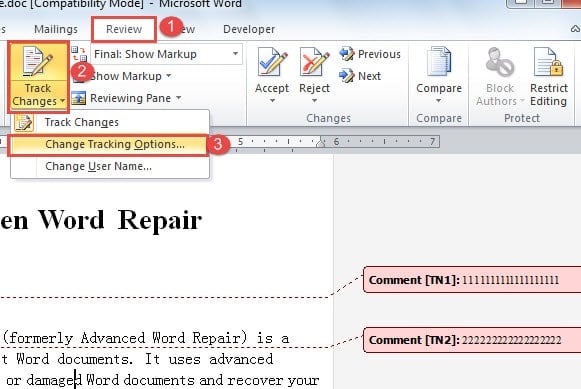
- Cliquez ensuite sur "Suivre les modifications" sous l'onglet "Révision".
- Dans le menu déroulant, choisissez "Modifier les options de suivi" pour ouvrir la boîte de dialogue "Options de suivi des modifications".
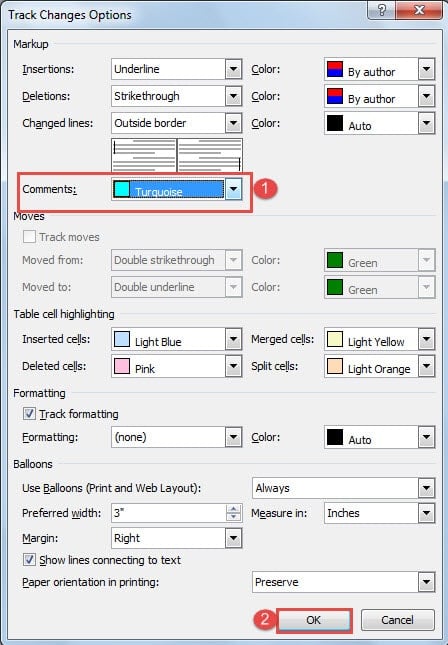
- Allez maintenant choisir une couleur que vous aimez pour le commentaire et cliquez sur "OK" pour le faire fonctionner. Vous constaterez que toutes les bulles de commentaires du document actuel sont désormais de la même couleur.

Astuce 2 : Faites en sorte que la couleur de la bulle de commentaire diffère de celle des auteurs
Fondamentalement, chaque créateur de commentaires obtient sa propre couleur pour le ballon. Fonction attentionnée ! Même ainsi, si vous modifiez accidentellement le réglage, les choses peuvent devenir différentes. Voici les étapes pour vous aider à récupérer la fonctionnalité.
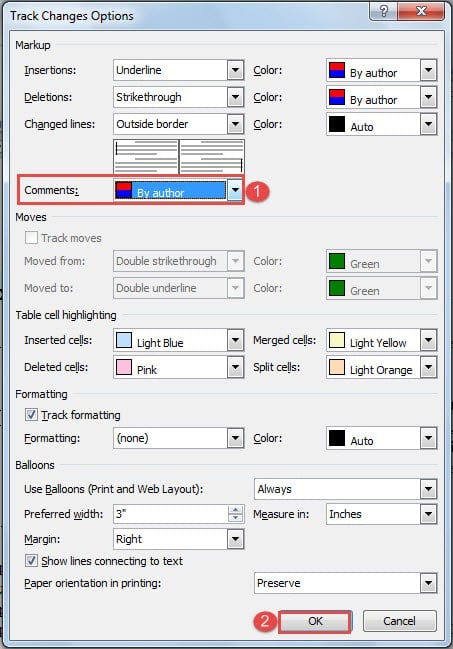
- Répétez les 3 premières étapes de l'astuce 1 pour ouvrir la boîte de dialogue "Options de suivi des modifications".
- Choisissez "Par auteur" pour "Commentaires".
- Cliquez sur OK".

Astuce 3 : Utilisez plusieurs couleurs pour les bulles de commentaires du même auteur
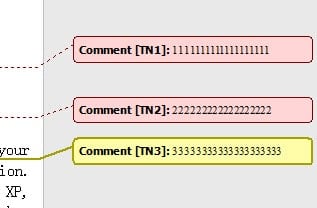
Word attribue des couleurs à différents auteurs par leurs initiales, nous pouvons donc utiliser cette fonctionnalité pour avoir plusieurs couleurs pour les bulles de commentaires du même auteur.
- Avant d'insérer un nouveau commentaire avec une couleur différente, effectuez d'abord les 3 étapes de l'astuce 2.
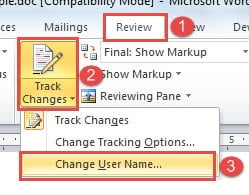
- Cliquez à nouveau sur "Suivre les modifications" sous l'onglet "Révision".
- Choisissez ensuite "Modifier le nom d'utilisation".

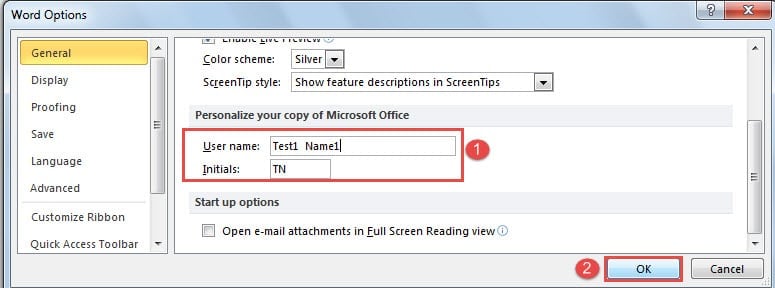
- Il y a maintenant la boîte de dialogue "Options Word". Modifiez légèrement le nom d'utilisateur, par exemple en ajoutant des chiffres derrière, et assurez-vous que les initiales restent les mêmes.
- Cliquez sur OK".


Astuce 4 : Modifier par lots la couleur du texte du commentaire
Changer la couleur du texte d'un commentaire est assez simple, mais voici notre façon de vous aider à le faire par lots.
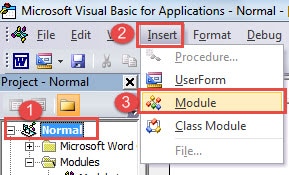
- Tout d'abord, appuyez sur "Alt + F11" pour ouvrir rapidement l'éditeur VBA.
- Cliquez ensuite sur "Normal" puis sur "Insérer".
- Choisissez "Modules".

- Double-cliquez sur le module pour ouvrir la zone de code.
- Collez-y ensuite ces codes :
Sub ChangeCommentsColor()
  Dim objComment As Comment

  '  Change comment's Color
  For Each objComment In ActiveDocument.Comments
  objComment.Range.Font.Color = wdColorDarkRed
  Next objComment
End Sub
- Cliquez sur le bouton "Exécuter".


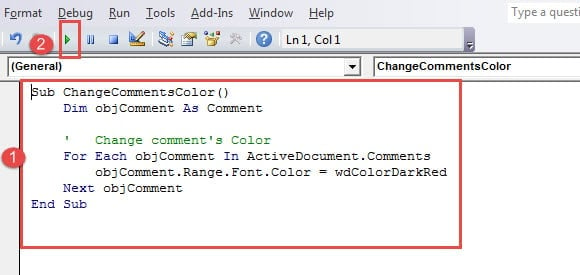
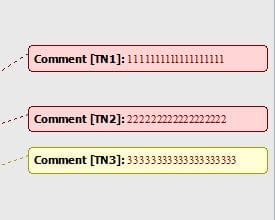
Parmi eux, les codes « objComment.Range.Font.Color = wdColorDarkRed » signifient de mettre les textes des commentaires en rouge foncé. Pour plus de codes de couleur, vous pouvez visiter https://docs.microsoft.com/en-us/previous-versions/office/developer/office-2003/aa195614(v=office.11)
Documents Word corrompus
Les documents Word sont corrompus de temps en temps. Si vous avez des sauvegardes à utiliser, cela peut être peu distrayant. Cependant, si ce n'est pas le cas, vous devrez probablement essayer tous les moyens pour restaurer les données. UN Produit de réparation d'erreur de document Word sera utile dans une période aussi difficile.
Introduction de l'auteur:
Vera Chen est une experte en récupération de données dans DataNumen, Inc., qui est le leader mondial des technologies de récupération de données, y compris Outil de réparation Excel et pdf réparer les produits logiciels. Pour plus d'informations, visitez www.datanumen.com