
Dans l'article d'aujourd'hui, nous allons vous présenter 3 façons de modifier l'emplacement d'enregistrement par défaut des fichiers Word et des images.
Par défaut, chaque fois que vous essayez d'enregistrer un document nouvellement créé, il ira dans le dossier "Mes documents". De même, si vous souhaitez enregistrer une image à partir d'un document Word, elle se retrouvera dans "Mes images". Cela peut arriver de temps en temps lorsqu'il n'y a plus assez d'espace libre sur le disque dur. Ensuite, vous devrez peut-être déplacer ces fichiers, images et autres données que vous avez stockées.
Cependant, au lieu de déplacer les dossiers manuellement, vous voudrez peut-être connaître quelques astuces qui demandent moins d'efforts. Voici 3 astuces pour changer l'emplacement de sauvegarde par défaut une fois pour toutes.
Modifier l'emplacement d'enregistrement par défaut des fichiers Word
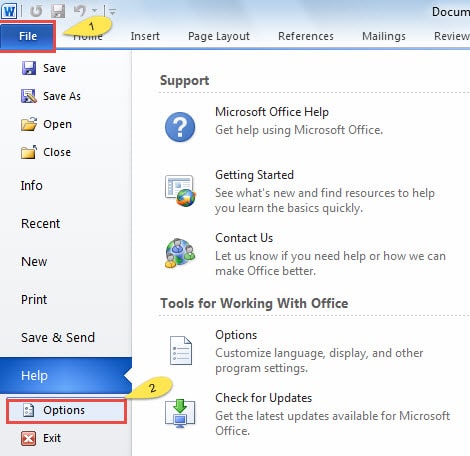
- Cliquez sur «Fichier».
- Cliquez sur «Options».
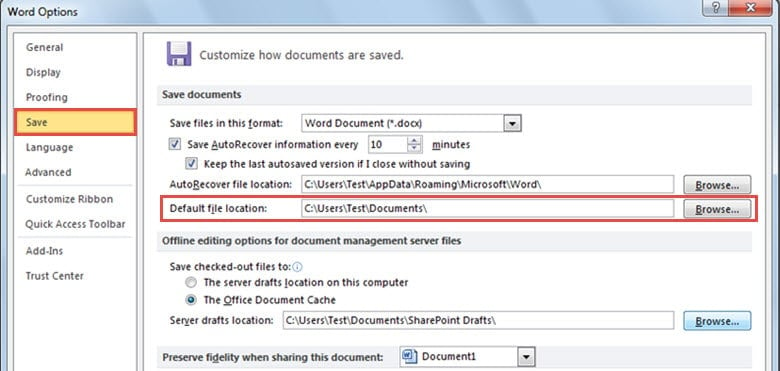
- Ensuite, cliquez sur "Enregistrer" dans "Options Word". Sur le côté droit, vous pouvez voir l'emplacement du fichier par défaut.

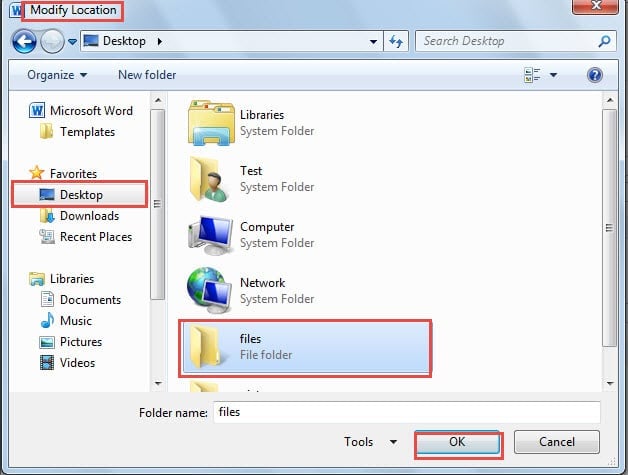
- Cliquez maintenant sur "Parcourir", vous verrez une fenêtre "Modifier l'emplacement".
- Choisissez un endroit que vous aimez.
- Cliquez ensuite sur le bouton "OK".

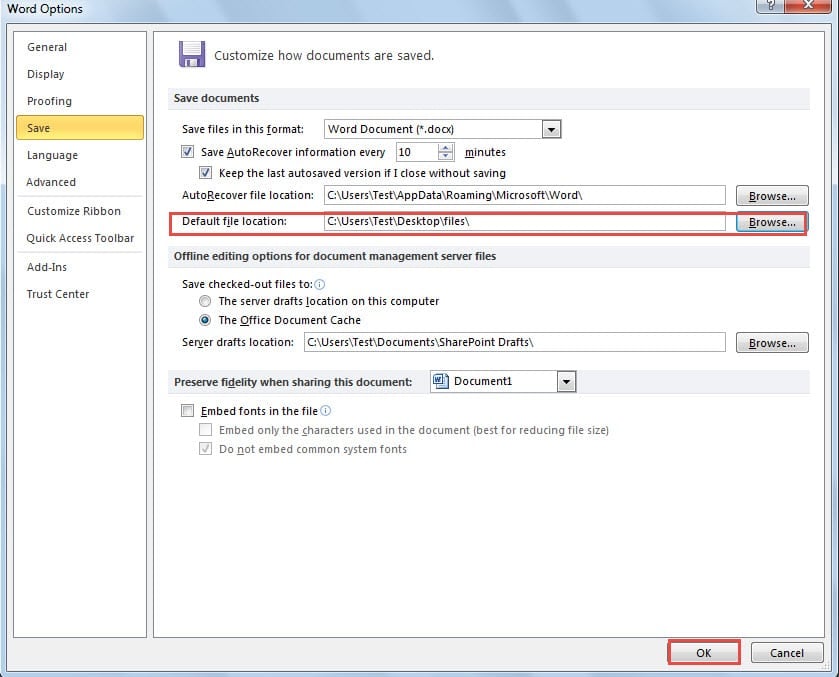
- De retour à la fenêtre "Options Word", vous pourrez constater que l'emplacement du fichier a été modifié. Il vous suffit de cliquer sur "OK" pour enregistrer la modification.

Modifier l'emplacement d'enregistrement par défaut pour les images enregistrées à partir d'un document Word
Il y a 2 conseils pour vous permettre d'accomplir cette tâche. Lisez la suite pour trouver des détails.
Astuce 1 : Modifier l'emplacement d'enregistrement par défaut en modifiant les propriétés des images
- Tout d'abord, faites un clic droit sur l'image que vous devez enregistrer.
- Choisissez l'option "Enregistrer en tant qu'image".

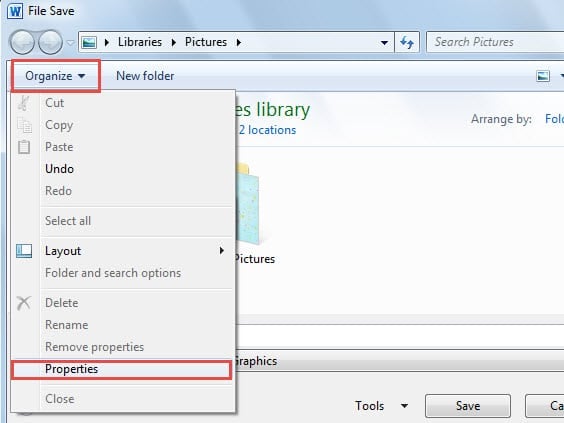
- La fenêtre « Enregistrer le fichier » apparaîtra. Cliquez maintenant sur "Propriétés" dans la liste des "Organiser".

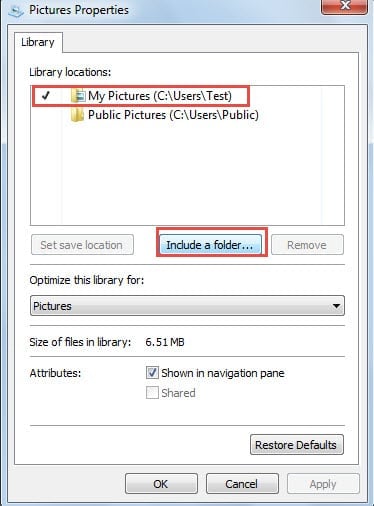
- Ensuite, dans la fenêtre "Propriétés des images", cliquez sur le bouton "Inclure un dossier".

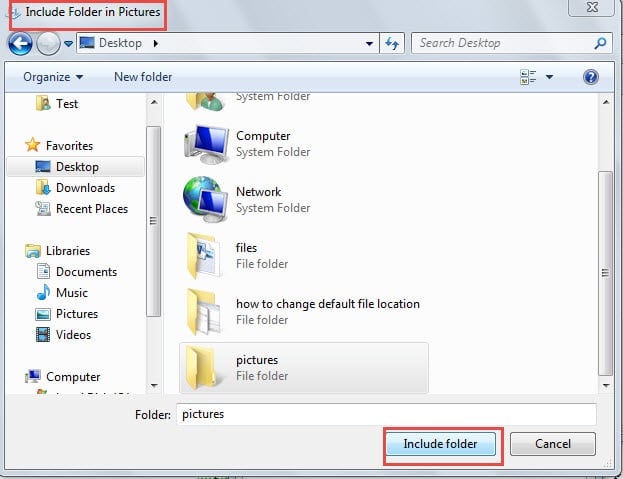
- Cliquez sur le bouton "Inclure le dossier" après avoir choisi le bon fichier dans lequel vous souhaitez stocker vos photos.

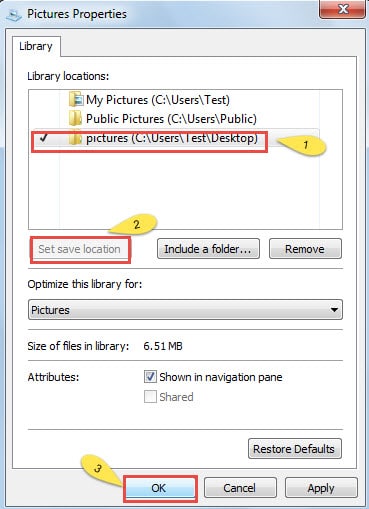
- De retour dans la fenêtre « Propriétés de l’image », vous pouvez constater que le nouvel emplacement ajouté figure dans la section « Emplacements de la bibliothèque ». Cliquez dessus.
- Cliquez sur le bouton "Définir l'emplacement de sauvegarde".
- Cliquez sur OK".

- Revenez à la fenêtre "Fichier Enregistrer", puis cliquez sur "Enregistrer".

Astuce 2 : Modifier l'emplacement d'enregistrement par défaut à l'aide de l'Éditeur du Registre
- Cliquez sur « Démarrer ».
- Tapez "regedit" dans le champ de recherche.
- Appuyez sur Entrée".
- Une fenêtre contextuelle «Interface utilisateur de consentement du contrôle de compte d'utilisateur», cliquez simplement sur «Oui».
- Sur le côté gauche du "Registre", veuillez trouver l'emplacement suivant : HKEY_CURRENT_USER\Software\Microsoft\Windows\CurrentVersion\Explorer\Shell Folders
- Ensuite, double-cliquez sur "Mes images".
- Maintenant que vous voyez une fenêtre "Modifier la chaîne", tapez l'emplacement où vous souhaitez enregistrer vos images dans la zone de texte sous "Données de la valeur".
- Cliquez sur OK".
- Encore une fois sur le "Registre", veuillez trouver l'emplacement suivant : HKEY_CURRENT_USER\Software\Microsoft\Windows\CurrentVersion\Explorer\User Shell Folders
- Répétez les étapes 6 à 8.
En un mot, les deux méthodes ci-dessus modifieront l'emplacement de sauvegarde par défaut des images dans l'ensemble du système.
Comment gérer les fichiers corrompus
Connaître ces 3 façons peut certainement vous éviter un travail fastidieux. Mais, vous devez faire attention. Lorsque vous changez de lieu, vous ne pouvez pas garantir que tous vos mouvements seront parfaitement corrects. L'ensemble de votre document peut se planter à cause d'une seule erreur. Il vous faut donc absolument des outils pour mot de réparation. La fonction intégrée dans Word lui-même peut être d'une grande aide. En outre, vous pouvez également vous tourner vers certains produits tiers qui offrent d'excellentes performances.
Introduction de l'auteur:
Vera Chen est une experte en récupération de données dans DataNumen, Inc., qui est le leader mondial des technologies de récupération de données, y compris excellente récupération et pdf réparer les produits logiciels. Pour plus d'informations, visitez www.datanumen.com