
Cet article examine 3 méthodes de travail pour résoudre le problème d'icône incorrecte pour l'application Word et les documents associés.
De temps en temps, certains d'entre vous peuvent rencontrer le problème de l'affichage anormal de l'icône du bureau Word, comme ci-dessous : 
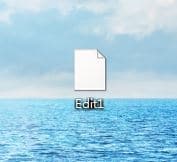
Pourtant, vous n'avez aucune idée de ce que vous avez fait pour vous mettre dans une telle situation. Parfois, vous pouvez ouvrir ces fichiers, mais vous ne vous sentez pas bien. Nous sommes donc ici pour vous informer des causes ainsi que des solutions au problème dans l'environnement de Windows 7.
Méthode 1 : Connectez-vous à un bon programme associé
La première raison pourrait être que le fichier ne parvient pas à se connecter au programme Word. Voici les étapes à suivre pour y remédier.
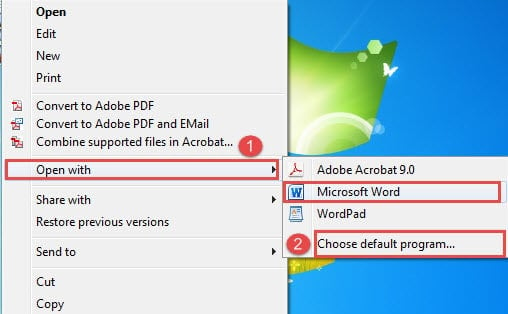
- Tout d'abord, faites un clic droit sur le fichier.
- Ensuite, choisissez "Ouvrir avec" dans le menu-liste. Vous devriez maintenant voir si "Microsoft Word" est dans le menu étendu.
- Si vous ne le voyez pas, vous devez cliquer sur l'option "Choisir le programme par défaut".

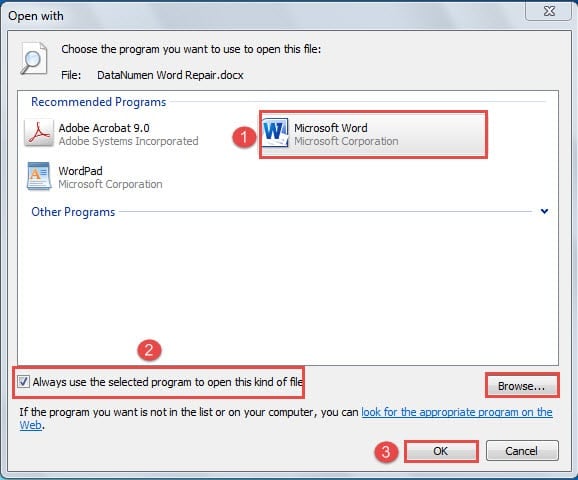
- Et maintenant, vous avez ouvert la boîte de dialogue "Ouvrir avec". Choisissez "Microsoft Word" dans "Programmes recommandés". Si vous ne le trouvez pas, vous pouvez cliquer sur le bouton "Parcourir" dans le coin inférieur droit pour rechercher manuellement le programme Word.
- Pensez ensuite à cocher la case "Toujours utiliser le programme sélectionné pour ouvrir ce type de fichier".
- Et enfin, cliquez sur "OK".

Méthode 2 : Actualiser les icônes Windows
La deuxième raison pourrait être une erreur dans les icônes Windows. Vous pouvez donc essayer de les actualiser en suivant les instructions.
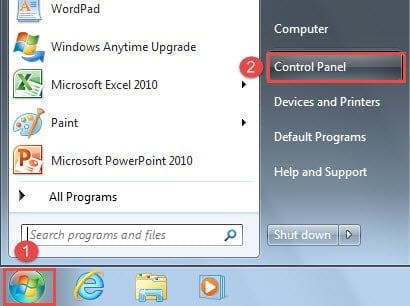
- Pour commencer, cliquez sur « Démarrer ».
- Ensuite, cliquez sur "Panneau de configuration".

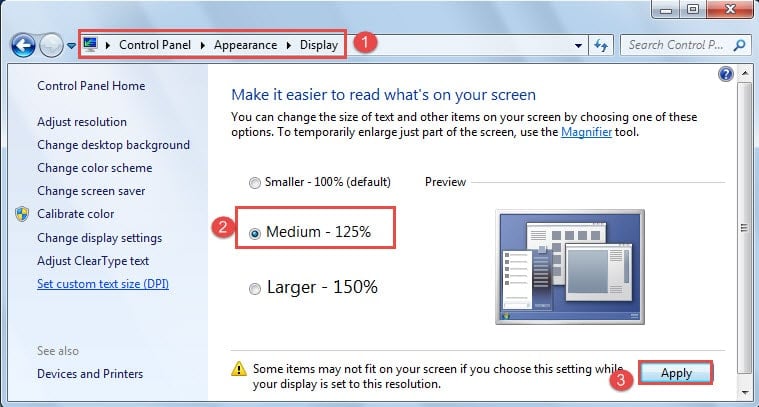
- Cliquez ensuite sur "Apparence".
- Et continuez à cliquer sur "Afficher".
- Choisissez maintenant "Moyen-125 %".
- Cliquez ensuite sur le bouton "Appliquer".

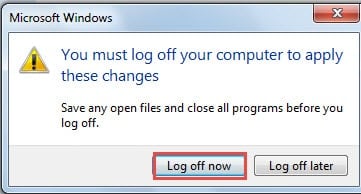
- Vous recevrez un message d'avertissement. Cliquez sur "Déconnecter maintenant" dans la boîte de dialogue "Microsoft Windows".

- Maintenant, connectez-vous à nouveau à votre ordinateur et vous constaterez que tout est de retour sur la bonne voie. Maintenant, il vous suffit de répéter les 4 premières étapes en premier.
- Ensuite, cette fois, choisissez "Plus petit-100%".
- Et cliquez sur "Appliquer" pour remettre la taille de l'icône par défaut.
Méthode 3 : réparer Microsoft Office
Si les deux méthodes précédentes ne résolvent pas votre problème, il se peut qu'un dysfonctionnement soit survenu avec Microsoft Office. Dans ce cas, il serait judicieux de tenter une réparation.
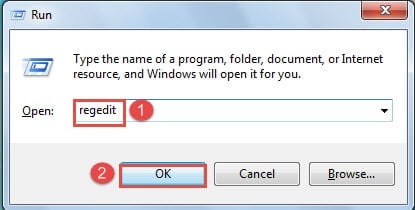
- Dans un premier temps, appuyez sur "Windows + R" pour ouvrir la fenêtre "Exécuter".
- Entrez ensuite "regedit" dans la zone de texte "Ouvrir".
- Et cliquez sur "OK".

- Maintenant, vous allez ouvrir «l'éditeur du registre». Ensuite, pour les utilisateurs de Word 2007 et 2010, vous devriez trouver les clés suivantes et les supprimer :
HKEY_CLASSES_ROOT\.docx
HKEY_CLASSES_ROOT\Word.Document.12
HKEY_CURRENT_USER\Software\Microsoft\Windows\CurrentVersion\Explorer\FileExts\.docx
Et pour les utilisateurs de Word 2003, vous devez rechercher et supprimer les clés suivantes :
HKEY_CLASSES_ROOT\.doc
HKEY_CLASSES_ROOT\Word.Document.8
HKEY_CURRENT_USER\Software\Microsoft\Windows\CurrentVersion\Explorer\FileExts\.doc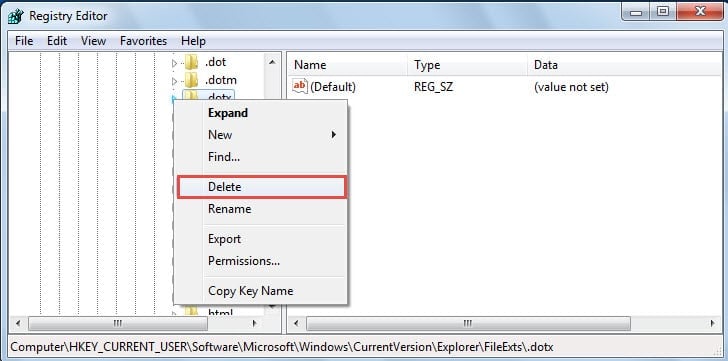
Remarque : Avant de supprimer ces clés, vous pouvez d'abord effectuer une sauvegarde. Faites un clic droit dessus, puis choisissez "Exporter" et trouvez un emplacement de sauvegarde.
- Fermez « Éditeur du Registre » une fois l’étape précédente terminée. Cliquez ensuite sur « Démarrer ».
- Ensuite, cliquez toujours sur "Panneau de configuration".
- Cliquez ensuite sur "Programmes".
- Ensuite, allez dans "Programme et fonctionnalités".
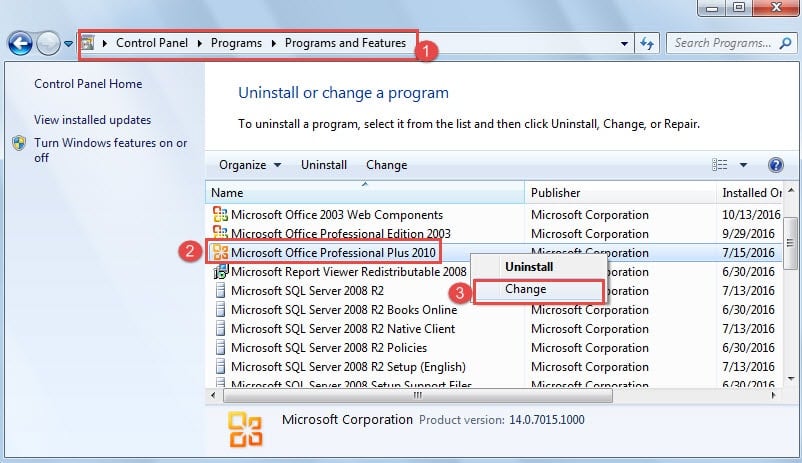
- Vous êtes maintenant sur la page "Désinstaller ou modifier un programme". Allez trouver votre version de Microsoft Office que vous utilisez et faites un clic droit dessus.
- Choisissez ensuite "Modifier".

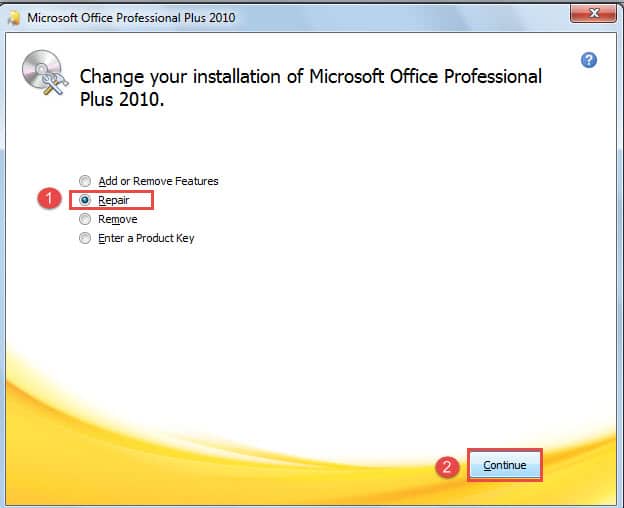
- Maintenant, dans la boîte de dialogue qui apparaît, choisissez simplement "Réparer".
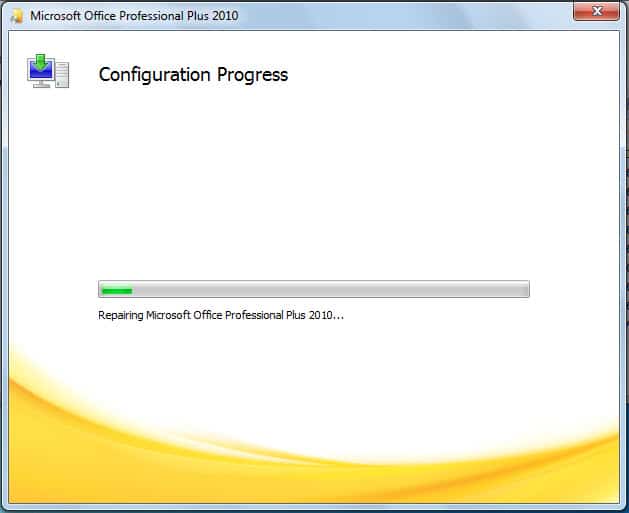
- Cliquez ensuite sur "Continuer" pour attendre la fin de la progression de la configuration.


Assurez-vous que votre fichier fonctionne toujours
Pour résumer, vous avez pris 3 façons de résoudre le problème d'icône. Bien que nous ayons mentionné que vous pouvez ouvrir certains fichiers avec une icône inconnue, vous ne pouvez pas être chanceux tout le temps. La vérité est que lorsque votre icône Word s'affiche anormalement, votre fichier est également très en danger. C'est donc le moment où vous aurez besoin d'un Outil de réparation Word endommagé
Introduction de l'auteur:
Vera Chen est une experte en récupération de données dans DataNumen, Inc., qui est le leader mondial des technologies de récupération de données, y compris outil de réparation de dommages xlsx et pdf réparer les produits logiciels. Pour plus d'informations, visitez www.datanumen.com