
Dans l'article d'aujourd'hui, nous décidons de vous montrer 3 façons intelligentes d'imprimer votre document Word sans couleur ni image d'arrière-plan.
Une couleur ou une image d'arrière-plan appropriée et agréable peut rendre un document plus accrocheur. Par conséquent, de temps en temps, vous définirez probablement une couleur ou une image d'arrière-plan pour votre document à des fins esthétiques.
Si c'est le cas, il peut arriver que vous préfériez imprimer un document sans sa couleur ou son image d'arrière-plan.
- Tout d'abord, vous pouvez économiser votre encre pour réduire vos coûts.
- Deuxièmement, comme mentionné ci-dessus, la couleur de fond n'est là que pour plaire aux yeux du lecteur. Ainsi, cela n'affectera pas le contenu du document.
- Troisièmement, certains mots supplémentaires en arrière-plan peuvent facilement prêter à confusion.
Dans un tel scénario, un document sans couleur ou image d'arrière-plan serait un meilleur choix. Pour y parvenir, vous pouvez essayer les méthodes suivantes :
Méthode 1: modifiez les "Options Word"
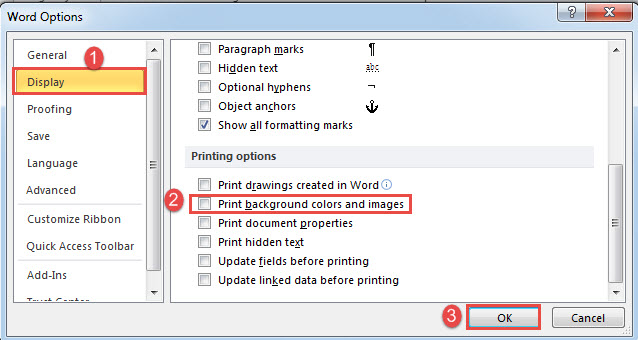
- Tout d'abord, cliquez sur l'onglet "Fichier" dans Word.
- Cliquez ensuite sur "Options" pour ouvrir la boîte "Options Word".
- Cliquez sur "Afficher" à gauche.
- Ensuite, sur le côté droit, sous la section "Options d'impression", décochez la case "Imprimer les couleurs ou les images d'arrière-plan".
- Enfin, cliquez sur "OK".

Méthode 2 : Imprimer un document sans couleur d'arrière-plan via VBA
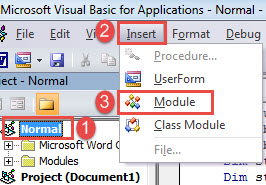
- Avant toute chose, ouvrez l'éditeur VBA dans Word en appuyant sur « Alt+ F11 ».
- Cliquez ensuite sur "Normal" à gauche.
- Cliquez ensuite sur "Insérer".
- Et choisissez "Module" dans le menu déroulant.

- Ouvrez le module avec un double clic.
- Collez maintenant ces codes sur la zone de codage :
Sub PrintOneDocWithoutBackgroundColor()
  Dim objDoc As Document
  Dim nBackgroundFill As Boolean

  Set objDoc = ActiveDocument

  With objDoc
    '  Save the current page color.
    nBackgroundFill = .Background.Fill.Visible

    '  Hide the page color from printing.
    .Background.Fill.Visible = msoFalse
  End With

  Dialogs(wdDialogFilePrint).Show

  With objDoc
    '  Restore the page color to original setting on screen.
    .Background.Fill.Visible = nBackgroundFill
  End With
End Sub
- Dernier point mais non le moindre, cliquez sur "Exécuter".

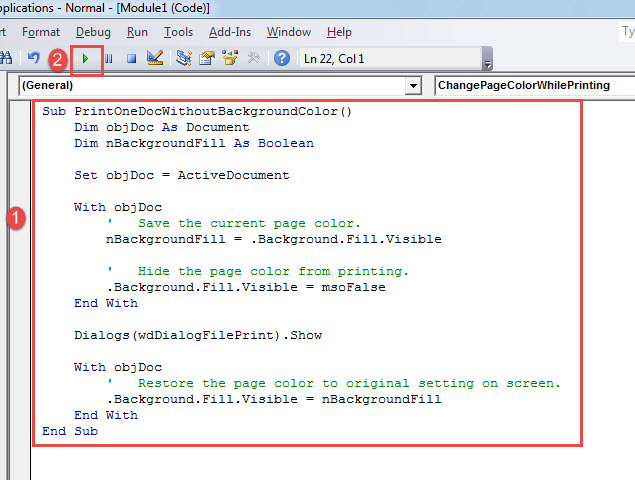
Cette macro vous permet d'imprimer un document sans sa couleur d'arrière-plan ni son image. Pendant ce temps, le document sur ordinateur doit avoir sa couleur ou son image de fond intacte.
Méthode 3 : Imprimer plusieurs documents sans couleur d'arrière-plan via VBA
Cette macro a pour but d'imprimer un lot de documents sans couleur de fond.
- Commencez par rassembler tous les documents cibles dans un seul dossier.
- Ensuite, installez et exécutez une macro en suivant les étapes de la méthode 2.
- Seulement cette fois, remplacez la macro par celle-ci :
Sub PrintMultiDocWithoutBackgroundColor()
  Dim StrFolder As String
  Dim strFile As String
  Dim objDoc As Document
  Dim dlgFile As FileDialog

  Set dlgFile = Application.FileDialog(msoFileDialogFolderPicker)

  With dlgFile
    If .Show = -1 Then
      StrFolder = .SelectedItems(1) & "\"
    Else
      MsgBox "No folder is selected! Please select the target folder."
      Exit Sub
    End If
  End With

  strFile = Dir(StrFolder & "*.docx", vbNormal)

  While strFile <> ""
    Set objDoc = Documents.Open(FileName:=StrFolder & strFile)
    Set objDoc = ActiveDocument

    With objDoc
      .Background.Fill.Visible = msoFalse
      .PrintOut
      .Close SaveChanges:=wdDoNotSaveChanges
    End With
    strFile = Dir()
  Wend

End Sub
La macro invoquera la fenêtre "Parcourir". Choisissez simplement le dossier qui contient tous vos documents et cliquez sur "OK".
De même, aucune modification ne sera apportée à la version numérique du document.
Gardez un œil sur votre document Word
Il est courant et raisonnable de stocker plusieurs documents sur son ordinateur. Mais, au fil du temps, les documents vieillissent et sont oubliés par nous. Ainsi, un jour, lorsque vous partez à la recherche d'un document spécifique, vous ne le trouvez qu'inaccessible. Une telle frustration est ce que nous détestons tous rencontrer. Cependant, la seule façon de récupérer des données est d'utiliser un outil de réparation pour fixer doc. Alors, achetez-en un dès que possible avant que tout ne soit trop tard.
Introduction de l'auteur:
Vera Chen est une experte en récupération de données dans DataNumen, Inc., qui est le leader mondial des technologies de récupération de données, y compris Correctif Excel et pdf réparer les produits logiciels. Pour plus d'informations, visitez www.datanumen.com