
Dans cet article, il existe 3 façons rapides de sélectionner une large plage de texte dans un document Word sans faire glisser ni faire défiler.
Il arrive souvent que l'on doive sélectionner une grande portion de contenu dans un document, pouvant s'étendre sur plusieurs pages. Bien sûr, la méthode classique consiste à cliquer et à faire glisser la souris sur le texte à sélectionner. Cependant, cette méthode présente un inconvénient : il est facile d'annuler la sélection par inadvertance. C'est pourquoi nous souhaitons vous présenter trois solutions rapides et efficaces.
Méthode 1 : sélectionner des textes depuis le début d'un document jusqu'à un point spécifique
Comme vous le savez, « Ctrl+A » sélectionne tout le document. Mais il arrive que l’on doive sélectionner la majeure partie du document, par exemple la plus grande partie à l’exception du dernier paragraphe. Voici le raccourci clavier.
- Tout d'abord, placez votre pointeur d'insertion au point d'arrêt de la sélection.
- Appuyez ensuite sur "Ctrl + Maj + Accueil".
Ensuite, tout ce qui se trouve avant le point d'arrêt est maintenant en sélection.
Méthode 2 : sélectionner des textes d'un point spécifique à la fin d'un document
- De même, placez votre pointeur d'insertion à la position de départ.
- Appuyez ensuite sur "Ctrl + Maj + Fin". Mission accomplie.
Méthode 3 : sélectionner des textes entre deux emplacements aléatoires dans un document
Il existe maintenant une demande plus courante qui consiste à sélectionner une plage de textes situés n'importe où dans un document. Pour répondre à une telle exigence, nous emploierons la voie macro.
- Avant toute chose, placez le pointeur d'insertion au point de départ.
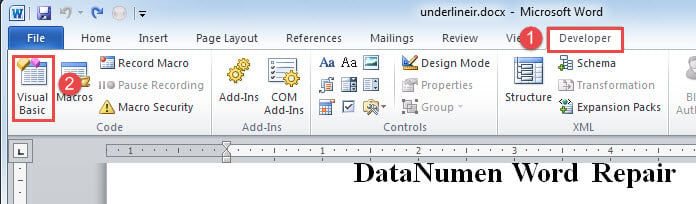
- Cliquez ensuite sur l'onglet "Développeur" puis sur la commande "Visual Basic" pour déclencher l'éditeur VBA. Ou appuyez simplement sur "Alt + F11" au cas où l'onglet "Développeur" n'est pas disponible.

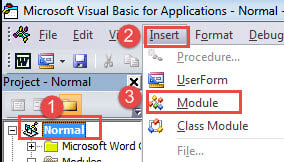
- Cliquez ensuite sur le projet "Normal" et sur l'onglet "Insérer" ensuite.
- Sélectionnez "Module" pour en créer un nouveau.

- Double-cliquez ensuite sur le nouveau module pour ouvrir la zone d'édition sur le côté droit.
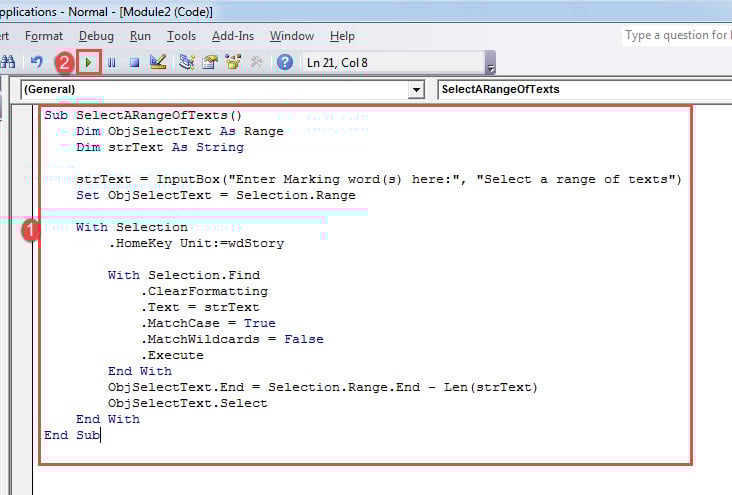
- Collez-y les codes suivants :
Sub SelectARangeOfTexts()
  Dim ObjSelectText As Range
  Dim strText As String

  strText = InputBox("Enter Marking word(s) here:", "Select a range of texts")
  Set ObjSelectText = Selection.Range

  With Selection
    .HomeKey Unit:=wdStory

    With Selection.Find
      .ClearFormatting
      .Text = strText
      .MatchCase = True
      .MatchWildcards = False
      .Execute
    End With
    ObjSelectText.End = Selection.Range.End - Len(strText)
    ObjSelectText.Select
  End With
End Sub
- Cliquez sur le bouton "Exécuter".

- Maintenant, une boîte apparaîtra. Entrez vos mots de marquage. Notez que les mots de marquage ne seront pas sélectionnés. Cliquez enfin sur "OK".

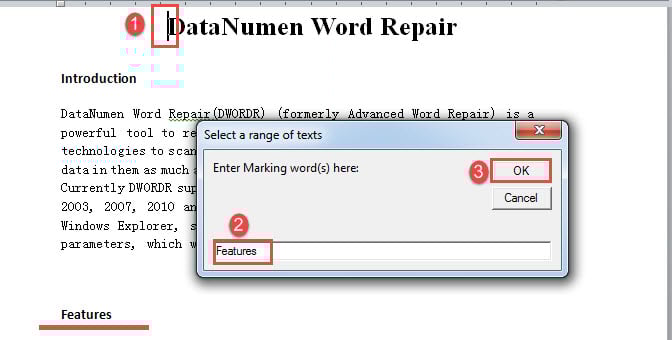
Voici l'effet: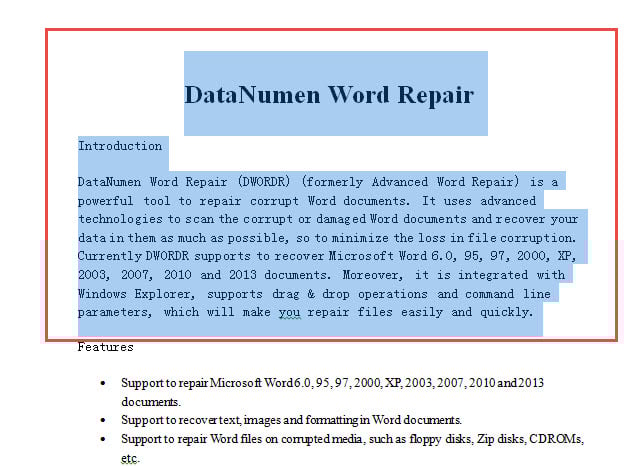
Faire face à la perte inattendue de documents
Étant donné que Word peut s'effondrer en raison d'erreurs et d'erreurs de l'utilisateur, le risque de perdre des données importantes est élevé. Parfois, pour contourner un tel problème, la sauvegarde de documents peut être efficace. Pourtant, si la sauvegarde n'est pas correctement gérée, nous devons encore supporter la conséquence de corruption de documents. Par conséquent, nous aurions besoin de l'aide d'un outil de récupération.
Introduction de l'auteur:
Vera Chen est une experte en récupération de données dans DataNumen, Inc., qui est le leader mondial des technologies de récupération de données, y compris récupérer xlsx et pdf réparer les produits logiciels. Pour plus d'informations, visitez www.datanumen.com