
Dans cet article, nous aimerions vous présenter 3 façons rapides de supprimer les liens hypertexte des images de votre document Word.
Parfois, lorsque nous copions une image en ligne, nous la trouvons incrustée d'un lien hypertexte. Et dans un document Word, cliquer accidentellement sur l'image peut vous conduire à l'adresse Internet de l'image. Ce n'est pas seulement irritant, mais gâche l'effet visuel de votre document, comme ci-dessous :
Par conséquent, nous choisissons de supprimer les hyperliens des images pour éviter de tels sauts de page inattendus. Nous y voilà.
Méthode 1 : Supprimer le lien hypertexte d'une image
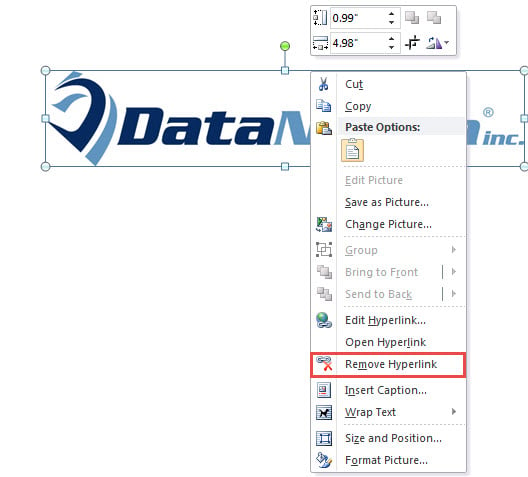
- Tout d'abord, faites un clic droit sur une image.
- Puis dans le menu contextuel, choisissez "Supprimer le lien hypertexte".

Méthode 2 : supprimer par lots les hyperliens de toutes les images d'un document
Il existe un moyen de supprimer tous les liens hypertexte d'un document. Appuyez d'abord sur "Ctrl + A" pour sélectionner tous les contenus. Ensuite, vous appuyez sur "Ctrl + Maj + F9" pour supprimer tous les hyperliens. Pour votre information, cette méthode efface tous les hyperliens à la fois sur les images et les textes. Pourtant, notre objectif est de supprimer les hyperliens des images uniquement. Nous devrons donc utiliser une macro pour terminer le travail.
- Tout d'abord, appuyez sur "Alt + F11" pour déclencher l'éditeur VBA dans Word.
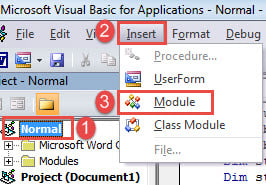
- Puis dans l'éditeur, cliquez sur projet "Normal".
- Ensuite, dans la barre de menu, cliquez sur "Insérer".
- Et choisissez "Module" dans le menu déroulant.

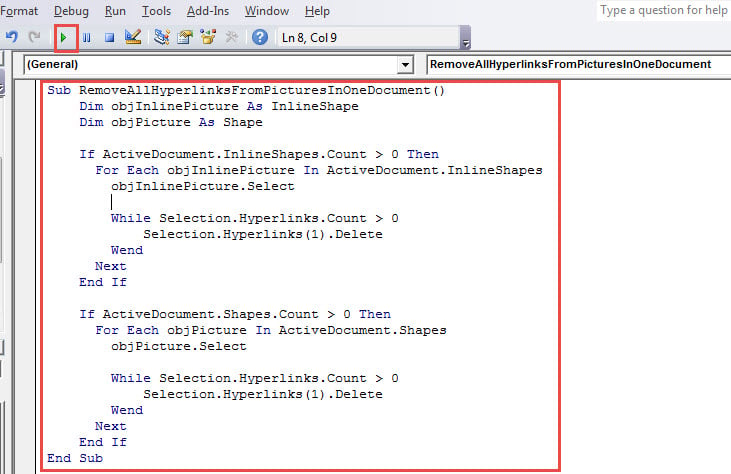
- Double-cliquez maintenant sur le module pour ouvrir sa zone de codage sur la droite et collez-y la macro suivante :
Sub RemoveAllHyperlinksFromPicturesInOneDocument()
  Dim objInlinePicture As InlineShape
  Dim objPicture As Shape

  If ActiveDocument.InlineShapes.Count > 0 Then
    For Each objInlinePicture In ActiveDocument.InlineShapes
      objInlinePicture.Select

      While Selection.Hyperlinks.Count > 0
        Selection.Hyperlinks(1).Delete
      Wend
    Next
  End If

  If ActiveDocument.Shapes.Count > 0 Then
    For Each objPicture In ActiveDocument.Shapes
      objPicture.Select

      While Selection.Hyperlinks.Count > 0
        Selection.Hyperlinks(1).Delete
      Wend
    Next
  End If
End Sub
- Dernier point mais non le moindre, cliquez sur "Exécuter" dans la barre de menu pour exécuter les codes.

Méthode 3 : supprimer par lots les hyperliens des images dans plusieurs documents
- Avant toute chose, rassemblez tous les documents cibles dans un seul dossier.
- Répétez ensuite les étapes de la méthode 2 pour installer et exécuter la macro suivante :
Sub RemoveAllHyperlinksFromPicturesInMultipleDocuments()
  Dim objInlinePicture As InlineShape
  Dim objPicture As Shape
  Dim StrFolder As String
  Dim strFile As String
  Dim objDoc As Document
  Dim dlgFile As FileDialog

  Set dlgFile = Application.FileDialog(msoFileDialogFolderPicker)


  With dlgFile
    If .Show = -1 Then
      StrFolder = .SelectedItems(1) & "\"
    Else
      MsgBox ("No Folder is selected!")
      Exit Sub
    End If
  End With

  strFile = Dir(StrFolder & "*.doc*", vbNormal)

  While strFile <> ""
    Set objDoc = Documents.Open(FileName:=StrFolder & strFile)
    Set objDoc = ActiveDocument

    If ActiveDocument.InlineShapes.Count > 0 Then
      For Each objInlinePicture In ActiveDocument.InlineShapes
        objInlinePicture.Select
        While Selection.Hyperlinks.Count > 0
          Selection.Hyperlinks(1).Delete
        Wend
      Next
    End If

    If ActiveDocument.Shapes.Count > 0 Then
      For Each objPicture In ActiveDocument.Shapes
        objPicture.Select
        While Selection.Hyperlinks.Count > 0
          Selection.Hyperlinks(1).Delete
        Wend
      Next
    End If

    objDoc.ActiveWindow.ActivePane.View.SeekView = wdSeekMainDocument
    objDoc.Save
    strFile = Dir()
  Wend
End Sub
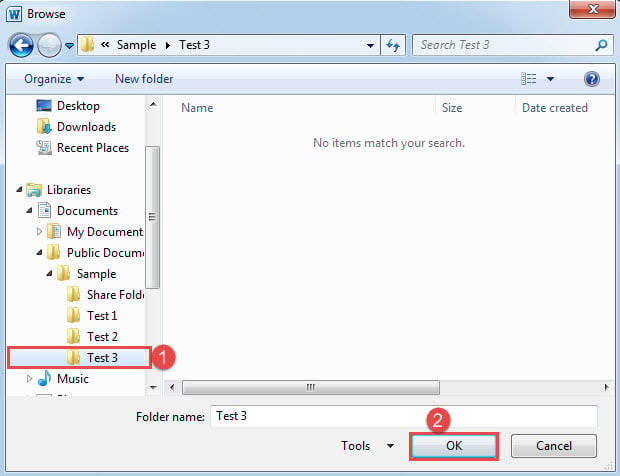
- Dans la fenêtre "Parcourir" ouverte, choisissez le dossier que vous avez défini à l'étape 1 et cliquez sur "OK" pour continuer.

Soyez prudent quant à votre opération dans Word
Word n'est pas infaillible, donc toute mauvaise opération peut facilement déclencher l'effondrement ou pire, la corruption du document résultant. Bien que vous puissiez accorder plus d'attention à vos compétences et habitudes de fonctionnement, vous pouvez également acheter un utilitaire pour récupération de documents préalablement.
Introduction de l'auteur:
Vera Chen est une experte en récupération de données dans DataNumen, Inc., qui est le leader mondial des technologies de récupération de données, y compris récupérer xls et pdf réparer les produits logiciels. Pour plus d'informations, visitez www.datanumen.com