
Dans le prochain article, nous nous concentrerons sur la présentation de 3 façons rapides d'imprimer votre document Word sans annotations.
Si votre document nécessite une révision, vous obtiendrez certainement toutes sortes de balises dans votre document. Il existe des moyens de ne pas les afficher à l'écran. Qu'en est-il de ne pas les imprimer ?
La réponse est positive. Et notre sujet d'aujourd'hui est consacré à vous fournir 3 méthodes rapides et efficaces pour atteindre l'objectif.
Méthode 1 : Modifier les options d'impression
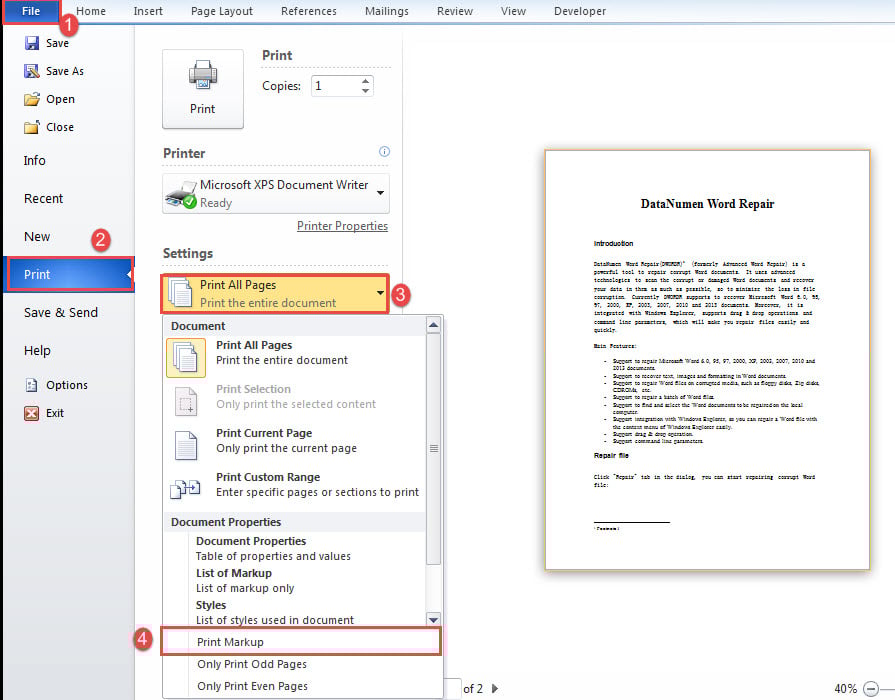
- Pour commencer, cliquez sur l'onglet "Fichier" dans le ruban.
- Cliquez ensuite sur la commande "Imprimer".
- Ensuite, allez dans la section "Paramètres" et cliquez sur la première liste déroulante.
- Dans le menu, désélectionnez l'option "Imprimer le balisage". Vous ne verrez aucun balisage sur l'aperçu de droite, ce qui est le résultat exact que vous obtiendrez.

- Enfin, choisissez l'imprimante et définissez un autre formatage et cliquez sur "Imprimer".
Méthode 2 : Utiliser les codes VBA
Si vous préférez le traitement automatique, l'exécution d'une macro est votre premier choix.
- Tout d'abord, appuyez sur "Alt + F11" pour déclencher l'éditeur VBA dans Word.
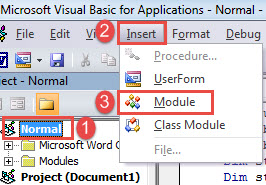
- Cliquez ensuite sur "Normale".
- Cliquez ensuite sur l'onglet "Insérer" et choisissez "Module" dans son menu.

- Double-cliquez ensuite pour ouvrir le module et collez les codes suivants :
Sub PrintDocWithoutComments()
  Application.PrintOut FileName:="", Range:=wdPrintAllDocument, Item:= _
    wdPrintDocumentContent, Copies:=1, Pages:="", PageType:=wdPrintAllPages, _
    Collate:=True, Background:=True, PrintToFile:=False, PrintZoomColumn:=0, _
    PrintZoomRow:=0, PrintZoomPaperWidth:=0, PrintZoomPaperHeight:=0
End Sub
- Enfin, cliquez sur «Exécuter».

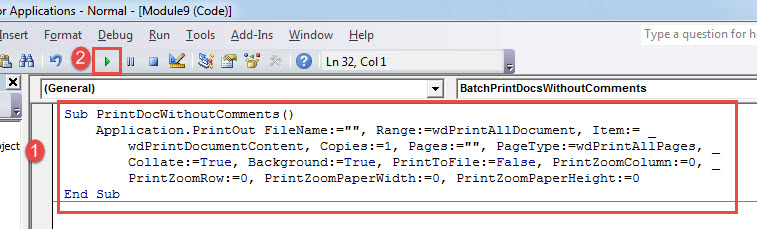
La ligne de code « Copies : = 1 » définit la copie d'impression sur 1. Vous pouvez modifier le nombre de copies selon vos besoins.
Méthode 3 : impression par lots de plusieurs documents sans annotations
Maintenant, si vous avez un grand nombre de fichiers à imprimer sans annotations, la macro suivante vous fera gagner du temps.
- Tout d'abord, placez tous les documents cibles dans le même dossier.
- Ensuite, installez et exécutez la macro en suivant les étapes de la méthode 2.
- Remplacez la macro par celle-ci :
Sub BatchPrintDocsWithoutComments()
  Dim objDoc As Document
  Dim strFile As String, strFolder As String

  '  Initialization
  strFolder = InputBox("Enter folder path:")
  strFile = Dir(strFolder & "*.docx", vbNormal)

  While strFile <> ""
    Set objDoc = Documents.Open(FileName:=strFolder & strFile)
    Set objDoc = ActiveDocument

    Application.PrintOut FileName:="", Range:=wdPrintAllDocument, Item:= _
      wdPrintDocumentContent, Copies:=1, Pages:="", PageType:=wdPrintAllPages, _
      Collate:=True, Background:=True, PrintToFile:=False, PrintZoomColumn:=0, _
      PrintZoomRow:=0, PrintZoomPaperWidth:=0, PrintZoomPaperHeight:=0

    objDoc.Save
    objDoc.Close
    strFile = Dir()
  Wend
End Sub
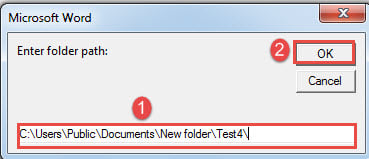
- Vous trouverez maintenant une zone de saisie. Indiquez le chemin d'accès au dossier contenant tous les documents cibles et cliquez sur « OK ». N'oubliez pas le dernier caractère « \ » dans le chemin d'accès.

Faire face à la corruption de documents
La corruption de documents est un thème récurrent. En conséquence, récupération de documents est monté sur scène. Il existe une fonction intégrée dans Word qui vous aide à récupérer les fichiers endommagés. Malheureusement, cela ne fonctionne pas bien parfois. Ainsi, vous avez besoin d'un outil plus éligible pour faire le travail.
Introduction de l'auteur:
Vera Chen est une experte en récupération de données dans DataNumen, Inc., qui est le leader mondial des technologies de récupération de données, y compris Récupération Excel et pdf réparer les produits logiciels. Pour plus d'informations, visitez www.datanumen.com