
Dans cet article, nous allons vous montrer 3 façons rapides de convertir des tableaux en images dans votre document Word.
Pourquoi avez-vous besoin de convertir des tableaux Word en images ?
Voici 3 raisons principales à cette question.
- Pour éviter de modifier accidentellement la taille de la cellule. L'enregistrement de tableaux Word sous forme d'images peut vous aider à vous assurer que le format de votre tableau ne changera plus, afin que l'ensemble du document reste tel qu'il est. Ainsi, vous n'avez pas besoin de l'ajuster tout le temps.
- Pour protéger l'intégrité des données. Convertir des tableaux en images peut empêcher d'autres personnes de modifier accidentellement des données dans vos tableaux.
- Pour partager plus facilement les données des tables. Évidemment, il est plus pratique d'envoyer une image plutôt qu'un document entier dans le cas d'un partage de fichiers. De plus, en ce qui concerne les appareils mobiles, certaines personnes n'ont tout simplement pas installé Word.
Voyons ensuite comment ces 3 méthodes fonctionnent.
Méthode 1 : Prendre une capture d'écran du tableau
- Avant toute chose, ouvrez le fichier Word qui contient le tableau.
- Ensuite, si vous avez installé un logiciel de capture d'écran sur votre ordinateur, vous pouvez l'utiliser pour prendre une capture d'écran du tableau et l'enregistrer en tant qu'image.
- Ou vous pouvez utiliser le "Paint" intégré pour effectuer la tâche. Tout d'abord, appuyez sur la touche "Impr écran".
- Ensuite, ouvrez "Peindre".
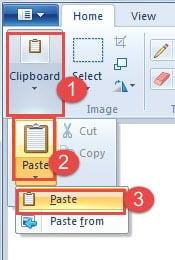
- Cliquez sur "Presse-papiers".
- Cliquez ensuite sur l'option "Coller".
- Cliquez à nouveau sur "Coller" dans le menu de la liste.

- Ensuite, vous pouvez choisir de recadrer l'image afin de n'enregistrer que le tableau.
- Cliquez sur le bouton "Enregistrer" et choisissez un emplacement de stockage.

Si le tableau est extrêmement long, vous devrez peut-être répéter l'étape de capture d'écran plusieurs fois et les coller en une seule image.
Méthode 2 : Convertir le document en PDF
- Tout d'abord, ouvrez le document Word.
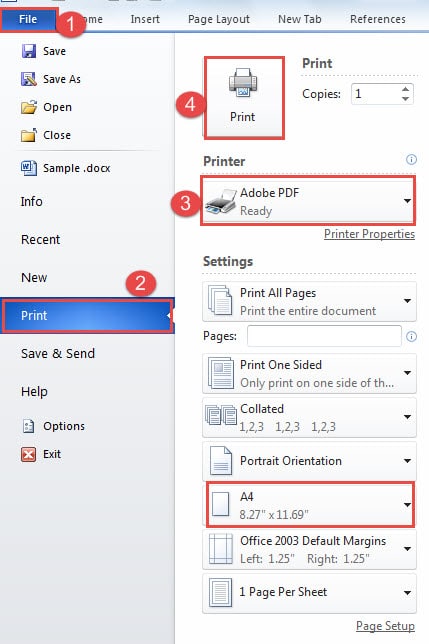
- Cliquez ensuite sur l'onglet "Fichier".
- Cliquez ensuite sur "Imprimer".
- Et choisissez « Adobe PDF » pour « Imprimante ».
- Cliquez ensuite sur le bouton "Imprimer".

- Maintenant, le document sera enregistré dans PDF format. Ouvrez le PDF fichier.
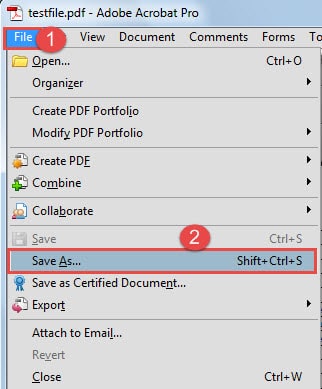
- Cliquez sur l'onglet «Fichier».
- Cliquez ensuite sur "Enregistrer sous".
- Dans la boîte de dialogue "Enregistrer sous", choisissez un format d'image pour le type d'enregistrement.
- Cliquez ensuite sur "Enregistrer".


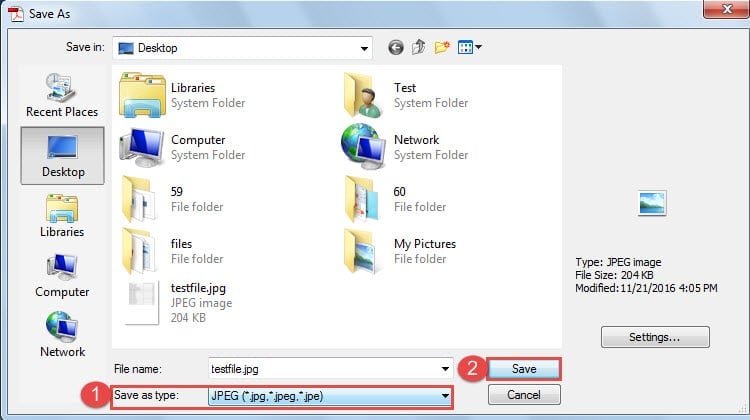

Certes, vous pouvez utiliser "Paint" pour recadrer l'image.
Si vous avez un long tableau qui s'étend sur une page, vous pouvez choisir de configurer la taille du papier. Par exemple, vous pouvez choisir "A3" ou un format encore plus grand.
Méthode 3 : Insérer un objet
- Tout d'abord, copiez et collez le tableau sur un nouveau document.
- Enregistrez ensuite le document et fermez-le.
- Ouvrez maintenant un autre nouveau document.
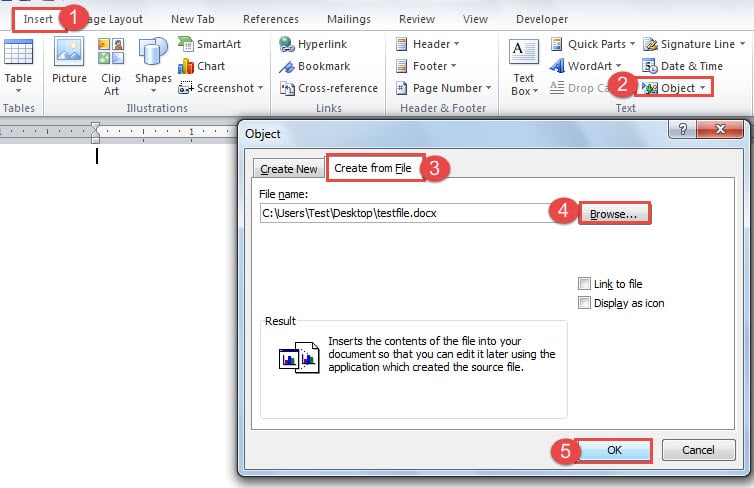
- Cliquez d'abord sur l'onglet "Insérer".
- Cliquez ensuite sur "Objet".
- Cliquez ensuite sur "Créer à partir d'un fichier" dans la boîte de dialogue "Objet".
- Ensuite, cliquez sur "Parcourir".
- Ensuite, choisissez le fichier qui contient votre table.
- Cliquez sur "OK" dans la boîte de dialogue "Objet".

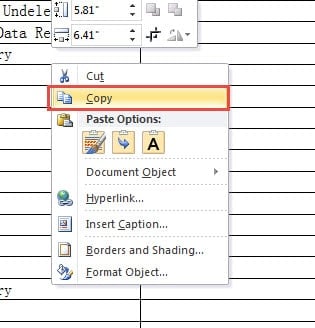
- Maintenant, le tableau s'affichera sur le document. Cliquez dessus.
- Puis clic droit.
- Et choisissez "Copier".

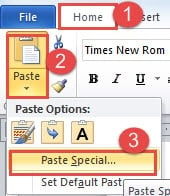
- Cliquez ensuite sur l'onglet "Accueil".
- Et cliquez sur le triangle à l'envers sur l'option "Coller".
- Dans le menu—liste, cliquez sur "Collage spécial".

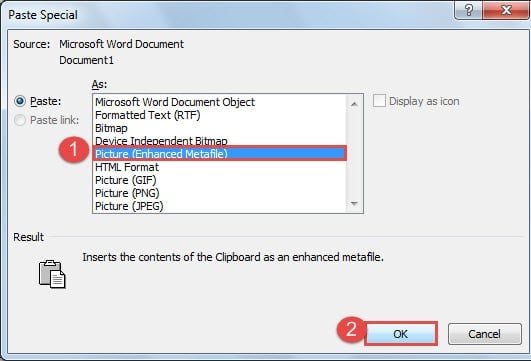
- Maintenant, dans la boîte de dialogue "Coller", choisissez simplement un format d'image, tel que "Image (métafichier amélioré)". Mais vous ne pouvez pas choisir "Image (JPEG)", car vous obtiendrez un tableau noir sur lequel vous ne pouvez pas voir les données.
- Cliquez ensuite sur «OK».

- N'oubliez pas de sauvegarder le document.
Toujours si le tableau est long, vous pouvez suivre les étapes ci-dessous pour définir la page avant de convertir le tableau en image.
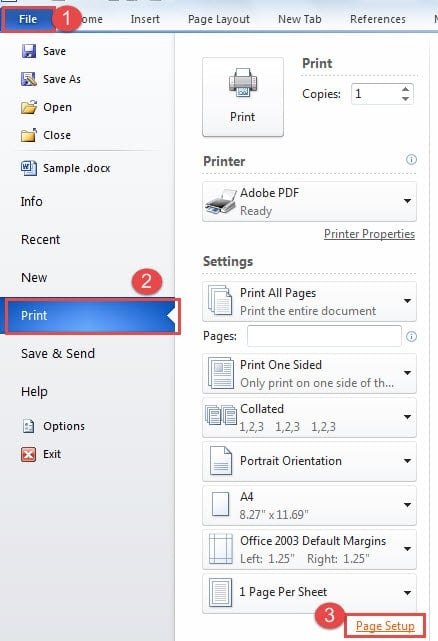
- Cliquez sur «Fichier».
- Allez ensuite dans « Imprimer ».
- Cliquez ensuite sur "Configuration de la page".

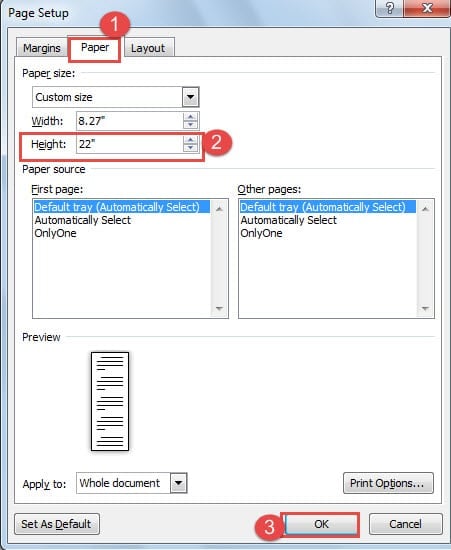
- Dans la boîte de dialogue "Mise en page", cliquez d'abord sur "Papier".
- Ensuite, dans la zone de sélection numérique derrière "Hauteur", vous pouvez choisir le plus grand nombre.
- Cliquez ensuite sur "OK".

Comparaison de 3 méthodes
| Méthodologie | Avantages | Désavantages |
| Prendre une capture d'écran du tableau | C'est un moyen simple et rapide de convertir un tableau en image. | 1. Pendant longtemps, vous devez prendre plusieurs captures d'écran et coller les images ensemble pour en obtenir une.
2. Vous ne pouvez avoir qu'une seule image à la fois. |
| Convertir le document en PDF | 1. Vous pouvez convertir un long tableau en image sur une seule page.
2. Vous pouvez convertir plusieurs tableaux en images en même temps. |
1. Vous devez utiliser l'outil Image pour éliminer le texte inutilisé.
2. Vous n'avez pas besoin de coller plusieurs images en une seule pour obtenir une longue image de tableau. |
| Insérer un objet | Vous pouvez obtenir une longue image de table claire. | 1. Vous ne pouvez obtenir qu'une seule image à la fois.
2. Vous n'avez pas besoin de coller plusieurs images en une seule pour obtenir une longue image de tableau. |
Faites attention à la récupération de fichiers
Nous savons tous que Word a une fonction de réparation de fichiers intégrée. Pourtant, cela fonctionne bien moins que satisfaisant. Par conséquent, un spécialiste outil de réparation de fichier doc endommagé peut être d'une grande aide dans le temps dont vous avez besoin. Il est grand temps que vous fassiez attention à la récupération de fichiers.
Introduction de l'auteur:
Vera Chen est une experte en récupération de données dans DataNumen, Inc., qui est le leader mondial des technologies de récupération de données, y compris récupération de fichier Excel endommagé et pdf réparer les produits logiciels. Pour plus d'informations, visitez www.datanumen.com