
De nombreux utilisateurs ont besoin de répertorier rapidement tous les fichiers d'un dossier Windows et tous ses sous-dossiers dans une feuille de calcul Excel. Par conséquent, dans cet article, nous allons vous présenter 3 façons rapides de le réaliser.
Si vous souhaitez répertorier de manière récursive tous les fichiers d'un dossier Windows dans une feuille de calcul Excel, vous n'aimerez sûrement pas copier manuellement les noms de fichiers dans Excel. Sans aucun doute, c'est trop fastidieux et chronophage. Par conséquent, nous allons vous apprendre ici 3 approches beaucoup plus intelligentes et plus pratiques
Méthode 1 : Répertorier les fichiers dans un dossier Windows via Firefox ou Google Chrome
- Tout d'abord, dans l'Explorateur Windows, accédez au dossier Windows spécifique et copiez le chemin du dossier.
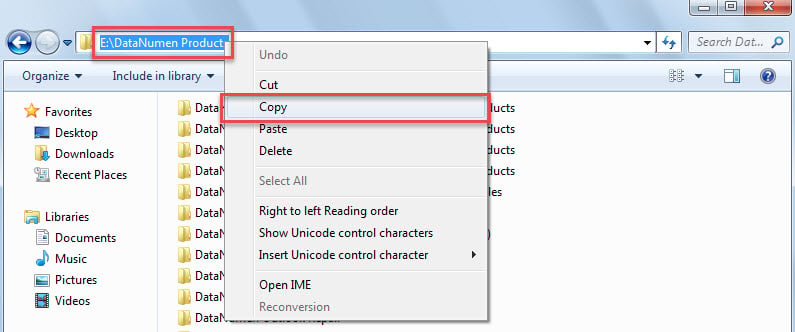
- Ensuite, lancez Firefox ou Google Chrome.
- Ensuite, collez le chemin du dossier copié dans la barre d'adresse du navigateur Internet.
- Après cela, appuyez sur la touche "Entrée".
- En même temps, tous les fichiers de ce dossier Windows seront répertoriés dans le navigateur.
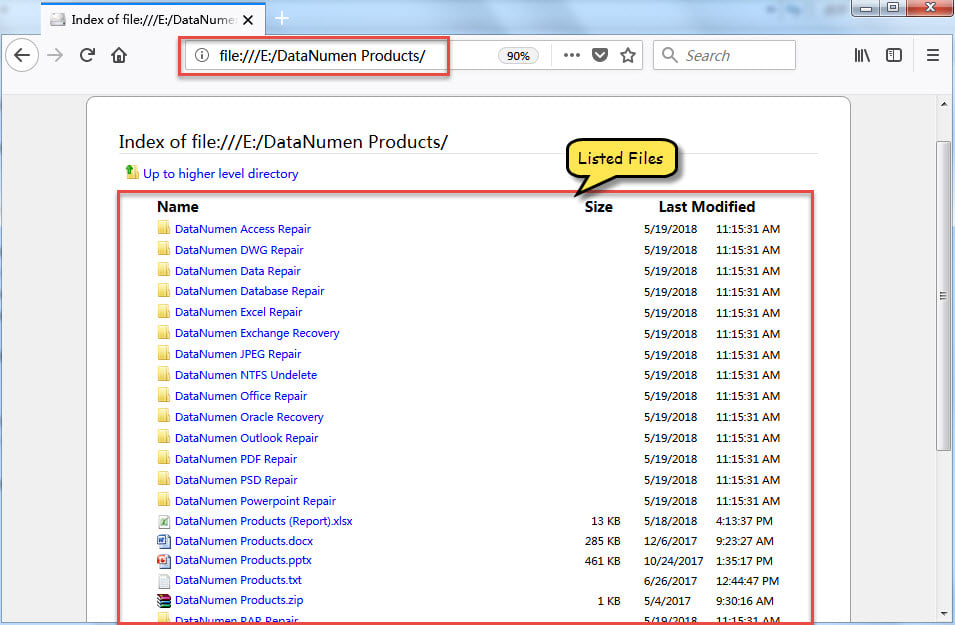
- Ensuite, appuyez sur "Ctrl + A" pour sélectionner tous les contenus et ""Ctrl + C"" pour les copier.
- Enfin, collez-les dans une feuille de calcul Excel.

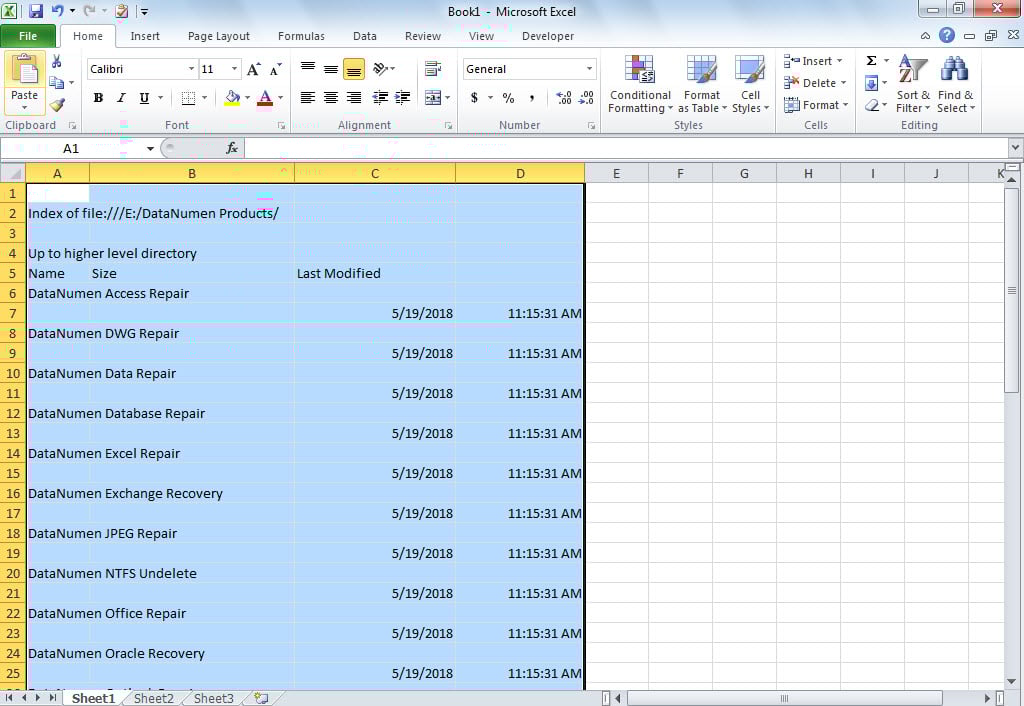
Méthode 2 : Lister les fichiers dans un dossier Windows via "Name Manager"
- Dans un premier temps, créez une nouvelle feuille de calcul Excel.
- Ensuite, sélectionnez Cellule A1.
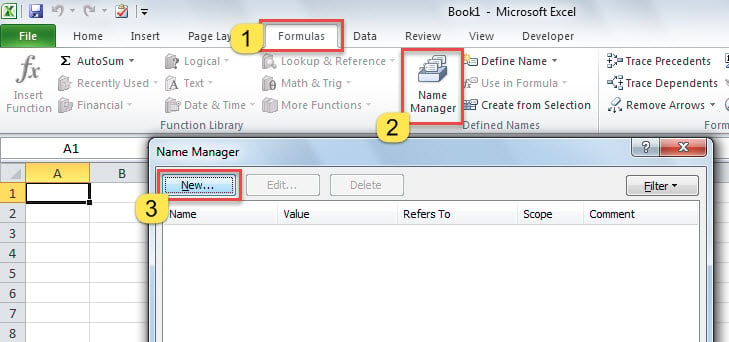
- Ensuite, allez dans l'onglet "Formules" et cliquez sur le bouton "Gestionnaire de noms".
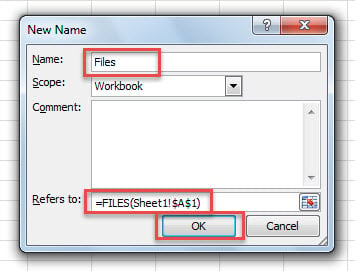
- Dans la boîte de dialogue contextuelle, cliquez sur le bouton "Nouveau".

- Ensuite, dans la boîte de dialogue suivante, saisissez "Fichiers" dans le champ "Nom".
- Et remplacez "=Sheet1!$A$1" par "=FILES(Sheet1!$A$1)" dans le champ "Refers to :".

- Ensuite, cliquez sur "OK" et fermez la boîte de dialogue "Gestionnaire de noms".
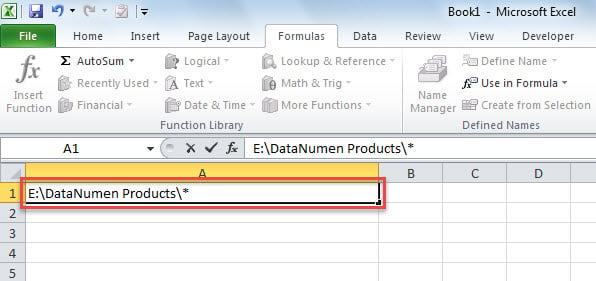
- Plus tard, copiez le chemin du dossier Windows dans la cellule A1 et ajoutez "\*" à la fin du chemin.

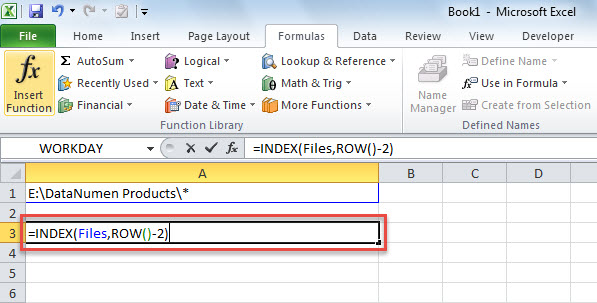
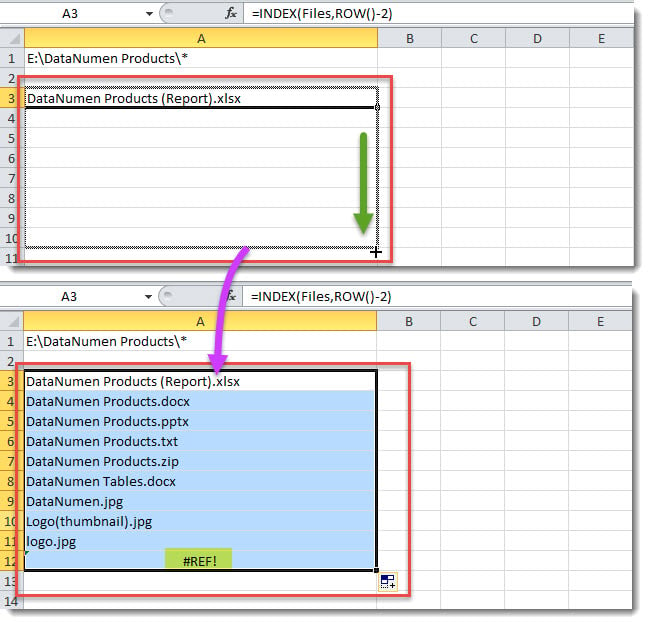
- Ensuite, sélectionnez la cellule A3 et saisissez la fonction "=INDEX(Files,ROW()-2)".

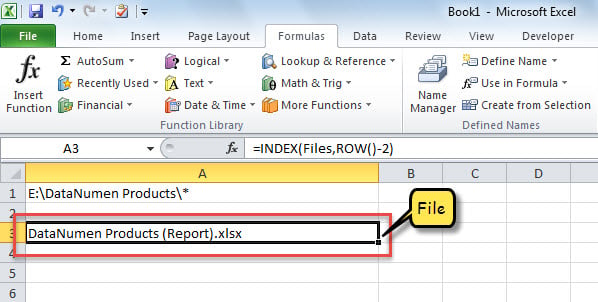
- À la fois, un fichier dans ce dossier Windows sera répertorié, comme l'image suivante.

- Enfin, copiez simplement cette fonction sur plusieurs lignes pour lister les autres fichiers jusqu'à ce que vous voyiez le "#REF!" erreur. L'erreur signifie que tous les fichiers ont été répertoriés.

Méthode 3 : répertorier récursivement les fichiers dans un dossier Windows via Excel VBA
- Pour commencer, créez un nouveau fichier Excel.
- Ensuite, accédez à l'éditeur Excel VBA en faisant référence à "Comment exécuter le code VBA dans votre Excel" .
- Ensuite, copiez le code suivant dans le projet "ThisWorkbook".
Sub BatchListAllFiles_FolderSubfolders()
    Dim strWindowsFolder As String

    'Select the source Windows folder
    With Application.FileDialog(msoFileDialogFolderPicker)
        .InitialFileName = Application.DefaultFilePath & "\"
        .Title = "Please select a folder to list Files from"
        .InitialFileName = "E:\"
        .Show
        If .SelectedItems.Count > 0 Then
           strWindowsFolder = .SelectedItems(1) & "\"
        End If
    End With

    With ActiveSheet
         .Cells(1, 1) = "Name"
         .Cells(1, 1).Font.Bold = True
         .Cells(1, 2) = "Path"
         .Cells(1, 2).Font.Bold = True
         .Cells(1, 3) = "Size(Bytes)"
         .Cells(1, 3).Font.Bold = True
         .Cells(1, 4) = "Type"
         .Cells(1, 4).Font.Bold = True
         .Cells(1, 5) = "Created"
         .Cells(1, 5).Font.Bold = True
    End With

    Call LoopFolders(strWindowsFolder)
End Sub

Sub LoopFolders(strFolderPath As String)
    Dim objFileSystem As Object
    Dim objFolder As Object
    Dim objFile As Object
    Dim nLastRow As Integer

    Set objFileSystem = CreateObject("Scripting.FileSystemObject")
    Set objFolder = objFileSystem.GetFolder(strFolderPath)

    For Each objFile In objFolder.Files
        With ActiveSheet
            nLastRow = .Range("A" & .Rows.Count).End(xlUp).Row + 1
            .Range("A" & nLastRow) = objFile.Name
            .Range("B" & nLastRow) = objFile.Path
            .Range("C" & nLastRow) = objFile.Size
            .Range("D" & nLastRow) = objFile.Type
            .Range("E" & nLastRow) = objFile.DateCreated
            .Columns("A:E").AutoFit
       End With
    Next

    'Process all folders and subfolders recursively
    If objFolder.SubFolders.Count > 0 Then
       For Each objSubFolder In objFolder.SubFolders
           'Skip the system and hidden folders
           If ((objSubFolder.Attributes And 2) = 0) And ((objSubFolder.Attributes And 4) = 0) Then
              LoopFolders (objSubFolder.Path)
           End If
       Next
    End If
End Sub
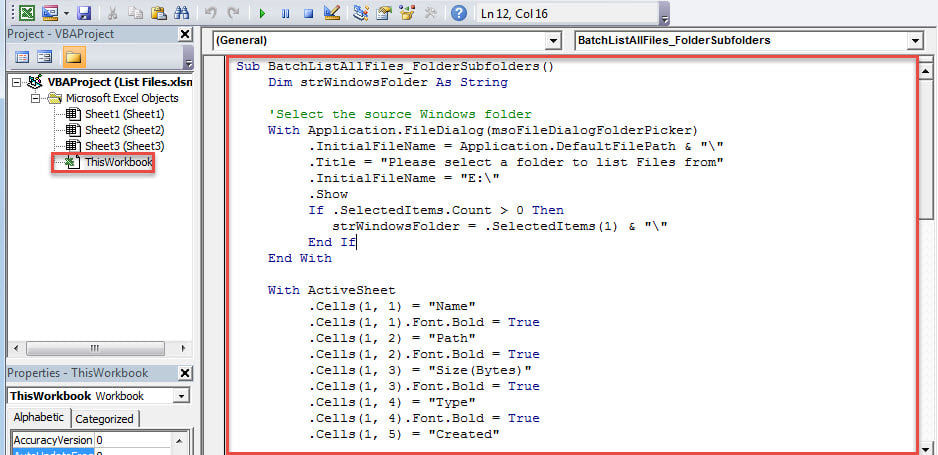
- Maintenant, cliquez sur le premier sous-programme et appuyez sur la touche "F5".
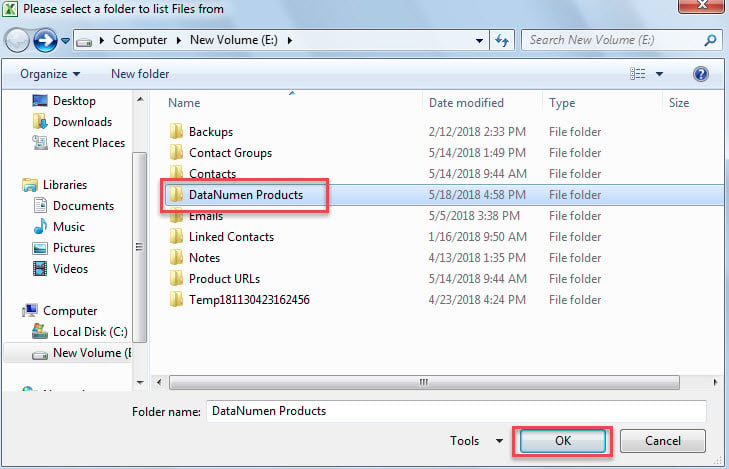
- Dans la boîte de dialogue contextuelle, naviguez jusqu'au dossier Windows dont vous souhaitez répertorier les fichiers et sélectionnez-le, puis cliquez sur "OK".

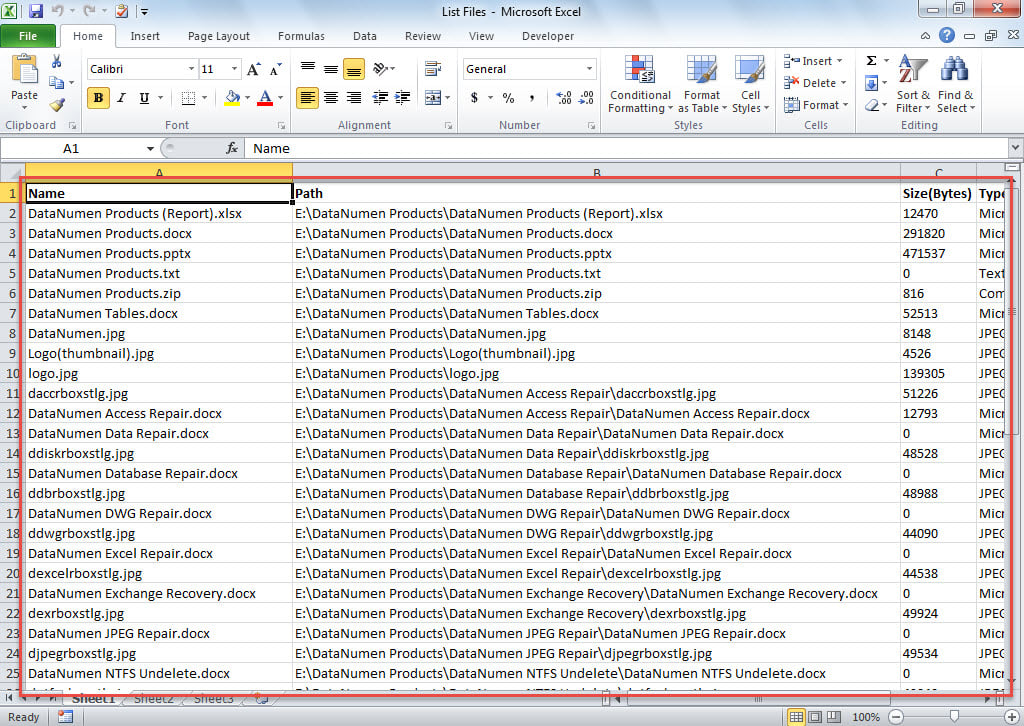
- Finalement, lorsque la macro se termine, revenez à la feuille de calcul Excel. Tous les fichiers du dossier Windows et de ses sous-dossiers ont été répertoriés, comme illustré dans la capture d'écran suivante.

Excel se bloque de temps en temps
Comme tout logiciel, Excel peut planter de temps à autre, ce qui peut entraîner la perte du fichier Excel ouvert. Dans ce cas, la plupart des utilisateurs espèrent qu'Excel pourra récupérer automatiquement le fichier au redémarrage. Cependant, bien souvent, la réalité est différente. Il devient alors indispensable de recourir à un logiciel de récupération de données. Réparation Excel outil, comme DataNumen Excel Repair.
Introduction de l'auteur:
Shirley Zhang est une experte en récupération de données dans DataNumen, Inc., qui est le leader mondial des technologies de récupération de données, y compris récupérer mdf et produits logiciels de réparation Outlook. Pour plus d'informations, visitez www.datanumen.com