
De nombreux utilisateurs espèrent exporter le calendrier Outlook vers un document Word. Par conséquent, dans cet article, nous allons exposer 3 approches faciles et rapides pour le réaliser.
Dans Outlook, il est facile d'exporter la liste des événements du calendrier vers un fichier externe, qu'il s'agisse d'un fichier Excel ou d'un document Word. Cependant, le plus souvent, on souhaite exporter le calendrier entier, ce qui est plus complexe. C'est pourquoi nous allons vous présenter trois solutions simples pour y parvenir.
Méthode 1 : Insérer une capture d'écran du calendrier
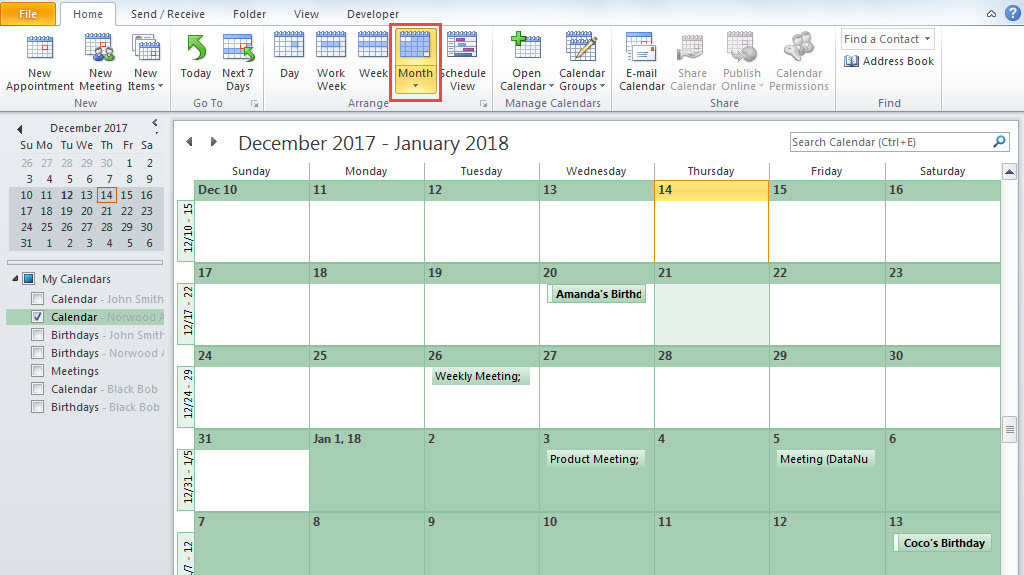
- Tout d'abord, dans Outlook, ouvrez le bon dossier de calendrier.
- Ensuite, assurez-vous que la vue actuelle est la vue "Calendrier mensuel".

- Ensuite, faites défiler vers le haut ou vers le bas jusqu'au mois du calendrier que vous souhaitez exporter.
- Ensuite, créez un nouveau document Word.
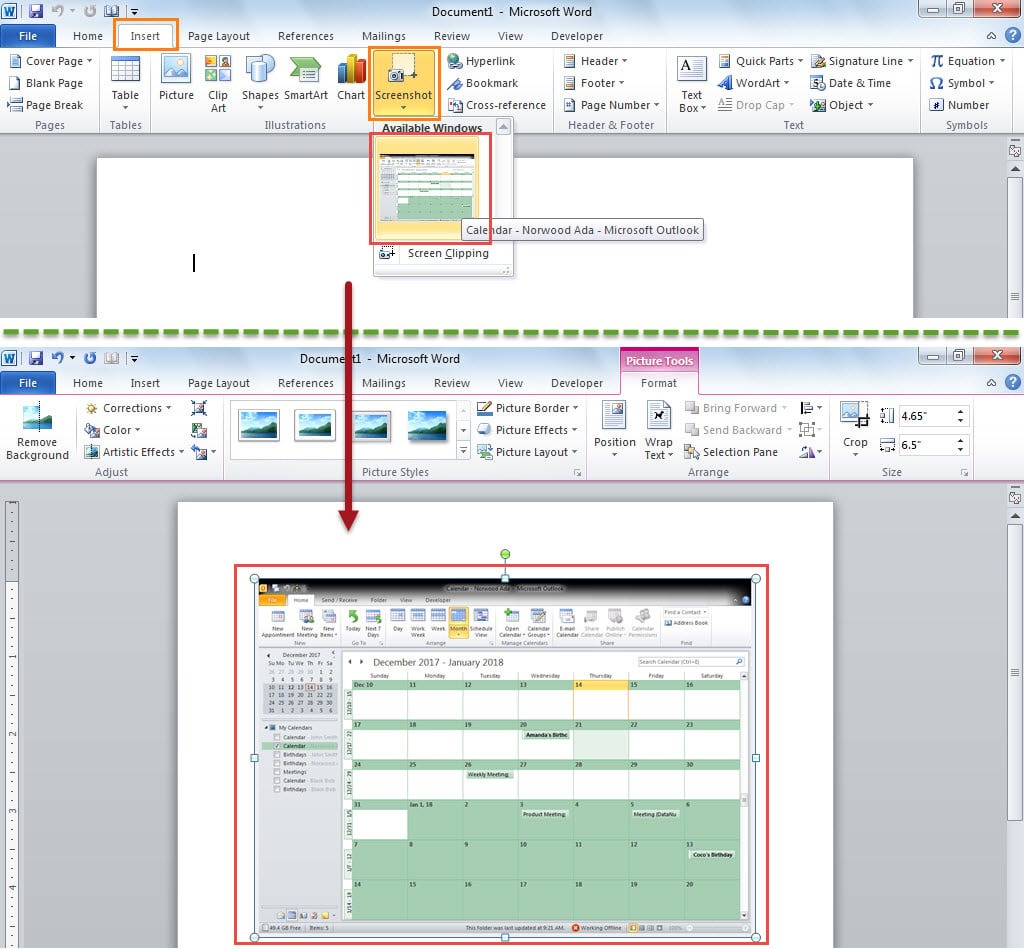
- Après cela, passez à l'onglet "Insérer" et cliquez sur le bouton "Capture d'écran".
- Plus tard, sélectionnez la capture d'écran "Calendrier" dans "Windows disponibles".

- Maintenant, utilisez cette méthode pour insérer les autres mois du calendrier dans le document.
Méthode 2 : copiez le "calendrier envoyé par e-mail"
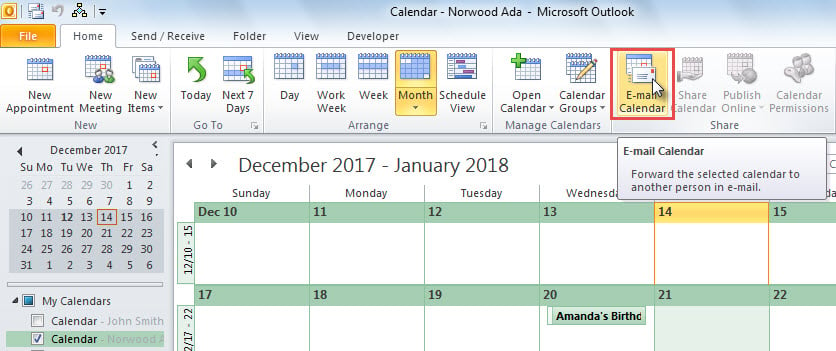
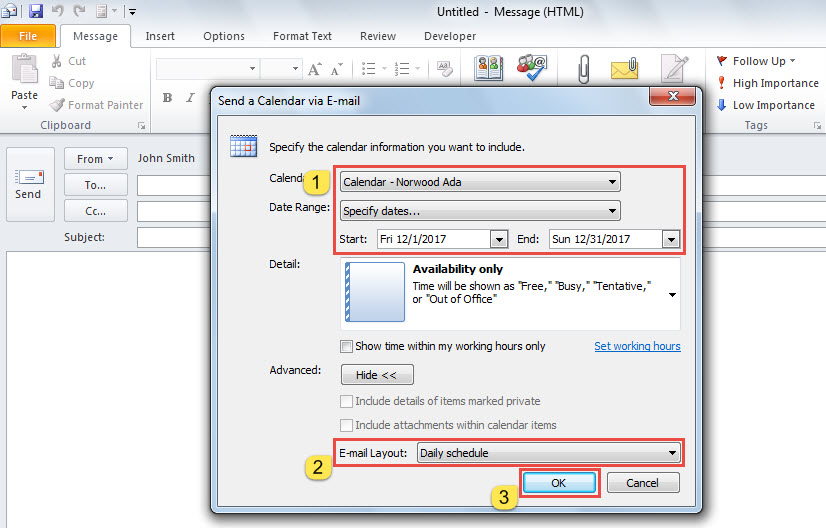
- Pour commencer, dans le calendrier, cliquez sur le bouton "E-mail Calendar".

- Ensuite, un nouvel e-mail s'affichera.
- Dans la boîte de dialogue contextuelle, vous devez spécifier la plage de dates du calendrier.

- Après avoir cliqué sur "OK", les détails du calendrier seront insérés dans le corps du message.
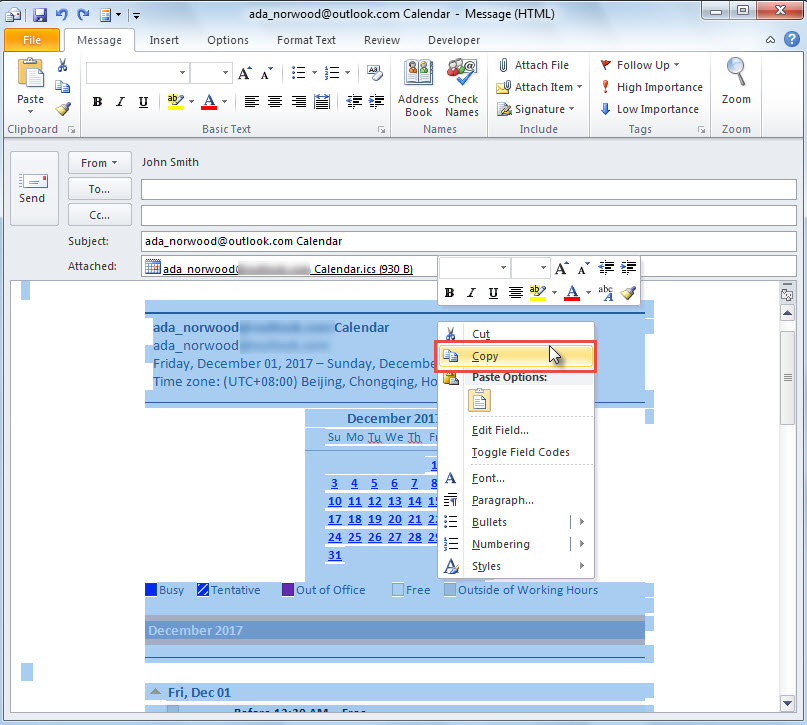
- Maintenant, vous pouvez copier tout le contenu de l'e-mail.

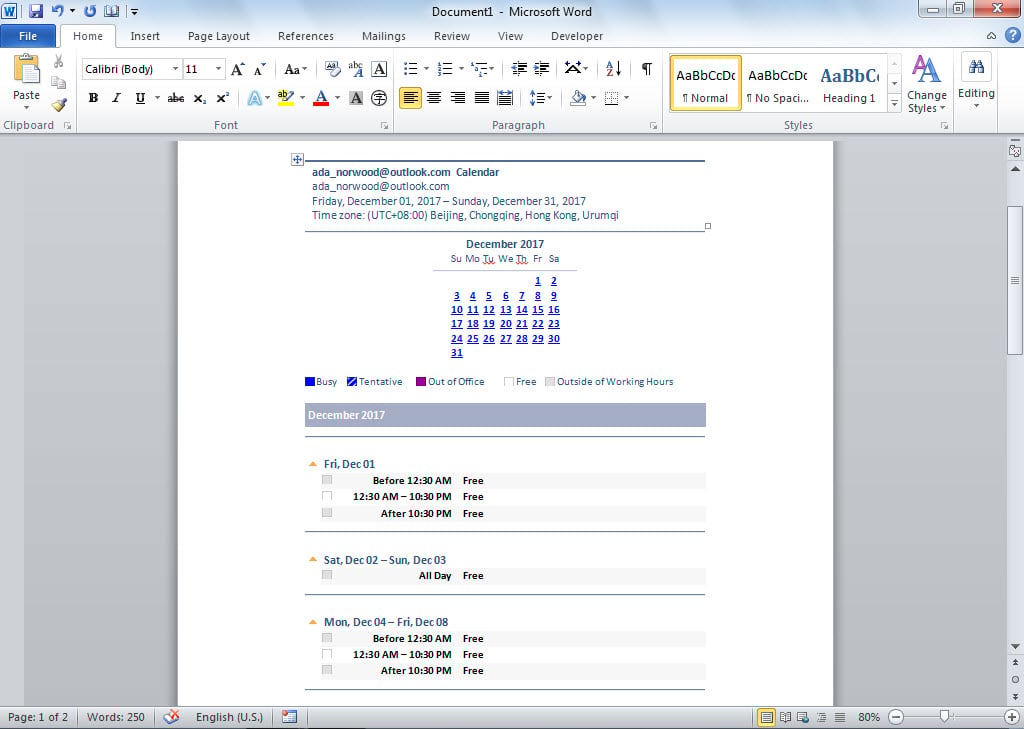
- Enfin, dans le document Word, appuyez sur "Ctrl + V" pour coller le contenu copié.

Méthode 3 : Exporter via OneNote
- Au début, accédez au bon dossier de calendrier.
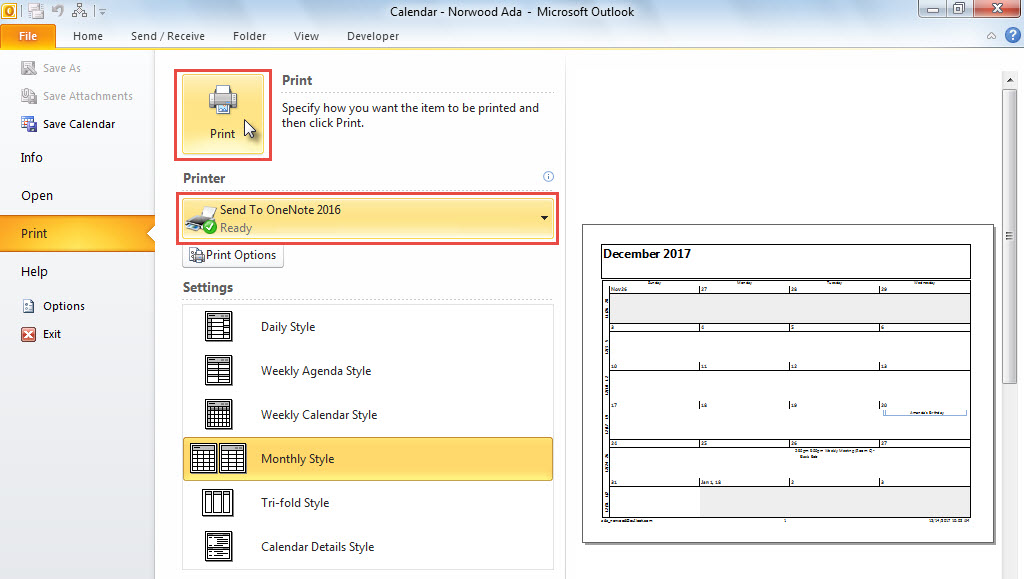
- Ensuite, allez dans le menu "Fichier" et passez à l'onglet "Imprimer".
- Sur cet onglet, vous pouvez modifier la plage de dates dans "Options d'impression".
- Ensuite, sélectionnez "Envoyer vers OneNote" dans "Imprimante".
- Ensuite, cliquez sur le bouton "Imprimer".

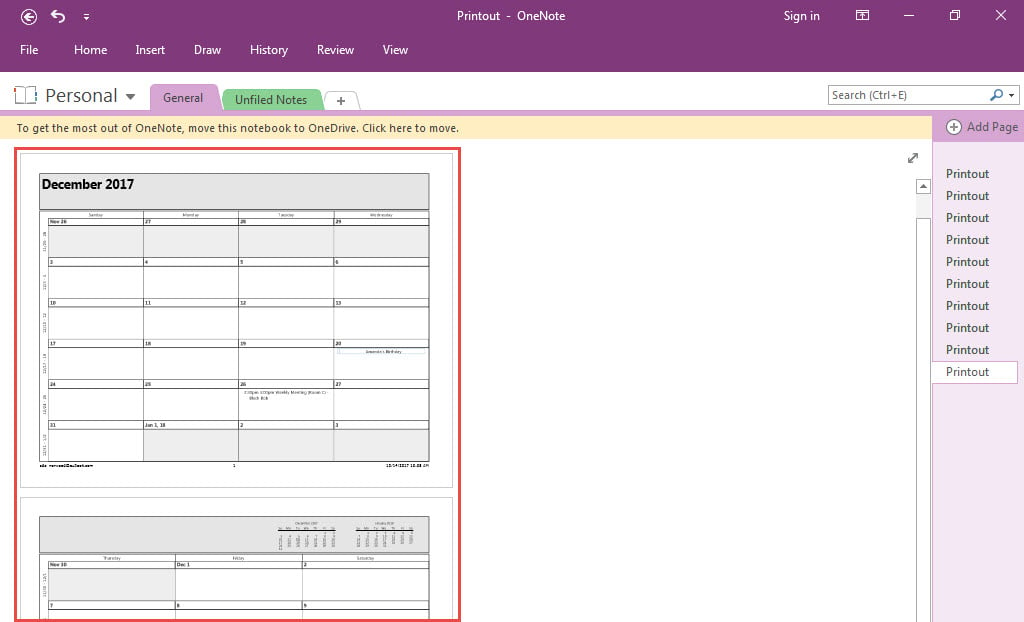
- Le calendrier sera ouvert dans MS OneNote à la fois, comme l'image ci-dessous.

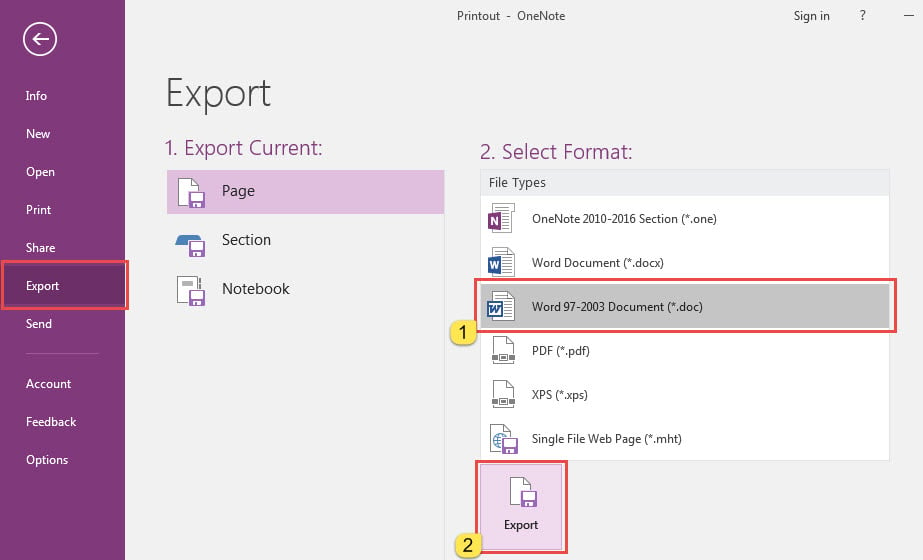
- Plus tard, cliquez sur "Fichier" dans le coin supérieur gauche.
- Dans le menu "Fichier", accédez à l'onglet "Exporter", sur lequel sélectionnez le format "Document Word" et cliquez sur le bouton "Exporter".

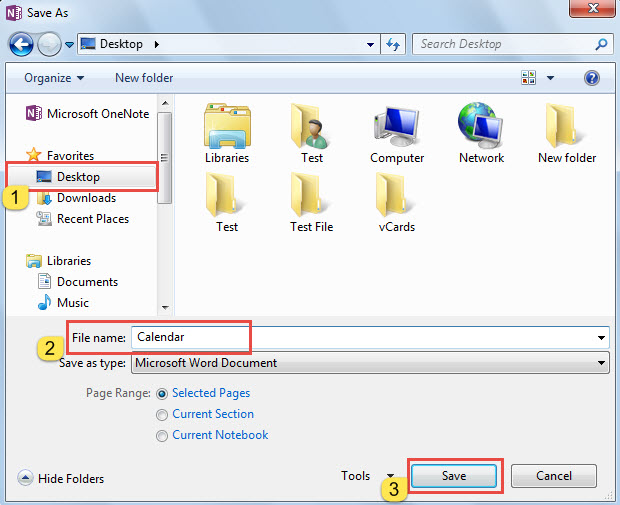
- Après cela, dans la nouvelle boîte de dialogue, choisissez un dossier de destination et tapez un nom pour le document Word vers lequel exporter.

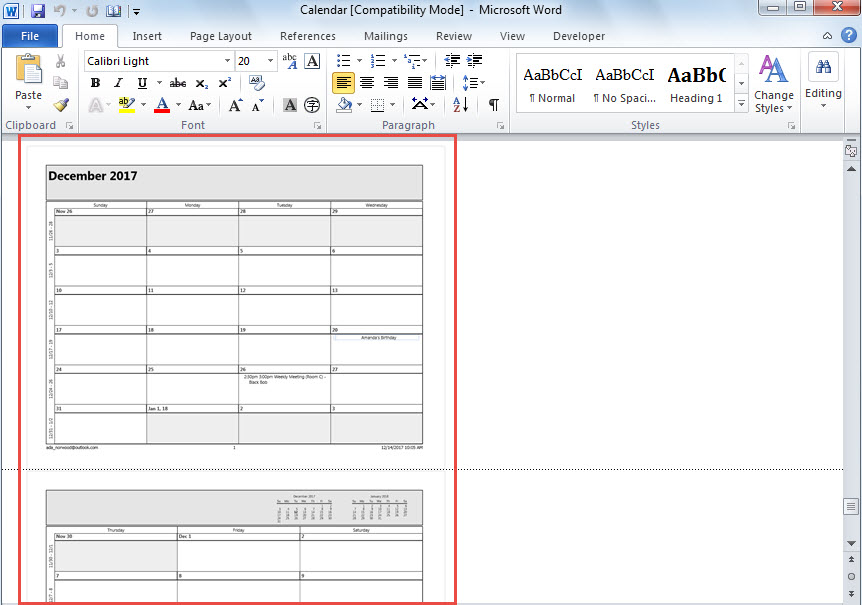
- En fin de compte, après avoir cliqué sur "Enregistrer", vous obtenez un nouveau document Word, qui ressemblera à l'image ci-dessous.

Outlook ne peut pas être à l'abri des dommages
À condition que vous ayez appliqué Outlook pendant des décennies, vous devez avoir rencontré de nombreux problèmes dans votre Outlook. Pour résoudre les erreurs mineures, vous pouvez simplement utiliser l'outil de réparation de la boîte de réception en toute simplicité. Cependant, si les problèmes ont causé de graves dommages à votre Outlook, l'utilitaire intégré ne peut pas aider les choses. A ce moment-là, il faut recourir à un outil externe expérimenté, tel que DataNumen Outlook Repair. Il peut fixer PST problèmes en un tour de main.
Introduction de l'auteur:
Shirley Zhang est une experte en récupération de données dans DataNumen, Inc., qui est le leader mondial des technologies de récupération de données, y compris sql corrompu et produits logiciels de réparation Outlook. Pour plus d'informations, visitez www.datanumen.com