
Outlook vous permet de marquer des éléments pour le suivi, tels que des e-mails, des contacts, etc. Dans ce scénario, vous souhaiterez parfois compter les éléments marqués. Ici, nous allons partager 3 approches avec vous.
Vous avez peut-être marqué un grand nombre d'éléments à suivre dans votre Outlook. Par exemple, vous pouvez marquer un contact dans la mesure où vous prévoyez de l'appeler plus tard. Face à tant d'éléments signalés, vous pouvez espérer en obtenir un décompte. Ci-après, nous vous présenterons 3 moyens.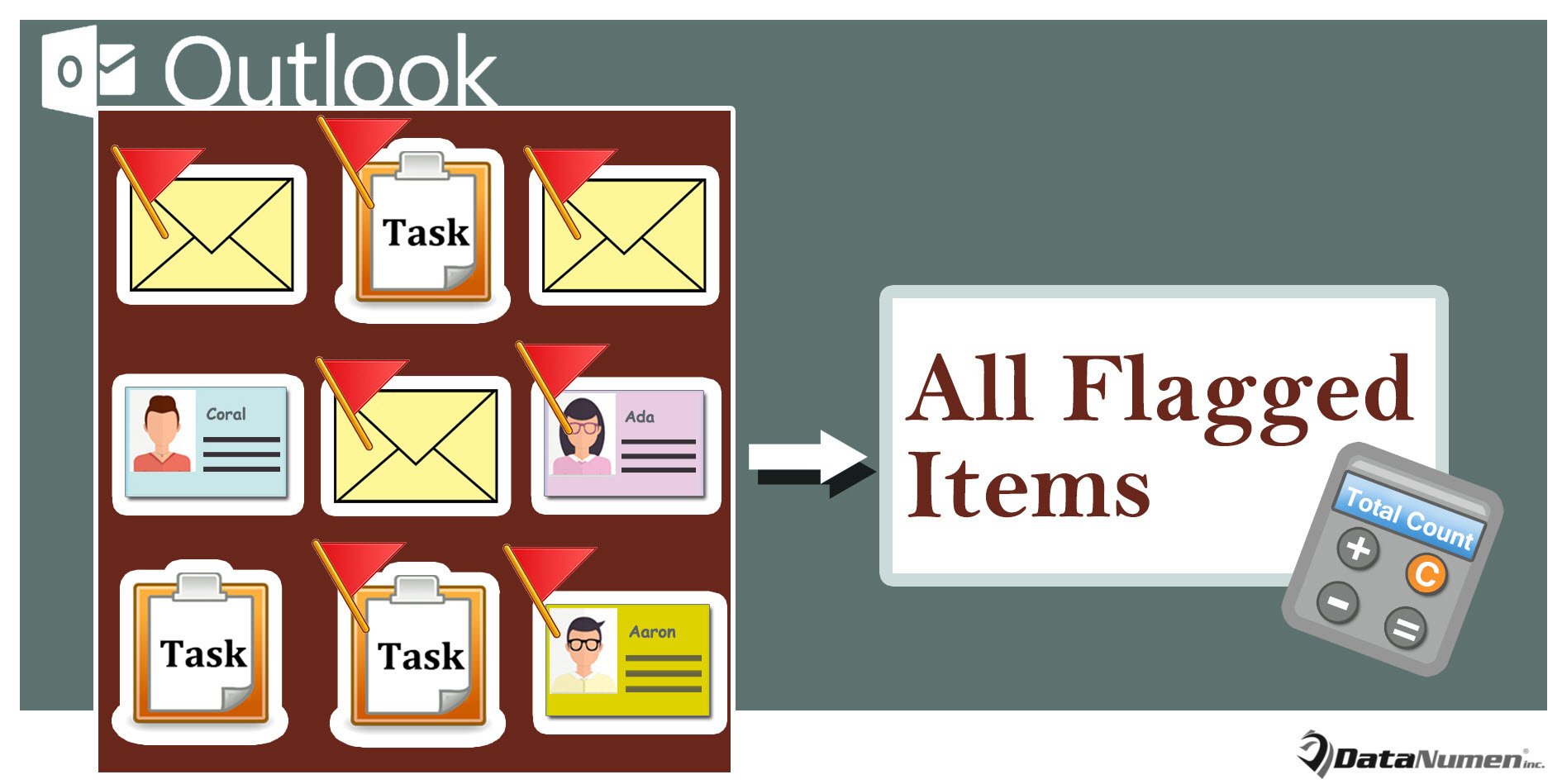
Méthode 1 : compter via le dossier de recherche
Si vous voulez simplement compter les e-mails marqués, vous pouvez utiliser le dossier de recherche. Voici les étapes détaillées.
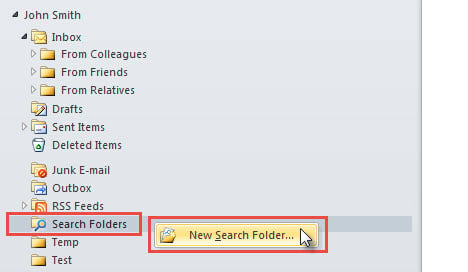
- Pour commencer, dans le volet de navigation du courrier, cliquez avec le bouton droit sur « Dossiers de recherche ».
- Ensuite, dans son menu contextuel, sélectionnez "Nouveau dossier de recherche".

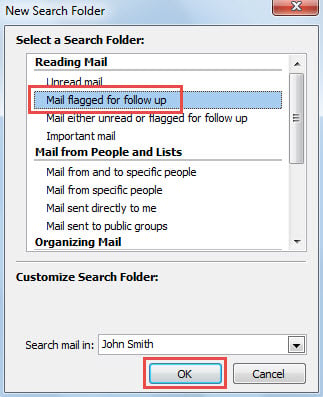
- Dans la boîte de dialogue contextuelle, sélectionnez "E-mail marqué pour suivi" et cliquez sur "OK".

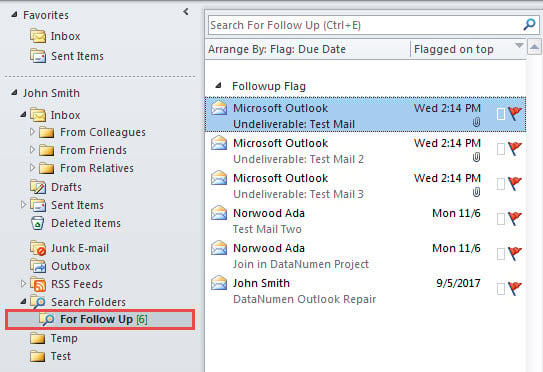
- Enfin, vous obtiendrez un nombre total d'e-mails marqués dans le dossier de recherche, comme la capture d'écran suivante.

Méthode 2 : compter dans la liste des tâches
Si vous avez marqué non seulement des e-mails, mais également des contacts, des groupes de contacts, etc., vous souhaiterez peut-être obtenir le nombre total de tous ces éléments marqués. Dans cette situation, vous pouvez utiliser la méthode suivante.
- Tout d'abord, passez au volet de navigation Tâches par "Ctrl + 4".
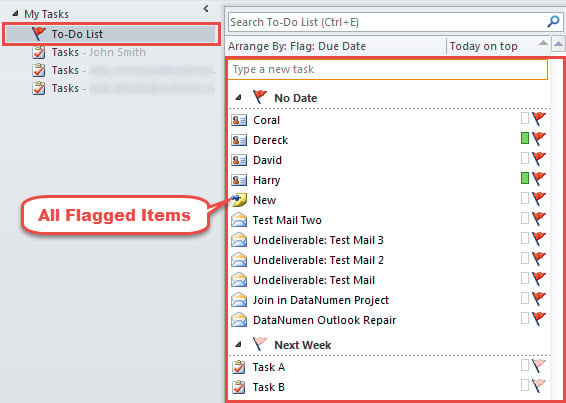
- Ensuite, accédez à la "To-Do List", où vous verrez tous les éléments signalés, illustrés par l'image ci-dessous :

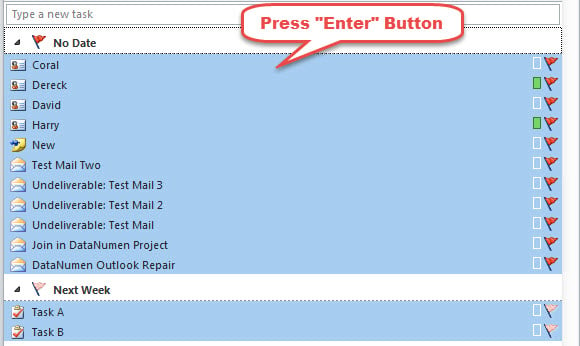
- Ensuite, sélectionnez tous ces éléments et appuyez sur la touche "Entrée", en essayant de les ouvrir par lots.

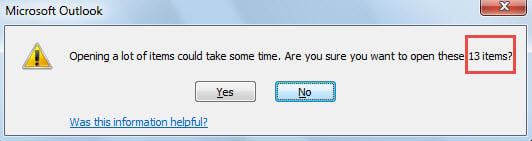
- Par la suite, vous recevrez un avertissement concernant l'ouverture d'un trop grand nombre d'éléments, comme l'image suivante. Dans l'avertissement, il y a un nombre total d'éléments signalés.

Méthode 3 : compter avec Outlook VBA
Vous souhaitez peut-être non seulement obtenir le nombre total de tous les éléments signalés, mais également le nombre de types distincts d'éléments signalés. Voici une solution à cet égard.
- Pour commencer, accédez à l'éditeur VBA d'Outlook en vous référant à l'article «Comment exécuter le code VBA dans votre Outlook" .
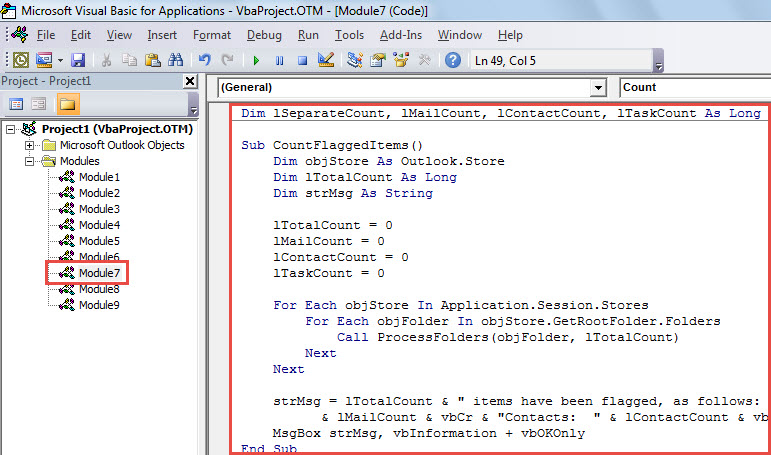
- Copiez ensuite le code VBA ci-dessous dans un module ou un projet.
Dim lSeparateCount, lMailCount, lContactCount, lTaskCount As Long

Sub CountFlaggedItems()
    Dim objStore As Outlook.Store
    Dim lTotalCount As Long
    Dim strMsg As String

    lTotalCount = 0
    lMailCount = 0
    lContactCount = 0
    lTaskCount = 0

    For Each objStore In Application.Session.Stores
        For Each objFolder In objStore.GetRootFolder.Folders
            Call ProcessFolders(objFolder, lTotalCount)
        Next
    Next

    strMsg = lTotalCount & " items have been flagged, as follows: " & vbCr & vbCr & "Emails: " & lMailCount & vbCr & "Contacts: " & lContactCount & vbCr & "Tasks: " & lTaskCount
    MsgBox strMsg, vbInformation + vbOKOnly
End Sub

Sub ProcessFolders(ByVal objCurrentFolder As Outlook.Folder, ByRef lCount As Long)
    Dim objSubfolder As Outlook.Folder

    Select Case objCurrentFolder.DefaultItemType
       Case olMailItem
            Call Count(objCurrentFolder, lCount)
            lMailCount = lMailCount + lSeparateCount
       Case olContactItem
            Call Count(objCurrentFolder, lCount)
            lContactCount = lContactCount + lSeparateCount
       Case olTaskItem
            Call Count(objCurrentFolder, lCount)
            lTaskCount = lTaskCount + lSeparateCount
            lCount = lCount + objCurrentFolder.Items.Count
    End Select

    If objCurrentFolder.Folders.Count > 0 Then
       For Each objSubfolder In objCurrentFolder.Folders
           Call ProcessFolders(objSubfolder, lCount)
       Next
    End If
End Sub

Sub Count(objCurfolder As Outlook.Folder, lCurCount As Long)
    Dim objItem As Object

    lSeparateCount = 0
    For Each objItem In objCurfolder.Items
        Select Case objItem.Class
           Case olMail, olPost, olContact, olDistList, olSharing
                If objItem.IsMarkedAsTask = True Then
                   lSeparateCount = lSeparateCount + 1
                   lCurCount = lCurCount + 1
                End If
           Case olTask
                lSeparateCount = lSeparateCount + 1
        End Select
    Next
End Sub
- Enfin, cliquez sur le sous-programme "CountFlaggedItems" et appuyez sur le bouton "F5".
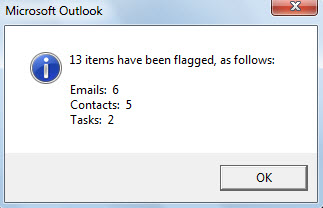
- Une fois la macro terminée, vous recevrez un message vous demandant le nombre total de tous les éléments marqués, comme l'image ci-dessous.

Débarrassez-vous des problèmes Outlook ennuyeux
Dans Outlook, des problèmes Outlook peuvent survenir de temps en temps. Ainsi, vous feriez mieux de vous procurer un tip-top et digne de confiance Correctif Outlook utilitaire, comme DataNumen Outlook Repair. Il peut analyser votre fichier Outlook intelligemment et réparer les erreurs de fichier en quelques minutes.
Introduction de l'auteur:
Shirley Zhang est une experte en récupération de données dans DataNumen, Inc., qui est le leader mondial des technologies de récupération de données, y compris correctif mdf et produits logiciels de réparation Outlook. Pour plus d'informations, visitez www.datanumen.com