
Dans cet article, nous nous concentrerons sur la démonstration de 3 méthodes efficaces pour imprimer la page actuelle dans votre document Word.
L'impression est une fonctionnalité importante des documents Word. Parfois, vous souhaitez imprimer uniquement la page active, et non le document entier. Heureusement, Word propose des solutions pour répondre à ce besoin. Consultez cet article et choisissez la méthode qui vous convient le mieux pour imprimer facilement la page active.
Méthode 1 : passez par la commande d'impression
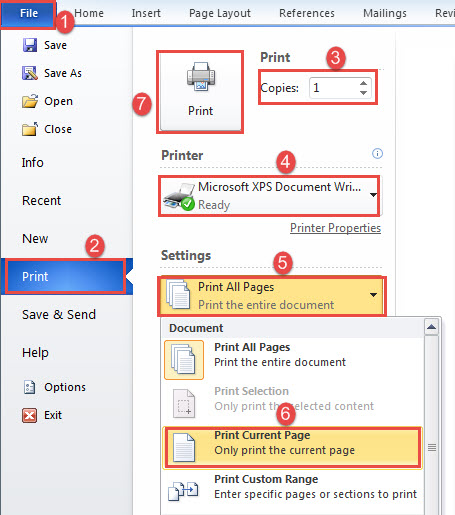
- Avant toute chose, déplacez votre curseur sur la page que vous souhaitez imprimer.
- Cliquez ensuite sur l'onglet "Fichier".
- Cliquez ensuite sur "Imprimer" dans la colonne de gauche dans les coulisses.
- Entrez le numéro de copie dont vous avez besoin.
- Et choisissez une imprimante.
- Cliquez ensuite sur la liste déroulante pour sélectionner l'option "Imprimer la page actuelle".
- Enfin, cliquez sur le bouton "Imprimer" en haut de la colonne.
Méthode 2 : Utiliser le clavier
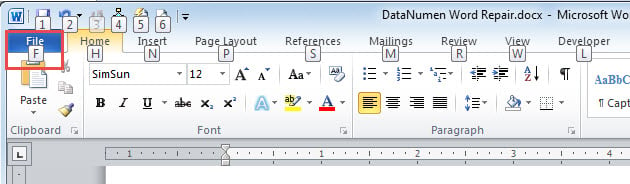
Si vous préférez utiliser le clavier plus souvent, vous pouvez d'abord appuyer sur "Alt". Ensuite, vous constaterez que chaque commande du ruban est associée à une lettre. Appuyez sur la même touche de lettre pour obtenir le même effet de clic.
- Tout d'abord, lorsque vous appuyez sur "Alt", vous pouvez voir qu'il y a une lettre "F". Appuyez ensuite sur « F » pour accéder à la vue des coulisses.

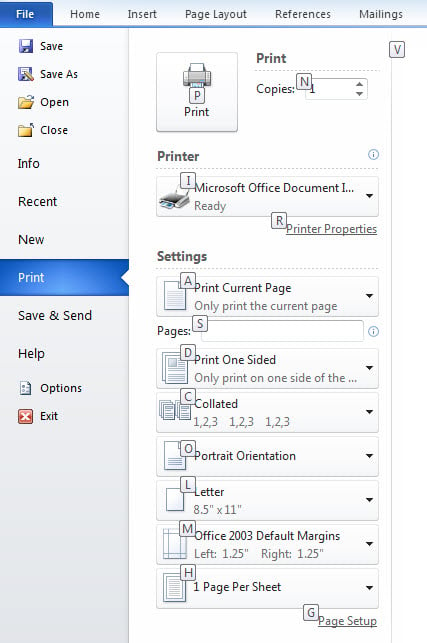
- Appuyez ensuite sur "P".
- Appuyez ensuite sur "A" et utilisez la touche fléchée pour sélectionner l'option. Après cela, vous constaterez peut-être que les lettres ont disparu, en appuyant à nouveau sur "Alt", et elles seront de retour.
- Appuyez ensuite sur "P" pour imprimer.

Voici notre vidéo de démonstration :
Méthode 3 : exécuter la macro Word
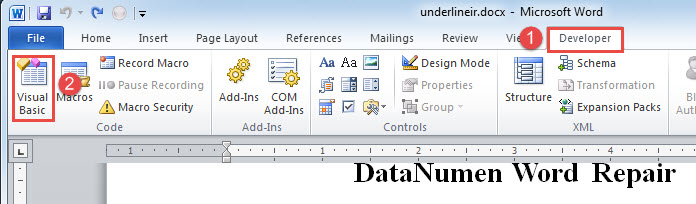
- Pour commencer, cliquez d'abord sur l'onglet "Développeur".
- Cliquez ensuite sur l'option "Visual Basic" pour ouvrir l'éditeur VBA. Si l'onglet "Développeur" n'est pas activé, vous pouvez choisir d'appuyer sur "Alt + F11" à la place.

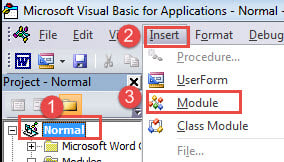
- Cliquez ensuite sur le projet "Normal".
- Cliquez ensuite sur l'onglet "Insérer".
- Et choisissez "Module" dans le menu déroulant.

- Double-cliquez maintenant sur le module pour faire apparaître la zone de codage.
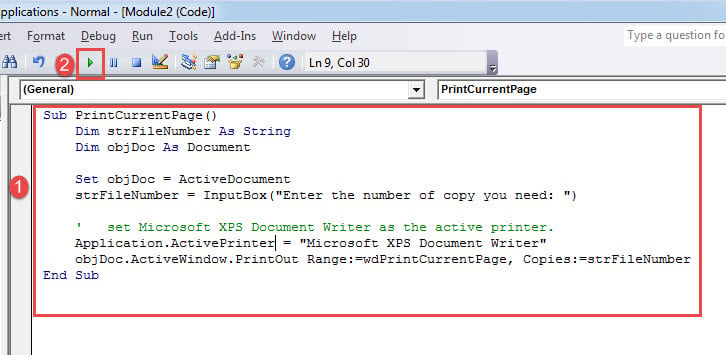
- Collez-y les codes ci-dessous :
Sub PrintCurrentPage()
  Dim strFileNumber As String
  Dim objDoc As Document

  Set objDoc = ActiveDocument
  strFileNumber = InputBox("Enter the number of copy you need: ")

  '  set Microsoft XPS Document Writer as the active printer.
  Application.ActivePrinter = "Microsoft XPS Document Writer"
  objDoc.ActiveWindow.PrintOut Range:=wdPrintCurrentPage, Copies:=strFileNumber
End Sub
- Appuyez ensuite sur "F5" ou cliquez sur "Exécuter".

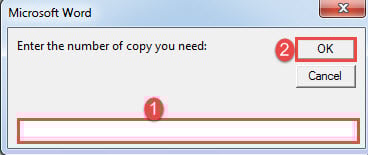
- Maintenant, une boîte de saisie apparaîtra. Entrez un nombre indiquant le nombre de copies que vous souhaitez. Cliquez ensuite sur "OK".

Note:
En ligne de code Application.ActivePrinter = "Microsoft XPS Document Writer", remplacer "Microsoft XPS Document Writer” avec l'imprimante que vous utilisez réellement.
Obtenir de l'aide sur les documents Word brisés
Lorsque vous travaillez dans Word, votre Word s'effondre soudainement. Ce qui est plus navrant, c'est d'avoir un document endommagé. Voir tous vos efforts et le temps passé maintenant devenir inaccessibles n'est jamais facile. Par conséquent, vous devez vous procurer un outil de réparation de premier plan dès que possible afin de récupérer vos données.
Introduction de l'auteur:
Vera Chen est une experte en récupération de données dans DataNumen, Inc., qui est le leader mondial des technologies de récupération de données, y compris xl corrompu et pdf réparer les produits logiciels. Pour plus d'informations, visitez www.datanumen.com