
Si vous souhaitez ajouter par lots un préfixe spécifique à plusieurs cellules, vous pouvez vous référer à cet article. Ici, nous allons vous présenter 3 méthodes simples. Chacun a ses propres avantages et inconvénients. Vous pouvez en choisir un selon vos besoins.
Parfois, vous devrez peut-être ajouter un texte spécifique au début de plusieurs cellules dans une feuille de calcul Excel. Pour ces débutants Excel, ils peuvent avoir tendance à ajouter le préfixe à chaque cellule une par une. Cependant, cela prendra énormément de temps s'il y a un grand nombre de cellules à traiter. Ainsi, vous feriez mieux d'utiliser l'un des 3 moyens suivants.
Méthode 1 : Utiliser la formule « & »
- Pour commencer, sélectionnez une cellule vide dans une autre colonne, par exemple la cellule C1.
- Ensuite, dans la cellule sélectionnée, tapez la formule dans le modèle de = "Préfixe" & Cellule, comme dans l'exemple suivant.
= "DataNumen " & A1
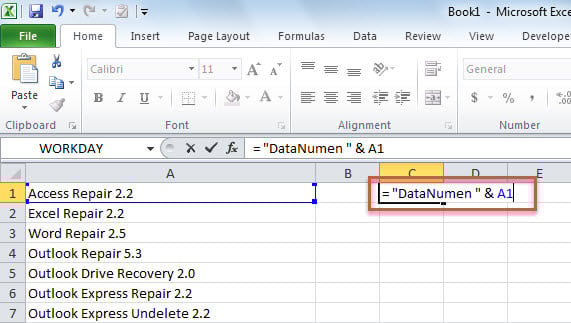
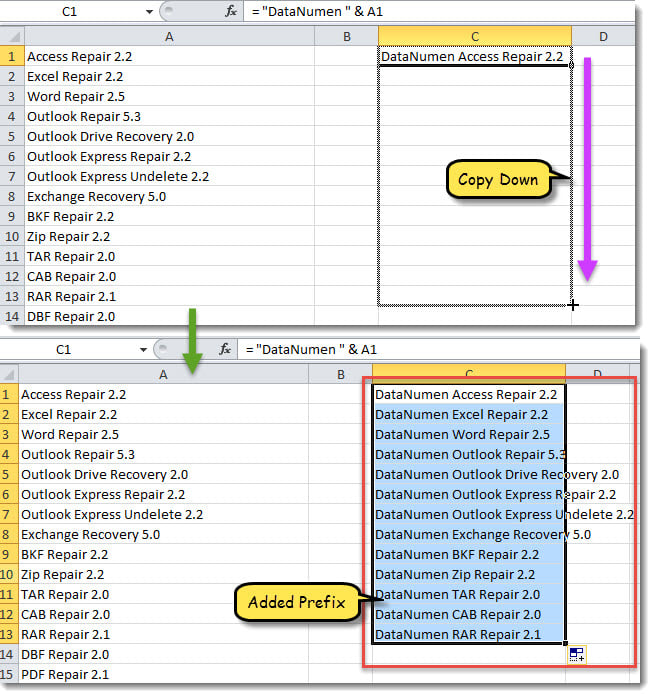
- Enfin, copiez la formule vers le bas pour ajouter le préfixe aux cellules souhaitées.

Méthode 2 : Utiliser la fonction « CONCATENER »
- Tout d'abord, sélectionnez une cellule vide dans une autre colonne, comme Cellule C1.
- Ensuite, entrez la fonction dans le modèle de = CONCATENER("Préfixe ", Cellule) dans la Cellule C1, telle que la suivante.
= CONCATENATE("DataNumen ", A1)
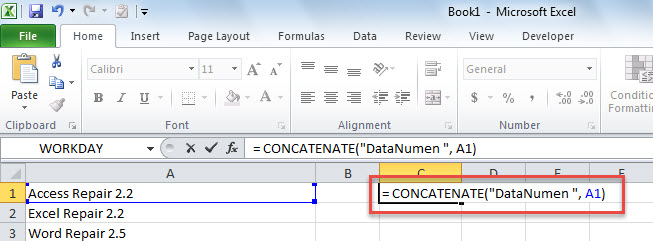
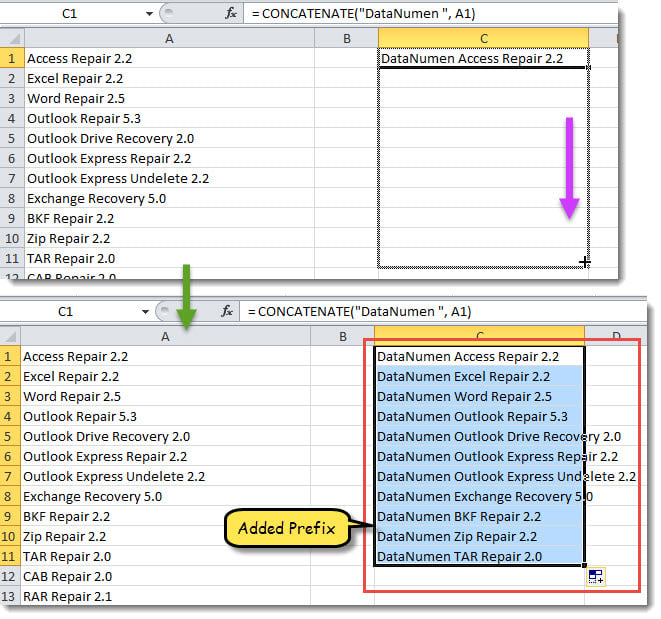
- Finalement, faites glisser la cellule actuelle vers les cellules jusqu'à la dernière plage où vous devez ajouter le préfixe.

Méthode 3 : Utiliser le code Excel VBA
- En premier lieu, sélectionnez les cellules auxquelles vous souhaitez ajouter un préfixe.
- Ensuite, déclenchez l'éditeur Excel VBA selon "Comment exécuter le code VBA dans votre Excel" .
- Ensuite, copiez le code suivant dans un projet ou un module inutilisé.
Sub AddPrefixToAllSelectedCells()
    Dim objSelectedRange As Excel.Range
    Dim strPrefix As String
    Dim objRange As Excel.Range

    Set objSelectedRange = Excel.Application.Selection
    strPrefix = InputBox("Enter the specific prefix to be added:", , "DataNumen ")

    If strPrefix <> "" Then
       For Each objRange In objSelectedRange
           objRange.Value = strPrefix & objRange.Value
       Next
    End If
End Sub
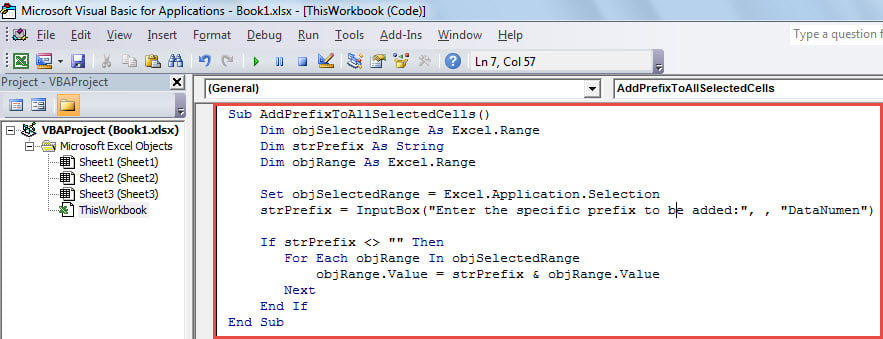
- Plus tard, appuyez sur "F5" pour exécuter cette macro dès maintenant.
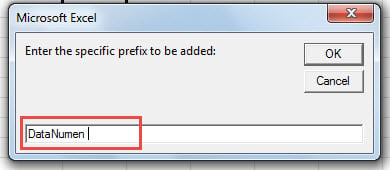
- Ensuite, dans la petite boîte de dialogue, entrez le préfixe spécifique et cliquez sur "OK".

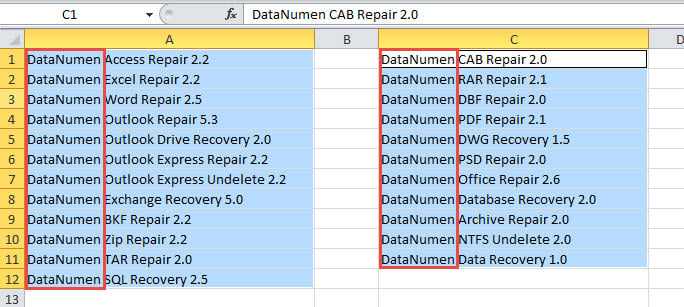
- Immédiatement, une fois la macro terminée, vous pouvez revenir à la feuille de calcul Excel pour constater que le préfixe a été ajouté avec succès aux cellules sélectionnées.

Comparaison
| Avantages | Désavantages | |
| Méthode 1 | Facile à utiliser | 1. Impossible de traiter les cellules d'une colonne à la fois |
| Méthode 2 | 2. Impossible d'ajouter directement le préfixe aux cellules d'origine | |
| Méthode 3 | 1. Peut directement ajouter un préfixe aux cellules d'origine | Les novices en VBA peuvent être confus |
| 2. Peut traiter par lots les cellules dans différentes colonnes |
Réparation Excel après crash
Excel est certes instable et a tendance à planter de temps en temps. Ainsi, de cette manière, le fichier Excel peut également être facilement corrompu. Par conséquent, si vous ne voulez pas faire face à la perte de données Excel, vous devez sauvegarder les fichiers régulièrement. En outre, il est également nécessaire d'avoir un outil robuste à proximité, tel que DataNumen Excel Repair à réparer Excel fichier.
Introduction de l'auteur:
Shirley Zhang est une experte en récupération de données dans DataNumen, Inc., qui est le leader mondial des technologies de récupération de données, y compris SQL Server fixer et produits logiciels de réparation Outlook. Pour plus d'informations, visitez www.datanumen.com