
Dans cet article, nous avons 3 moyens efficaces disponibles non seulement pour vous permettre d'aligner mais d'ancrer des textes à un certain endroit dans votre document Word.
Chaque fois que nous créons un document Word, nous ne nous contentons pas d'empiler des mots, mais nous devons prendre soin du format de fichier. Et une chose est d'aligner les textes, que ce soit à gauche, au centre ou à droite. Vous pouvez éventuellement l'utiliser lors de la création d'une table des matières, d'un CV ou d'un questionnaire. Alors voici une question : comment pouvez-vous aligner des textes et les faire rester à une position ?
Certains d'entre vous peuvent sauter à l'idée d'appuyer sur la touche "Vide". Malheureusement, si vous alignez les textes de cette manière, une fois que vous ajoutez d'autres textes, le format change.
Vous pouvez voir dans la vidéo ci-dessous :
Donc, pour résoudre ce problème, vous pouvez essayer les 3 méthodes dans les textes suivants. Et nous prendrons l'alignement des textes à gauche comme exemple.
Méthode 1 : Utiliser un tableau
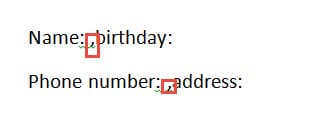
- Tout d'abord, ajoutez des virgules entre 2 colonnes. Ci-dessous un exemple :

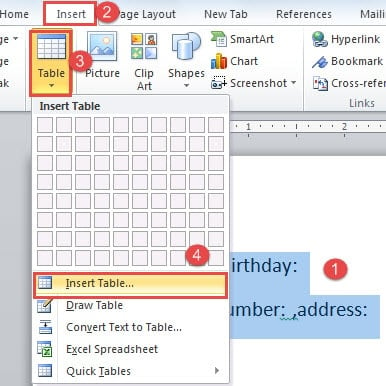
- Sélectionnez ensuite les textes.
- Cliquez ensuite sur l'onglet "Insérer".
- Et cliquez sur "Tableau".
- Continuez à cliquer sur l'option "Insérer un tableau" dans le menu de la liste.

- Vous avez maintenant converti des textes en tableau.

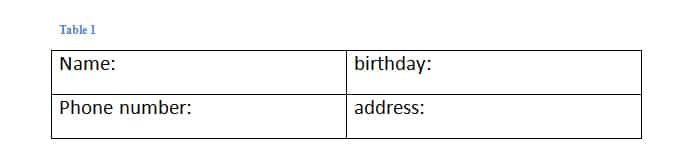
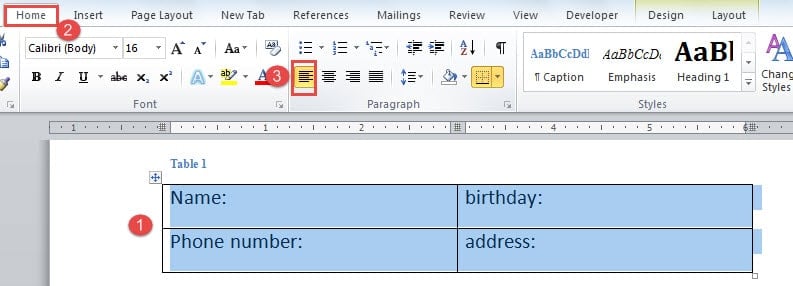
Cliquez sur le signe plus dans le coin gauche du tableau pour le sélectionner.
- Cliquez à nouveau sur l'onglet "Accueil".
- Cliquez ensuite sur l'option "Aligner les textes à gauche" dans le groupe "Paragraphe".

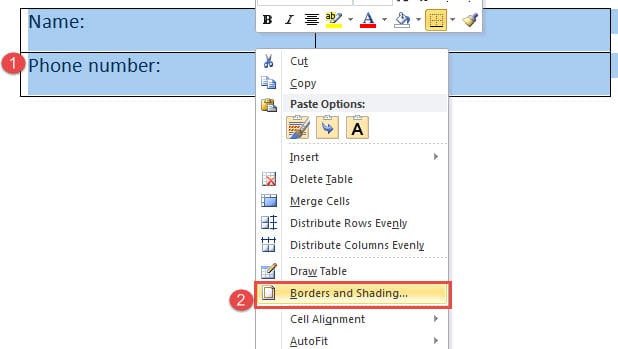
- Ensuite, supprimez les bordures du tableau. Assurez-vous donc que la table est sélectionnée et faites un clic droit.
- Choisissez ensuite "Borders and Shading" pour ouvrir la boîte de dialogue du même nom.

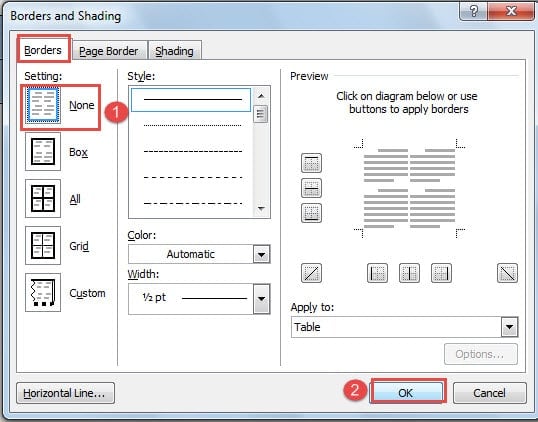
- Cliquez sur "Aucun" dans "Paramètres".
- Cliquez ensuite sur "OK" pour enregistrer la modification.


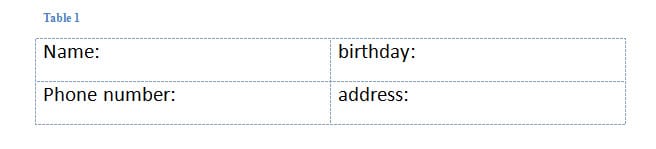
Vous pouvez consulter cette vidéo pour voir toute l'opération :
Méthode 2 : utilisez Tab Stop
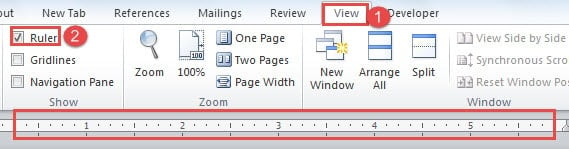
- Tout d'abord, vous devez afficher la règle en haut de votre document. Cliquez donc sur l'onglet "Afficher".
- Cochez ensuite la case "Règle" dans le groupe "Afficher".

- Sélectionnez ensuite les textes.
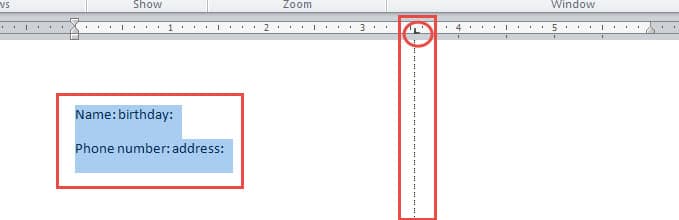
- Cliquez ensuite sur la règle pour ajouter un taquet de tabulation. Le taquet de tabulation est un signe en forme de "L". Lorsque vous cliquez sur le taquet de tabulation, vous pouvez voir une ligne pointillée verticale, c'est là que vos textes s'aligneront.

- Placez maintenant votre curseur devant les textes de la deuxième colonne de la première ligne. Dans notre exemple, nous plaçons le curseur avant le mot "anniversaire".
- Appuyez ensuite sur la touche "Tab". Les textes sauteront automatiquement à la position où il se trouve dans la même ligne verticale avec le taquet de tabulation précédent.
- Répétez les étapes 5 et 6 pour définir d'autres lignes de texte.
- Si vous souhaitez avoir d'autres types d'alignement, vous pouvez double-cliquer sur le taquet de tabulation pour ouvrir la boîte de dialogue "Tabulations". Là, vous pouvez choisir l'alignement et d'autres paramètres.
Vous pouvez regarder cette vidéo:
Méthode 3 : placez les textes dans plusieurs colonnes
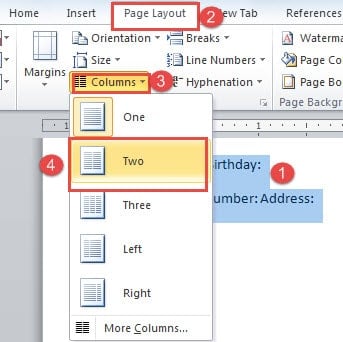
- Tout d'abord, sélectionnez les textes que vous devez aligner.
- Ensuite, cliquez sur l'onglet "Mise en page".
- Ensuite, cliquez sur "Colonnes" dans le groupe "Mise en page".
- Et dans le menu de la liste, choisissez le nombre de colonnes que vous souhaitez diviser, comme "Deux"

- Vous avez maintenant mis des textes dans 2 colonnes. Ensuite, placez votre curseur correctement et appuyez sur la touche "Entrée" pour mettre vos textes en lignes dans chaque colonne.

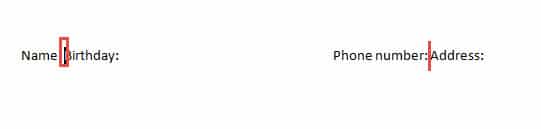
Voici ce que vous obtiendrez :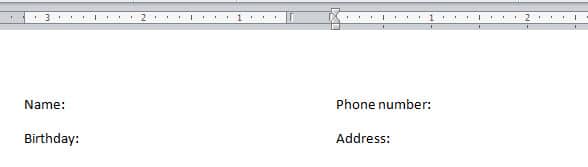
Comparaison
| Méthodologie | Avantages | Désavantages |
| Utiliser un tableau | 1. Vous n'avez pas besoin d'appuyer sur "Entrée" pour ajuster l'ordre des textes comme dans la méthode 3.
2. Vous pouvez aligner plusieurs lignes de textes à la fois. |
1. Vous devez d'abord convertir les textes en tableau.
2. Vous devez supprimer les bordures du tableau. |
| Utiliser le taquet de tabulation | 1. C'est le moyen le plus rapide d'aligner les textes.
2. Vous n'avez pas besoin d'appuyer sur "Entrée" pour ajuster l'ordre des textes comme dans la méthode 3. |
1. Vous devez d'abord afficher "Règle".
2. Vous devez appuyer plusieurs fois sur "Tab" pour aligner tous les textes. |
| Mettre des textes dans plusieurs colonnes | 1. Alignez et ancrez rapidement plusieurs textes. | 1. Vous devez appuyer sur "Entrée" pour ajuster les positions du texte.
2. Si la taille du texte saisi <= une seule ligne, les textes ancrés ne bougeront pas. Sinon, les textes bougeront. |
Faire face aux dommages aux fichiers
Bien que Word possède tant d'options, nous permettant d'accomplir diverses tâches, il est toujours ouvert aux défauts. Et une fois Word fermé, votre fichier sera affecté. Ensuite, vous avez besoin d'un outil avancé pour réparer le fichier Word.
Introduction de l'auteur:
Vera Chen est une experte en récupération de données dans DataNumen, Inc., qui est le leader mondial des technologies de récupération de données, y compris réparation d'erreur de fichier xls et pdf réparer les produits logiciels. Pour plus d'informations, visitez www.datanumen.com