
Lorsque vous importez du contenu dans Excel à partir d'autres sources, il y aura des espaces supplémentaires dans les cellules Excel. Dans cet article, nous présenterons 3 méthodes efficaces pour supprimer les espaces dans les cellules.
Supprimer des espaces dans les cellules peut être ennuyeux car il est difficile de trouver la position exacte. Et la suppression de ces espaces supplémentaires entraînera beaucoup de temps et d'énergie. L'image ci-dessous montre le contenu que nous avons copié à partir d'autres sources. Vous constaterez qu'il y a beaucoup d'espaces supplémentaires dans cette cellule.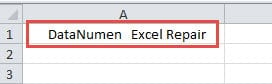
Supprimer ces cellules une par une prendra assurément beaucoup de temps, surtout s'il y en a beaucoup qui contiennent des espaces supplémentaires. C'est pourquoi vous pouvez utiliser les méthodes ci-dessous pour supprimer les espaces.
Méthode 1 : rechercher et remplacer
Dans cette méthode, nous vous montrerons comment utiliser les fonctionnalités "Rechercher et remplacer" pour supprimer les espaces.
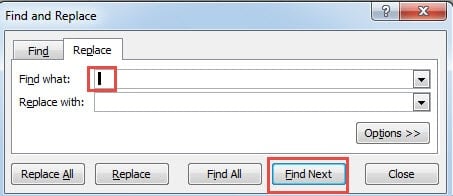
- Appuyez sur le bouton "Ctrl + F" du clavier pour ouvrir la fenêtre "Rechercher et remplacer".
- Et puis cliquez sur "Remplacer".
- Après cela, saisissez un espace dans la zone de texte "Rechercher quoi".
- Cliquez ensuite sur le bouton "Rechercher le suivant". Ainsi, la cellule avec des espaces sera sélectionnée.
- Et puis cliquez sur "Remplacer" dans la fenêtre.
Ainsi, vous constaterez que tous les espaces de la cellule seront supprimés.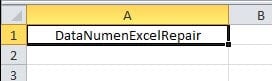
- Continuez maintenant l'étape 4 et l'étape 5 pour supprimer les espaces dans d'autres cellules.
- Lorsque vous avez terminé le processus, fermez cette fenêtre.
Vous devez faire attention à ce que tous les espaces d'une cellule soient remplacés, y compris les espaces entre les mots. Si vous devez conserver les espaces entre les mots, vous pouvez utiliser d'autres méthodes.
Méthode 2 : Fonctions Excel
Ici, vous pouvez également utiliser les fonctions Excel dans Excel pour supprimer les espaces.
- Cliquez sur une cellule vide dans la feuille de calcul.
- Et puis entrez la formule suivante dans la cellule :
= GARNITURE (A1)
Dans cette formule, la cellule A1 est la cellule cible qui contient des espaces supplémentaires.
- Appuyez ensuite sur le bouton "Entrée" du clavier. Vous verrez que le résultat de la cellule ne contient que les espaces nécessaires. Tous les espaces supplémentaires ont été supprimés.


En revanche, si vous devez supprimer tous les espaces dans les cellules cibles, vous pouvez utiliser une autre formule :
=SUBSTITUER(A1," ","")
Le deuxième argument de cette formule est un espace et le troisième argument n'est rien. Ainsi, cette formule supprimera tous les espaces dans une cellule.
Pour les deux formules ci-dessus, vous pouvez choisir une formule selon votre besoin.
Méthode 3 : Macros Excel
À l'exception des deux méthodes ci-dessus, vous pouvez également utiliser des macros Excel pour supprimer les espaces.
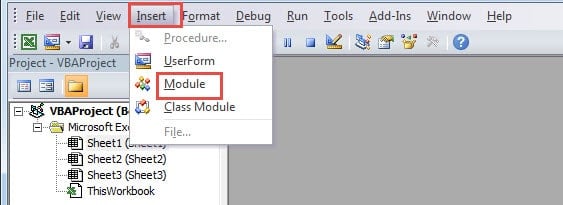
- Appuyez sur le bouton "Alt + F11" du clavier pour ouvrir l'éditeur Visual Basic.
- Et puis cliquez sur le bouton "Insérer" dans la barre d'outils.
- Dans le sous-menu, choisissez l'option "Module". Ainsi, vous avez inséré un nouveau module dans le projet.

- Dans cette étape, copiez les codes suivants et collez-les dans le module.
Sub RemoveAllSpaces()
  Range("B1") = Replace(Range("A1"), " ", "")
End Sub
Cette macro supprimera tous les espaces dans une cellule. Vous pouvez également modifier la plage dans les codes en fonction de vos besoins. De plus, vous pouvez produire directement le résultat dans la cellule actuelle si vous en avez besoin.
- Après cela, cliquez sur le bouton « Run Sub » dans la barre d'outils pour exécuter cette macro. D'autre part, vous pouvez également appuyer sur le bouton "F5" du clavier pour exécuter la macro.
Ensuite, vous pouvez revenir à la feuille de calcul et vérifier le résultat. Vous constaterez que tous les espaces sont supprimés.
D'autre part, si vous devez conserver les espaces entre les mots, vous pouvez utiliser la fonction de feuille de calcul dans les codes VBA.
Sub RemoveAdditionalSpaces()
  Range("B2") = Application.WorksheetFunction.Trim(Range("A1"))
End Sub
Après avoir exécuté la macro, vous verrez que les espaces nécessaires sont toujours dans les cellules.
Une comparaison entre les trois méthodes
Le tableau ci-dessous montre les avantages et les inconvénients des méthodes ci-dessus.
|
Comparaison |
Rechercher et remplacer | Fonctions Excel |
Macros Excel |
|
Avantage |
1. Le résultat apparaîtra immédiatement dans les cellules actuelles.
2. Cette méthode est facile à comprendre et presque tous les utilisateurs d'Excel peuvent l'appliquer. |
1. Il existe deux formules différentes que vous pouvez choisir en fonction de vos besoins.
2. Si vous n'êtes pas familier avec les macros VBA, vous pouvez utiliser des fonctions pour résoudre le problème. |
1. Vous pouvez supprimer tous les espaces ou simplement supprimer les espaces supplémentaires en fonction de vos besoins.
2. En modifiant la plage de codes, le résultat peut être produit dans vos cellules cibles. |
|
Désavantage |
Vous supprimerez tous les espaces dans une cellule. Ce n'est pas pratique si vous devez conserver les espaces nécessaires. | Les formules produiront le résultat dans une autre cellule et vous devrez toujours recopier dans la cellule d'origine. | L'utilisation de codes VBA compliquera la tâche qui pourrait être facilement résolue par d'autres méthodes. |
Si vous ne savez pas quelle méthode choisir, vous pouvez vous référer à ce tableau. Vous trouverez ainsi la méthode la plus adaptée à vos besoins.
Que faire lorsque vous êtes bombardé par un virus
Lorsque vous accédez à un site Web malveillant ou que vous recevez un fichier suspect, votre ordinateur sera probablement affecté par un virus. Lorsque vous êtes bombardé par un virus, vous devez prendre des mesures. Certains logiciels anti-virus peuvent venir en aide. Cependant, vous perdrez probablement certaines données et informations dans vos fichiers Excel. Pour réparer les dommages aux données Excel xls et récupérer vos données, vous pouvez utiliser notre puissant logiciel. Cet outil est sûr de vous aider à réparer vos précieux fichiers.
Introduction de l'auteur:
Anna Ma est une experte en récupération de données dans DataNumen, Inc., qui est le leader mondial des technologies de récupération de données, y compris réparer une erreur de document Word et produits logiciels de réparation Outlook. Pour plus d'informations, visitez www.datanumen.com