
Dans cet article, nous voulons vous montrer 3 méthodes simples et efficaces pour remplacer une police spécifique dans votre document Word.
Pour traiter un document dans Word, il faut souvent plus que de l'édition. Par exemple, nous sommes également censés prendre en compte des éléments tels que le style, la mise en page, etc. Et l'un de tous les types est l'utilisation de la police. Étant donné que nous sommes susceptibles de changer assez souvent une police pour une autre, nous avons ici 3 façons de nous aider à gérer facilement la tâche.
Méthode 1 : Utiliser la fonctionnalité "Rechercher et remplacer"
- Avant toute chose, cliquez sur l'onglet « Accueil ».
- Cliquez ensuite sur « Remplacer » dans le groupe « Édition ».

- Ensuite, dans la boîte de dialogue "Rechercher et remplacer", assurez-vous que vous êtes sous l'onglet "Remplacer". Placez le pointeur d'insertion dans la case "Rechercher quoi" et assurez-vous qu'il est vide.
- Cliquez sur le bouton "Plus" dans le coin inférieur gauche pour étendre plus d'options.
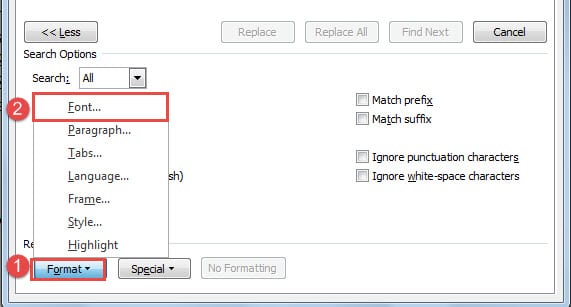
- Maintenant, cliquez d'abord sur "Formater".
- Ensuite, choisissez "Police" pour ouvrir la boîte "Rechercher la police".
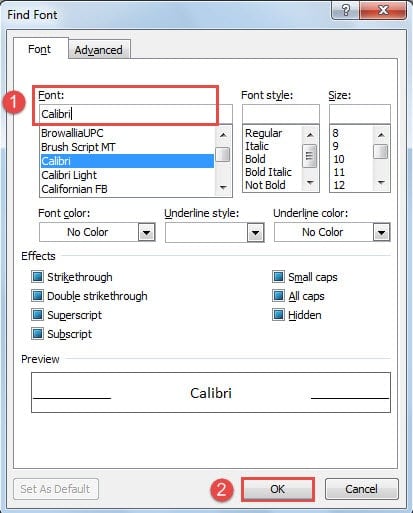
- Choisissez le type de "police" que vous souhaitez remplacer.
- Cliquez ensuite sur "OK".

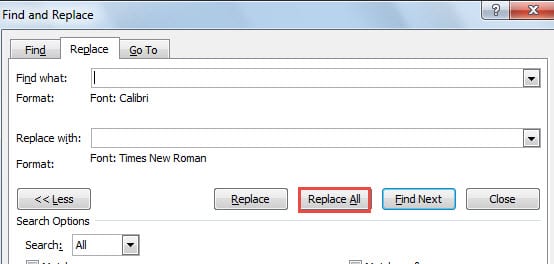
- Placez ensuite le pointeur d'insertion dans la zone de texte "Remplacer par" et assurez-vous qu'il n'y a pas de caractère unique.
- Répétez les étapes 5 et 6. Seulement cette fois dans la case "Rechercher la police", vous devez sélectionner la police avec laquelle vous souhaitez remplacer. Cliquez ensuite sur "OK".
- Enfin, cliquez sur "Remplacer tout" dans la case "Rechercher et remplacer".

Méthode 2 : Utiliser une macro pour remplacer la police dans un document
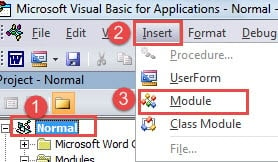
- Tout d'abord, appuyez sur "Alt + F11" pour lancer l'éditeur Word VBA.
- Cliquez ensuite sur "Normal" puis sur "Insérer".
- Choisissez "Module" pour insérer un nouveau module sous le projet "Normal".

- Double-cliquez ensuite dessus pour ouvrir l'espace d'édition.
- Collez-y les codes suivants :
Sub ReplaceFontForOneDocument()
  Dim objSingleWord As Range
  Dim objDoc As Document

  Set objDoc = ActiveDocument

  With objDoc
    For Each objSingleWord In .Words
      If objSingleWord.Font.Name = "Calibri" Then
        objSingleWord.Font.Name = "Times New Roman"
      End If
    Next
  End With
End Sub
- Enfin, n'oubliez pas de cliquer sur le bouton "Exécuter".

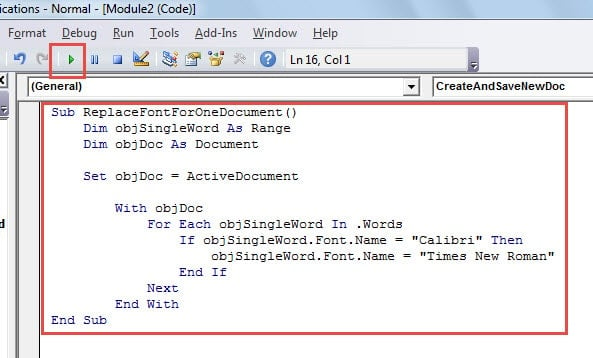
Remarques :
- Dans la ligne de code "Si objSingleWord.Font.Name = "Calibri" Alors", remplacer "jauges” avec le type de police dans le document dont vous n'avez plus besoin.
- Dans la ligne de code "Font.Name = "Times New Roman"", changement "Times New Roman” avec la police que vous souhaitez appliquer pour le fichier.
Méthode 3 : exécuter une macro pour remplacer la police dans plusieurs documents
Les 2 méthodes susmentionnées parlent toutes d'instructions pour remplacer la police dans un document. Voyons maintenant comment remplacer la police dans plusieurs documents. La solution ici, bien sûr, consiste à exécuter une macro Word.
- Pour commencer, rassemblez tous les documents cibles dans un seul dossier.
- Ouvrez ensuite Word et déclenchez l'éditeur VBA, ainsi que l'espace d'édition de code en suivant les étapes de la méthode 2.
- Collez ensuite les codes ci-dessous :
Sub BatchReplaceFont()
  Dim objDoc As Document
  Dim objSingleWord As Range
  Dim strFile As String, strFolder As String

  'Initialization
  strFolder = "C:\Users\Test\Desktop\test files\"
  strFile = Dir(strFolder & "*.docx", vbNormal)

  'Replace a specific font with another in all files under the same folder.
  While strFile <> ""
  Set objDoc = Documents.Open(FileName:=strFolder & strFile)

  For Each objSingleWord In objDoc.Words
    If objSingleWord.Font.Name = "Calibri" Then
      objSingleWord.Font.Name = "Time New Roman"
    End If
  Next objSingleWord

  objDoc.Save
  objDoc.Close
  strFile = Dir()
  Wend
End Sub
- Appuyez enfin sur le bouton "Exécuter".

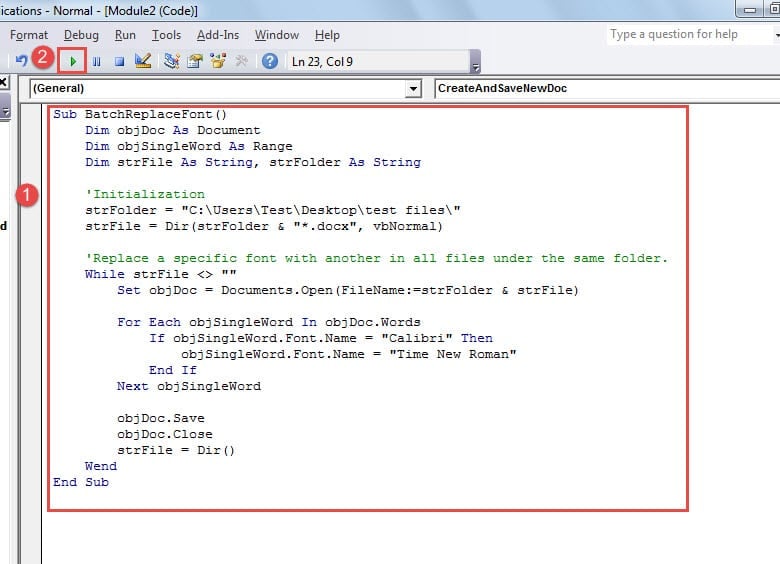
Remarques:
- Le "Calibri" est la police dont vous n'avez pas besoin et le "Time New Roman" est celui que vous voulez.
- Dans la ligne de code "strFolder = "C:\Users\Test\Desktop\test files\"", la "C:\Users\Test\Desktop\fichiers de test\” représente le chemin du dossier. Et n'oubliez pas le dernier "\» en suivant le chemin.
Corriger les erreurs de mots surprenantes
Des erreurs peuvent apparaître de temps en temps dans Word. Et la conséquence est mortelle pour nos fichiers Word. Une façon de lutter contre les effondrements surprenants de Word consiste à sauvegarder souvent. Alors il n'y a rien à craindre. Une autre façon consiste à récuser les fichiers après qu'ils soient corrompus, ce qui est un Produit de réparation d'erreur Word docx.
Introduction de l'auteur:
Vera Chen est une experte en récupération de données dans DataNumen, Inc., qui est le leader mondial des technologies de récupération de données, y compris outil de récupération xls corrompu et pdf réparer les produits logiciels. Pour plus d'informations, visitez www.datanumen.com