
Dans cet article, nous vous présenterons deux façons d'obtenir rapidement le texte alternatif d'images, de formes, de tableaux, de graphiques, de graphiques SmartArt ou d'autres objets dans un document Word.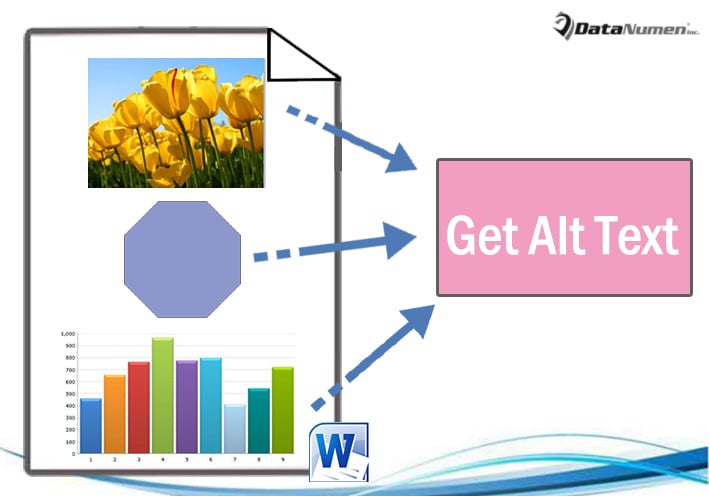
Parfois, des objets comme des formes, des images insérées dans votre document contiennent des textes alternatifs. Ils aident à expliquer les détails d'un objet. Cependant, ces textes ne se montrent pas directement. Au lieu de cela, vous devez faire un clic droit sur un objet. Et choisissez "Formater l'objet" pour ouvrir la boîte "Formater la forme". Cliquez ensuite sur "Alt Text" pour voir des informations telles que "Titre" et "Description".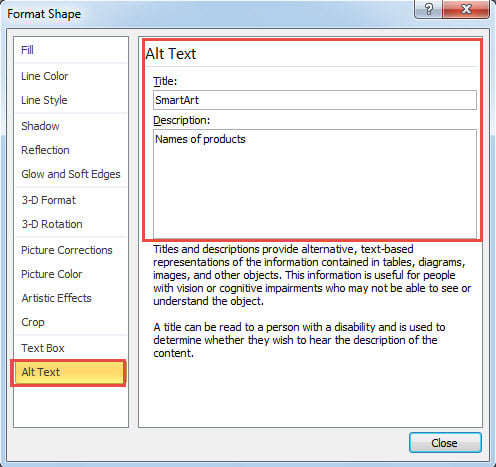
C'est lourd et pas assez intuitif. Par conséquent, nous aimerions vous proposer 2 méthodes plus rapides pour voir ou insérer les textes alternatifs des objets dans le document.
Méthode 1 : voir les textes alternatifs de tous les objets
Pour votre information, nous avons tendance à le faire de manière macro.
- Tout d'abord, appuyez sur "Alt + F11" dans Word pour déclencher l'éditeur VBA.
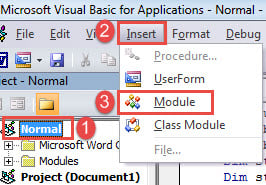
- Créez ensuite un nouveau module dans le projet "Normal". Pour ce faire, cliquez sur "Normal".
- Cliquez ensuite sur l'onglet "Insérer" et choisissez "Module" dans son menu déroulant.

- Double-cliquez sur le nouveau module pour ouvrir l'espace d'édition sur le côté droit.
- Collez-y les codes suivants :
Sub ShowAltText()
  Dim objDoc As Document
  Dim objShape As Object

  Set objDoc = ActiveDocument

  With objDoc
    For Each objShape In .Shapes
      If objShape.AlternativeText <> "" Then
        MsgBox ("Title: " & objShape.Title & vbNewLine & "Description:" & vbNewLine & objShape.AlternativeText)
      Else
        MsgBox ("There is no Alt Text.")
      End If
    Next

    For Each objShape In .InlineShapes
      If objShape.AlternativeText <> "" Then
        MsgBox ("Title: " & objShape.Title & vbNewLine & "Description:" & vbNewLine & objShape.AlternativeText)
      Else
        MsgBox ("There is no Alt Text.")
      End If
    Next

    For Each objShape In .Tables
      If objShape.Descr <> "" Then
        MsgBox ("Title: " & objShape.Title & vbNewLine & "Description:" & vbNewLine & objShape.Descr)
      Else
        MsgBox ("There is no Alt Text.")
      End If
    Next
  End With
End Sub
- Dernier point mais non le moindre, cliquez sur le bouton "Exécuter".

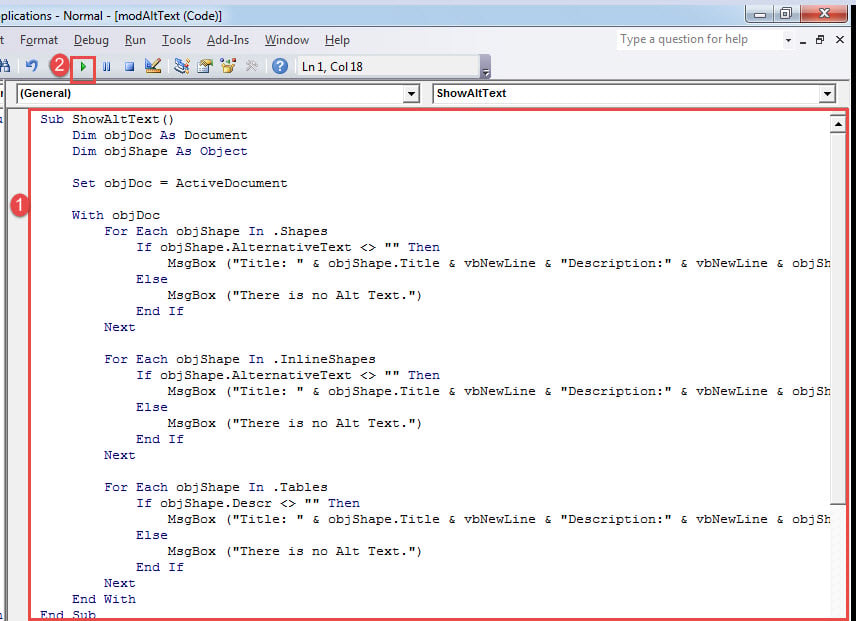
Vous verrez des boîtes de message apparaître les unes après les autres. Vous obtiendrez le texte alternatif de chaque objet de votre document.
Voici un exemple: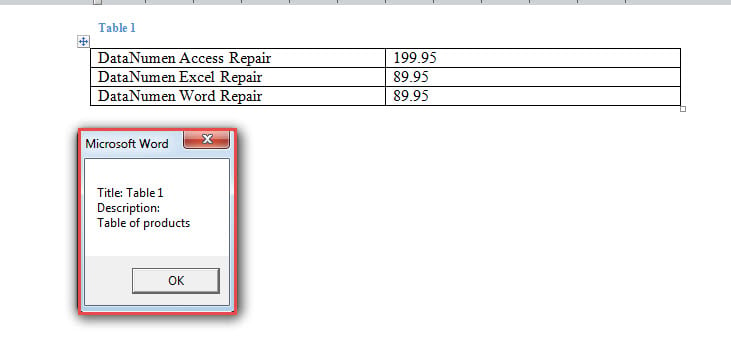
Méthode 2 : Insérer le texte alternatif dans le document
Maintenant, il existe un autre cas qui consiste à extraire et insérer le texte alternatif d'un objet dans un document via VBA. De cette façon, les textes alternatifs fonctionnent très bien comme la "Légende" pour les figures et les tableaux.
Voici comment nous procédons :
- Tout d'abord, suivez les étapes exactes de la méthode 1 pour installer et exécuter une macro.
- Deuxièmement, collez cette macro :
Sub ShowAltTextBelowPic()
  Dim objDoc As Document
  Dim objShape As Object

  Set objDoc = ActiveDocument

  With objDoc
    For Each objShape In .Shapes
      objShape.ConvertToInlineShape
    Next

    For Each objShape In .InlineShapes
      objShape.Range.InsertAfter vbNewLine & objShape.Title & vbNewLine & objShape.AlternativeText
    Next

    For Each objShape In .Tables
      objShape.Select
      Selection.Collapse wdCollapseEnd
      Selection.InsertAfter vbNewLine & objShape.Title & vbNewLine & objShape.Descr
    Next

  End With
End Sub
Vérifiez le résultat: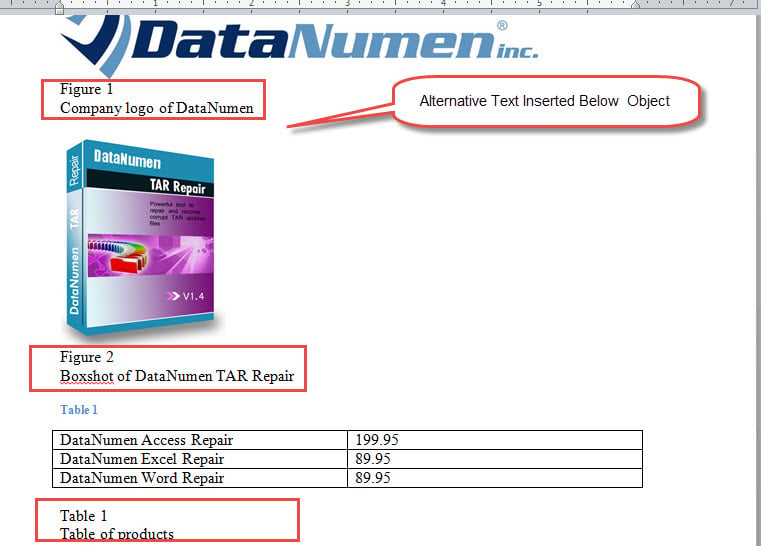
Gérer les instances de documents corrompus
Avez-vous déjà croisé un docx endommagéSi c'est le cas, vous comprenez sans doute ce sentiment de frustration et d'impatience de trouver une solution pour accéder à nouveau à des documents inaccessibles. Pour vous éviter cette situation désespérée, nous vous recommandons d'utiliser un outil de réparation performant pour récupérer vos données perdues.
Introduction de l'auteur:
Vera Chen est une experte en récupération de données dans DataNumen, Inc., qui est le leader mondial des technologies de récupération de données, y compris réparer Excel et pdf réparer les produits logiciels. Pour plus d'informations, visitez www.datanumen.com