
Dans cet article ci-dessous, nous vous proposerons 2 façons de supprimer par lots les crochets et les espaces intérieurs dans votre document Word.
De temps en temps, les gens aiment utiliser des parenthèses pour marquer des mots hors de toutes sortes de buts. Pourtant, après un certain temps, vous pouvez décider de supprimer tous les crochets, mais seulement pour constater qu'il y en a tellement, dispersés autour de votre document. Honnêtement, cela peut prendre une éternité pour les supprimer un par un. De plus, en raison d'un besoin particulier, vous devrez peut-être également supprimer tous les espaces entre une paire de crochets.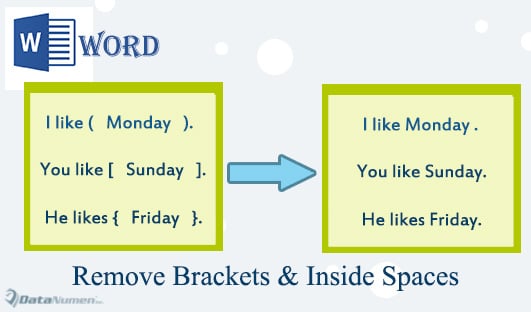
C'est pourquoi il vous faudra lire cet article pour vous doter de solutions plus pratiques.
Méthode 1 : Utiliser des caractères génériques dans la commande "Recherche avancée"
- Tout d'abord, cliquez sur l'onglet "Accueil" et cliquez sur le bouton déroulant de la commande "Rechercher".
- Ensuite, choisissez "Recherche avancée" dans le menu déroulant pour ouvrir la boîte de dialogue "Rechercher et remplacer".

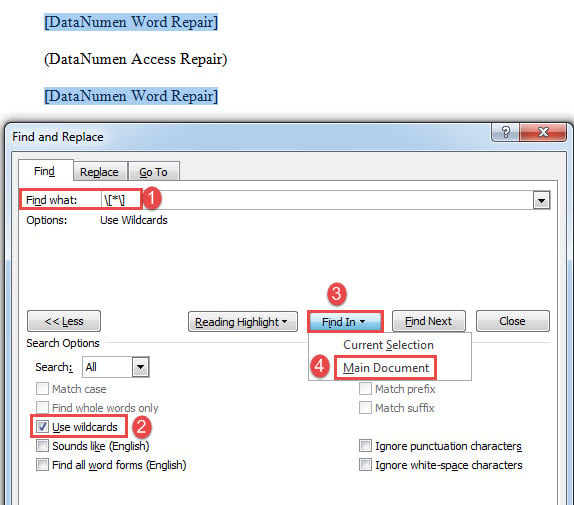
- Par exemple, si vous voulez trouver tous les crochets, entrez "\ [* \]» (sans les guillemets) dans la zone de texte « Rechercher quoi ».
- Cliquez ensuite sur le bouton "Plus" pour faire apparaître plus d'options.
- Cochez la case "Utiliser des caractères génériques".
- Cliquez ensuite sur l'onglet "Rechercher dans" et choisissez "Document principal". Vous verrez tous les crochets et les textes ci-joints sont en sélection, comme ci-dessous :

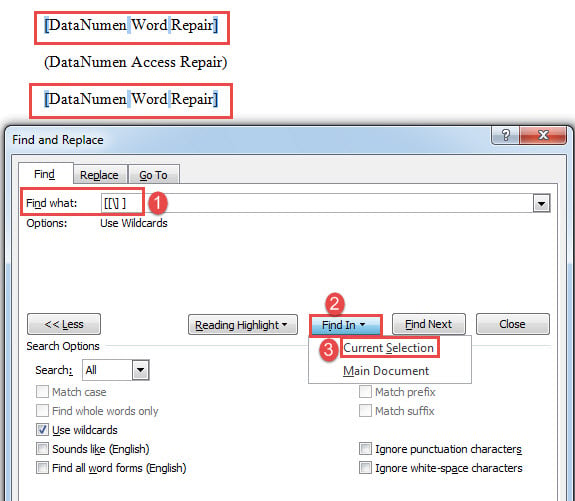
- Maintenant, effacez la zone de texte "Rechercher quoi" et entrez "[[\] ]» (sans guillemets).
- Cliquez sur "Rechercher dans" et cette fois choisissez "Sélection actuelle". Vous trouverez tous les crochets et tous les espaces à l'intérieur sont en sélection comme suit :

- Appuyez sur "Supprimer" pour supprimer les crochets et tous les espaces à l'intérieur.
- Cependant, si vous souhaitez conserver des espaces, remplacez simplement les chaînes de l'étape 7 par "[[\]] ».


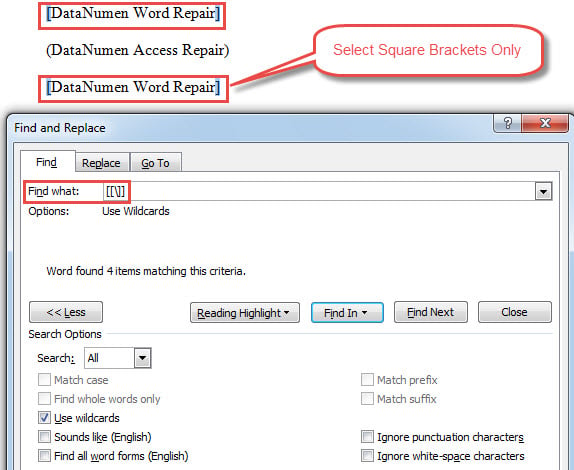
Il existe plusieurs types de délimiteurs couramment utilisés dans le tableau ci-dessous, ainsi que les chaînes pour les trouver ou les espaces intérieurs.
| Supports | Chaînes pour rechercher les crochets et tous les textes inclus | Chaînes pour trouver les crochets et tous les espaces à l'intérieur | Chaînes pour rechercher uniquement les crochets |
| Crochets
[] |
\ [* \] | [[\] ] | [[\]] |
| Parenthèses
() |
\(*\) | [(\) ] | [(\)] |
| Accolades (crochets bouclés)
{} |
\{*\} | [{\} ] | [{\}] |
| Équerres
<> |
\<*\> | [<\> ] | [<\>] |
Méthode 2 : exécuter les codes VBA
- Tout d'abord, appuyez sur "Alt + F11" pour ouvrir l'éditeur VBA.
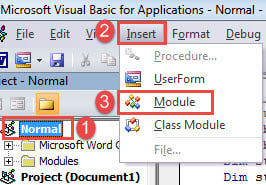
- Cliquez ensuite sur "Normal" puis sur l'onglet "Insérer".
- Choisissez "Modules".

- Double-cliquez ensuite sur pour l'ouvrir.
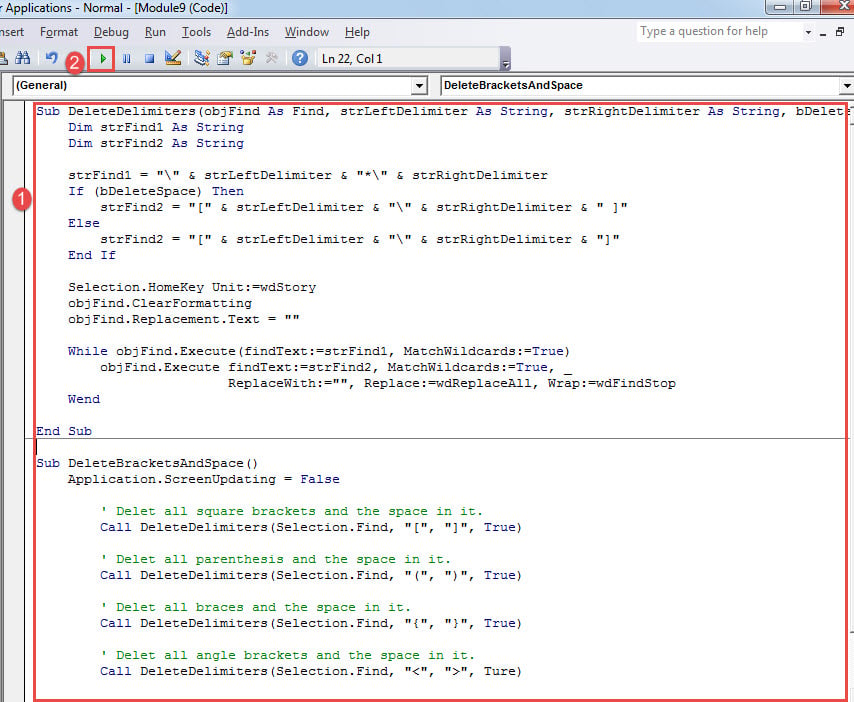
- Et collez-y les codes suivants :
Sub DeleteDelimiters(objFind As Find, strLeftDelimiter As String, strRightDelimiter As String, bDeleteSpace As Boolean)
  Dim strFind1 As String
  Dim strFind2 As String

  strFind1 = "\" & strLeftDelimiter & "*\" & strRightDelimiter
  If (bDeleteSpace) Then
    strFind2 = "[" & strLeftDelimiter & "\" & strRightDelimiter & " ]"
  Else
    strFind2 = "[" & strLeftDelimiter & "\" & strRightDelimiter & "]"
  End If

  Selection.HomeKey Unit:=wdStory
  objFind.ClearFormatting
  objFind.Replacement.Text = ""

  While objFind.Execute(FindText:=strFind1, MatchWildcards:=True)
    objFind.Execute FindText:=strFind2, MatchWildcards:=True, _
      ReplaceWith:="", Replace:=wdReplaceAll, Wrap:=wdFindStop
  Wend

End Sub


Sub DeleteBracketsAndSpace()
  Application.ScreenUpdating = False

  '  Delet all square brackets and the space in it.
  Call DeleteDelimiters(Selection.Find, "[", "]", True)

  '  Delet all parenthesis and the space in it.
  Call DeleteDelimiters(Selection.Find, "(", ")", True)

  '  Delet all braces and the space in it.
  Call DeleteDelimiters(Selection.Find, "{", "}", True)

  '  Delet all angle brackets and the space in it.
  Call DeleteDelimiters(Selection.Find, "<", ">", Ture)

  Application.ScreenUpdating = True
End Sub
- Maintenant, dans la macro "DeleteBracketsAndSpace", conservez uniquement les lignes dont vous avez besoin pour supprimer les crochets que vous avez dans votre document et supprimez toutes les lignes de code inutiles.
Si vous voulez vous débarrasser uniquement des crochets, vous devez modifier un peu les codes. Disons qu'il y a des crochets dans votre document. Ensuite, allez à la ligne "Call DeleteDelimiters(Selection.Find, "[", "]", True)", et modifiez le "Vrai"Pour"Faux ».
- Enfin, cliquez sur «Exécuter».

Résoudre les problèmes de mots
Pour être honnête, Word est vraiment capable de beaucoup de tâches. Pourtant, ce n'est pas un sans faute après tout. Lorsqu'un problème survient, le résultat peut être dévastateur. Par conséquent, nous ne pouvons jamais négliger les petits problèmes de Word, car cela peut vous conduire à un Word mort avec docx corrompu des dossiers. La meilleure solution consiste à obtenir un outil de réparation avancé pour récupérer vos documents Word.
Introduction de l'auteur:
Vera Chen est une experte en récupération de données dans DataNumen, Inc., qui est le leader mondial des technologies de récupération de données, y compris réparation xlsx et pdf réparer les produits logiciels. Pour plus d'informations, visitez www.datanumen.com