
Dans cet article, vous aurez 2 façons de trier les entrées de liste numérotée avec plusieurs lignes dans votre document Word.
De temps en temps, nous utilisons beaucoup la liste numérotée dans le document Word. Et il peut y avoir le cas où une entrée de liste peut avoir plusieurs lignes. Le plus souvent, nous n'hésiterions pas à appuyer sur "Entrée" pour passer à la ligne suivante. En faisant cela, nous ajoutons simplement une marque de paragraphe, ce qui signifie que la deuxième ligne que nous voyons est en fait le deuxième paragraphe. Cela ne gâchera pas le formatage mais rendra le tri des entrées de la liste très difficile.
La meilleure idée préventive est, bien sûr, d'appuyer sur "Shift + Enter" au lieu de "Enter" seul. Mais peu de gens y penseront et même si vous le faites, c'est toujours impossible si vous héritez d'un document de quelqu'un d'autre qui ne le fait pas.
Afin de résoudre ce problème, nous vous proposons les 2 solutions de contournement suivantes pour obtenir l'effet en tant que tel :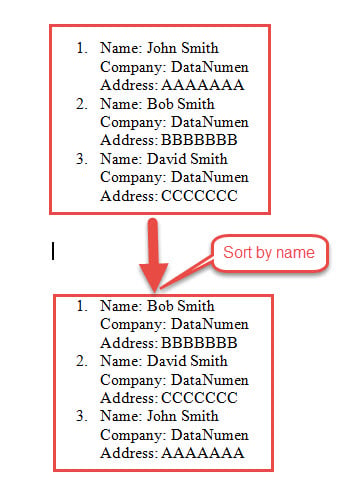
Méthode 1 : remplacer la marque de paragraphe par un saut de ligne manuel
Si chaque entrée a le même titre de ligne comme "Nom", "Société", "Adresse", comme indiqué ci-dessus, vous pouvez utiliser la fonction "Rechercher et remplacer" pour remplacer les marques de paragraphe inutiles par des sauts de ligne manuels.
- Tout d'abord, cliquez sur le bouton afficher ou masquer le symbole situé sous l'onglet "Accueil" pour afficher tous les symboles masqués dans le document.

- Deuxièmement, sélectionnez la liste qui doit être triée.
- Troisièmement, appuyez sur "Ctrl + H" pour déclencher la boîte de dialogue "Rechercher et remplacer".
- Dans notre cas, entrez « ^pSociété » et « ^lSociété » dans les zones de texte « Rechercher quoi » et « Remplacer par » respectivement. Il s'agit de remplacer les 3 marques de paragraphe suivant la première ligne de chaque entrée par des sauts de ligne manuels.
- Cliquez ensuite sur "Remplacer tout". Et choisissez "Non" dans la boîte de rappel.


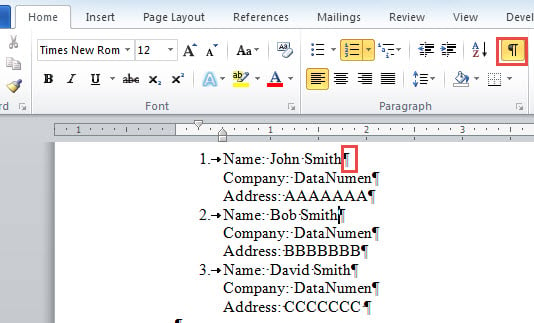


- Là encore dans notre cas, entrez "^pAddress" et "^lAddress" dans les zones de texte "Rechercher quoi" et "Remplacer par" respectivement. Il s'agit de remplacer les 3 marques de paragraphe suivant la deuxième ligne de chaque entrée par des sauts de ligne manuels.

- Répétez l'étape 5. Répétez le remplacement plusieurs fois jusqu'à ce qu'il ne reste que la dernière marque de paragraphe de chaque entrée.

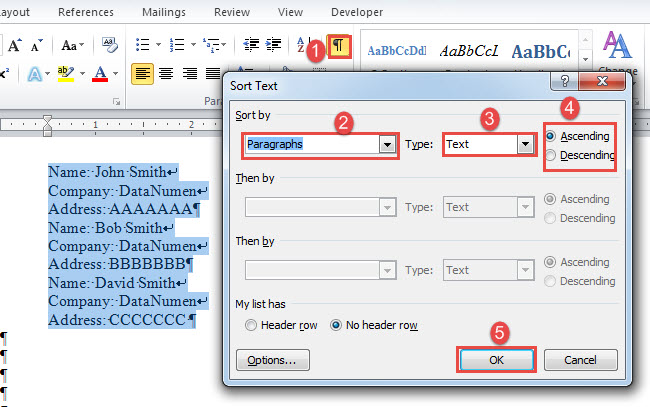
- Vous pouvez maintenant commencer à trier la liste en cliquant sur la commande « Trier » sous l’onglet « Accueil ».
- Dans la boîte de dialogue "Trier le texte", choisissez "Paragraphes" et "Texte" pour les 2 premières zones de texte. Sélectionnez ensuite soit "Ascendant" soit "Descendant". Enfin, cliquez sur "OK".


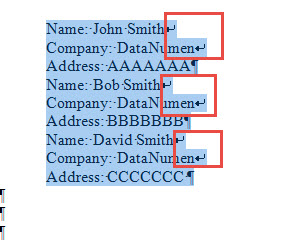
Vous remarquerez que les numéros de liste ont disparu, vous devrez donc les rajouter manuellement.
Méthode 2 : Trier les entrées de la liste dans un tableau
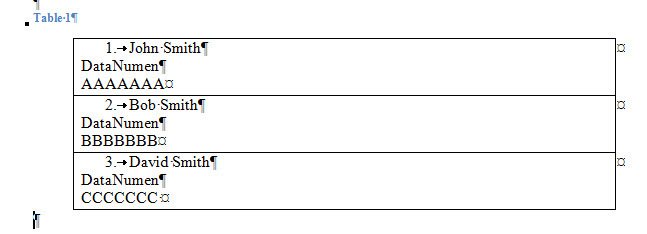
Voici maintenant une autre situation où il n'y a pas d'en-têtes de ligne similaires à ceux de l'exemple de la méthode 1. Au lieu de cela, cela peut ressembler à ceci :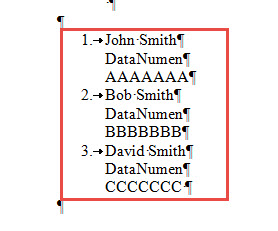
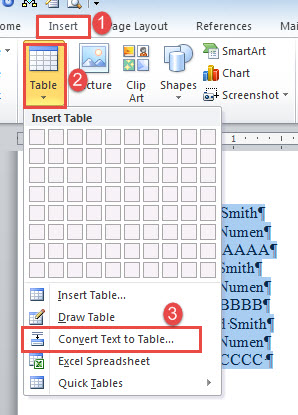
- Pour commencer, sélectionnez la liste et cliquez sur l'onglet "Insérer".
- Cliquez ensuite sur "Table" et choisissez l'option "Convertir le texte en tableau".

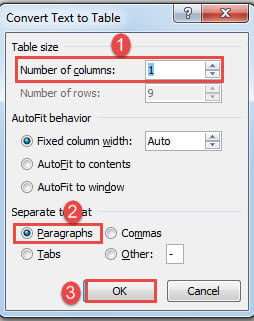
- Dans la boîte de dialogue ouverte, définissez le numéro de colonne sur "1".
- Sélectionnez ensuite "Paragraphes" pour le séparateur et cliquez sur "OK".

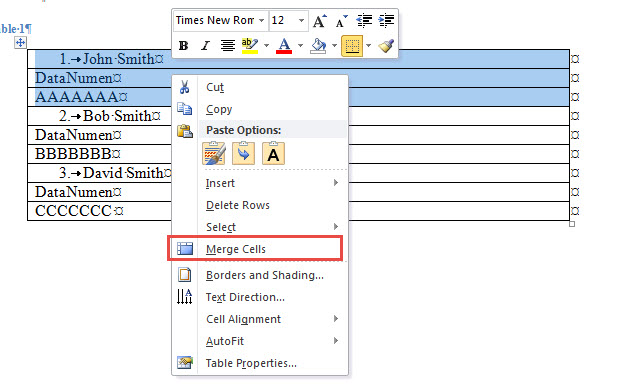
- Maintenant, nous obtenons un tableau avec 1 colonne et 9 lignes. Sélectionnez les trois premières lignes qui appartiennent toutes à l'entrée un.
- Ensuite, faites un clic droit et choisissez "Fusionner les cellules".

- Répétez l'opération de fusion jusqu'à ce que chaque entrée n'occupe qu'une ligne.

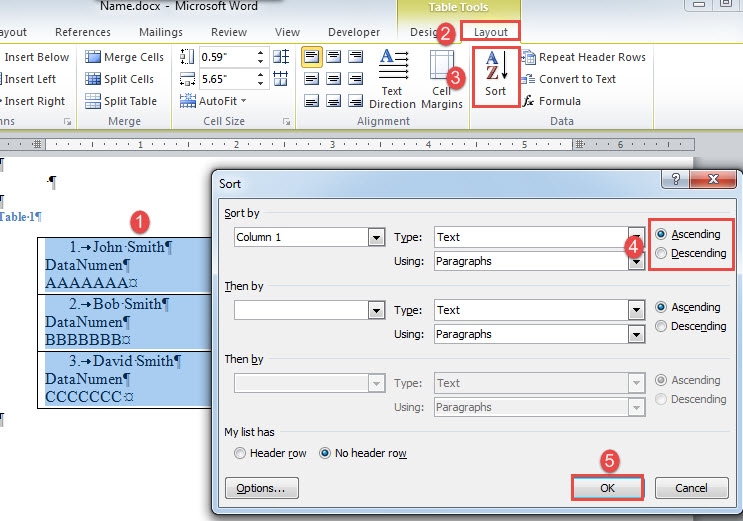
- Sélectionnez ensuite le tableau et cliquez sur "Trier" sous "Mise en page".
- Allez choisir un ordre de tri et cliquez sur « OK ».

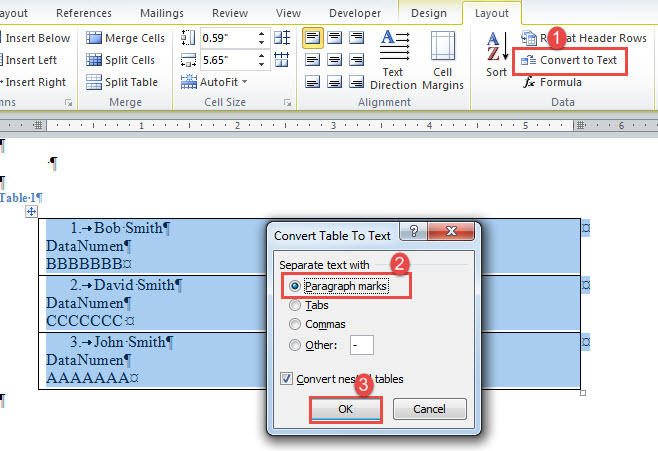
- Le contenu est maintenant dans le bon ordre. Vous devez ensuite reconvertir le tableau en texte. Assurez-vous que le tableau est sélectionné et cliquez sur l'option "Convertir en texte" sous l'onglet "Mise en page".
- Dans la boîte qui apparaît, sélectionnez les "Marques de paragraphe" et cliquez sur "OK" ensuite.

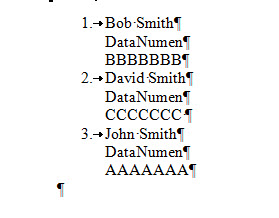
- Enfin, utilisez "Tab" pour ajuster l'alignement.

Traiter les documents problématiques
Le moins que l'on puisse s'attendre est de trouver nos précieux documents corrompus. Les conséquences peuvent parfois être accablantes. Par conséquent, chaque fois que vous rencontrez un document endommagé qui s'avère être important, ne réfléchissez pas à deux fois avant de recourir à un correctif docx outil.
Introduction de l'auteur:
Vera Chen est une experte en récupération de données dans DataNumen, Inc., qui est le leader mondial des technologies de récupération de données, y compris l'outil pour réparation xlsx et pdf réparer les produits logiciels. Pour plus d'informations, visitez www.datanumen.com