
Si vous souhaitez interdire aux destinataires de transférer les invitations aux réunions que vous leur envoyez, vous pouvez utiliser l'une des deux méthodes présentées dans cet article.
Par défaut, si les destinataires transfèrent vos invitations à une réunion, vous, en tant qu'organisateur, recevrez une notification. Cependant, le plus souvent, vous préférerez peut-être empêcher les destinataires de transférer votre invitation plutôt que de recevoir une simple notification. C'est pourquoi nous vous proposons ici deux solutions pour y parvenir.
Méthode 1 : Personnaliser un formulaire avec « Transférer » désactivé
- Tout d'abord, lancez votre application Outlook.
- Ensuite, créez une nouvelle invitation à une réunion en cliquant sur le bouton "Nouveaux éléments" et en choisissant "Réunion" dans la liste déroulante.
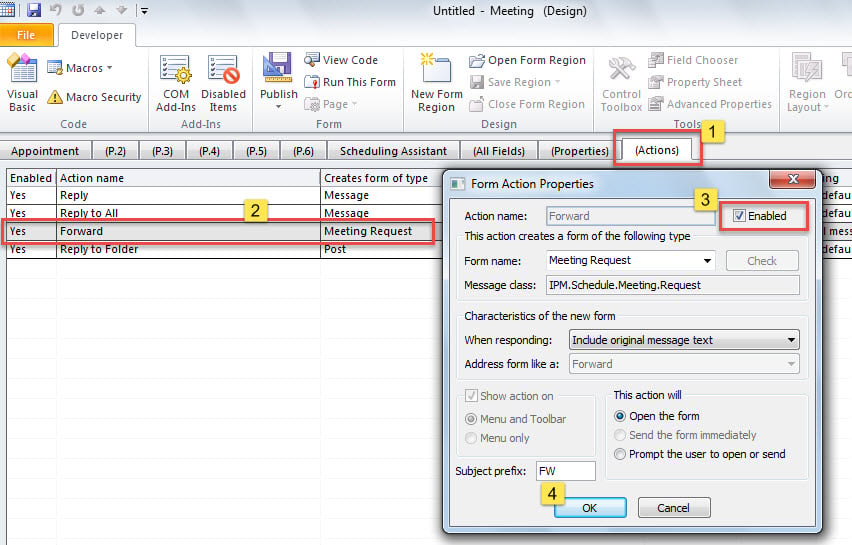
- Ensuite, dans la nouvelle fenêtre de réunion, vous devez passer à l'onglet "Développeur" et cliquer sur le bouton "Concevoir ce formulaire".
- Après cela, dans le nouvel écran, passez à l'onglet "(Actions)".
- Ensuite, double-cliquez sur la ligne d'action "Transférer".
- Ensuite, dans la nouvelle boîte de dialogue contextuelle, décochez l'option "Activer" et appuyez sur "OK".

- Plus tard, recherchez et cliquez sur le bouton "Exécuter ce formulaire" dans le ruban supérieur.
- Maintenant, une nouvelle invitation à une réunion sera créée à partir du formulaire précédemment conçu.
- Ensuite, vous pouvez composer cette invitation selon vos besoins.
- Enfin, appuyez sur le bouton "Envoyer" pour l'envoyer.
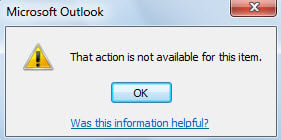
- Du point de vue des destinataires, lorsqu'ils ont l'intention de transférer l'invitation à la réunion par le bouton "Transférer", un message comme la capture d'écran suivante apparaîtra.

Méthode 2 : Désactiver l'action "Transférer" avec Outlook VBA
- Pour commencer, créez et rédigez à votre guise une nouvelle invitation à une réunion.
- Ensuite, appuyez sur les touches "Alt + F11" pour accéder à l'éditeur Outlook VBA.
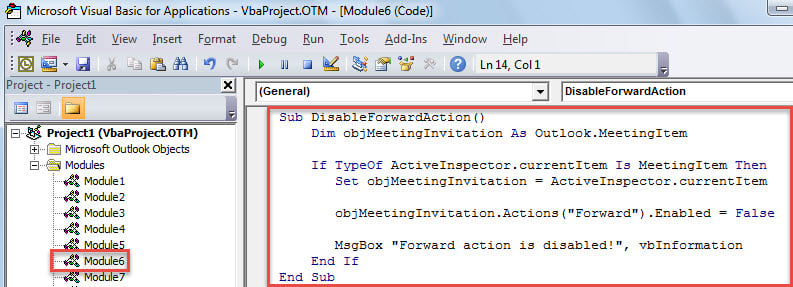
- Ensuite, dans la nouvelle fenêtre, ouvrez un module qui n'est pas utilisé.
- Plus tard, copiez et collez le code VBA suivant dans ce module.
Sub DisableForwardAction()
    Dim objMeetingInvitation As Outlook.MeetingItem

    If TypeOf ActiveInspector.currentItem Is MeetingItem Then
       Set objMeetingInvitation = ActiveInspector.currentItem

       objMeetingInvitation.Actions("Forward").Enabled = False

       MsgBox "Forward action is disabled!", vbInformation
    End If
End Sub
- Après cela, cliquez sur l'icône "Exécuter" dans la barre d'outils pour déclencher cette macro.
- Immédiatement, vous recevrez un message indiquant "L'action de transfert est désactivée".
- Finalement, vous pouvez revenir à la réunion et l'envoyer.
- Si les destinataires souhaitent transférer votre invitation à une réunion, ils recevront le même avertissement : "Cette action n'est pas disponible pour cet élément".
Restaurer les données Outlook après des dommages
Il est bien connu qu'Outlook est vulnérable. Par conséquent, vous devez vous méfier des risques potentiels liés à votre Outlook. Si par chance, vous rencontrez des plantages d'Outlook, vous pouvez d'abord utiliser le outil de réparation de boîte de réception pour essayer de réparer le fichier Outlook endommagé. En cas d'échec, recourir à un outil plus puissant est votre dernier recours, comme DataNumen Outlook Repair.
Introduction de l'auteur:
Shirley Zhang est une experte en récupération de données dans DataNumen, Inc., qui est le leader mondial des technologies de récupération de données, y compris récupération mdf et produits logiciels de réparation Outlook. Pour plus d'informations, visitez www.datanumen.com