
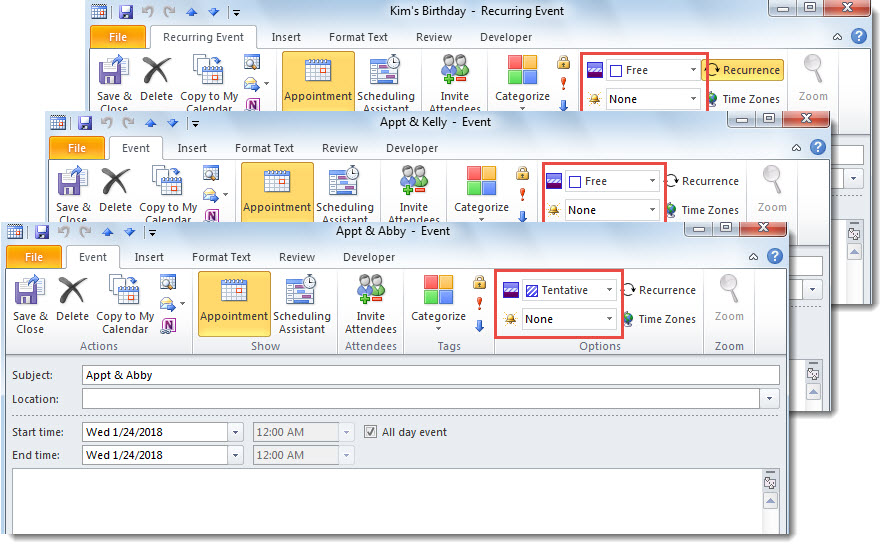
Pour les éléments de calendrier affichés comme "Libre" ou "Provisoire", vous pouvez supprimer leurs rappels. Maintenant, dans cet article, nous présenterons 2 méthodes qui peuvent vous permettre de l'obtenir en masse.
Vous avez peut-être configuré une heure de rappel par défaut pour tous les éléments du calendrier. Dans ce cas, peu importe les éléments occupés, absents du bureau, libres ou provisoires, ils auront toujours un rappel activé. Cependant, généralement, les éléments gratuits et provisoires ne nécessitent pas de rappels. Par conséquent, vous souhaitez supprimer par lots les rappels de ces éléments. Alors, ici on va vous apprendre 2 moyens pour le réaliser en une seule fois.
Méthode 1 : Supprimer manuellement un lot dans un calendrier
- Tout d'abord, ouvrez un calendrier.
- Ensuite, passez à l'onglet "Affichage" et cliquez sur "Modifier l'affichage"> "Liste".
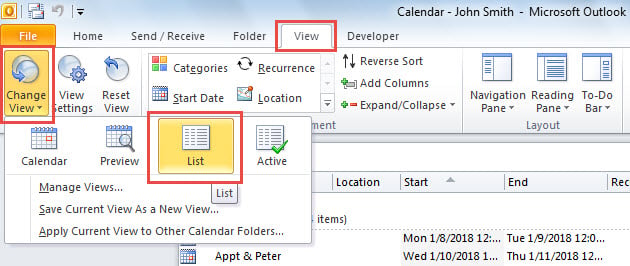
- Ensuite, cliquez sur le bouton "Afficher les paramètres".
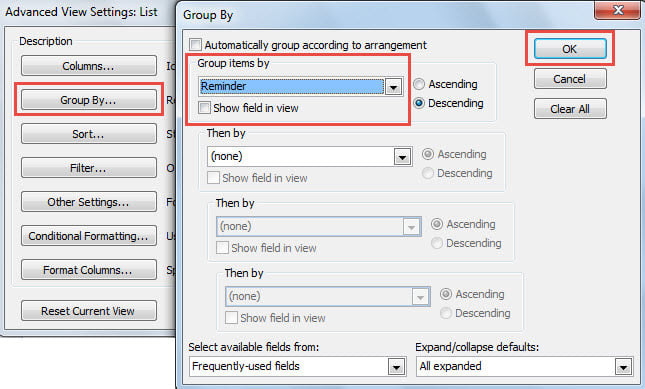
- Dans la boîte de dialogue contextuelle, appuyez sur le bouton "Grouper par".
- Après cela, dans une autre nouvelle boîte de dialogue, sélectionnez "Rappel" dans "Regrouper les éléments par" et cliquez sur "OK".

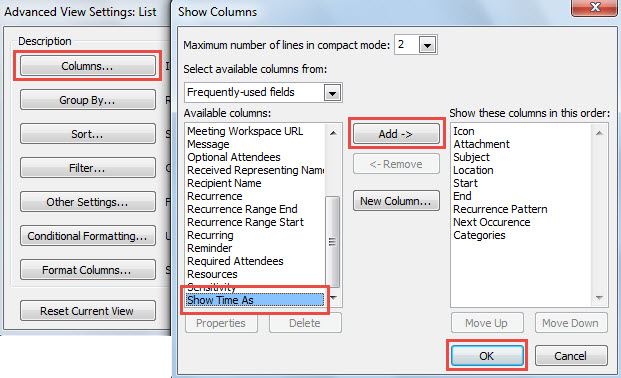
- Plus tard, cliquez sur le bouton "Colonnes".
- Dans la boîte de dialogue "Afficher les colonnes", ajoutez la colonne "Afficher l'heure en tant que" et appuyez sur "OK".

- Ensuite, cliquez sur "OK" pour enregistrer les paramètres d'affichage.
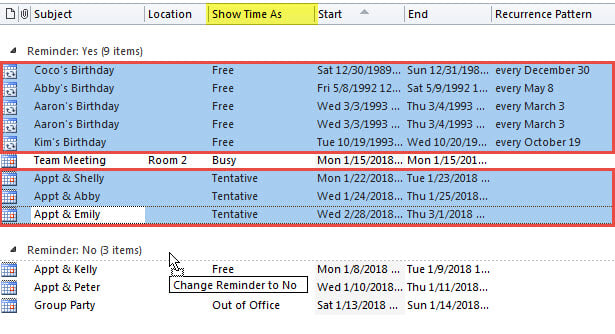
- Dans la liste des éléments du calendrier, recherchez et sélectionnez tous les éléments gratuits/provisoires dans le groupe "Rappel : Oui".
- Enfin, faites-les glisser et déposez-les dans le groupe "Rappel : Non".

Méthode 2 : suppression par lots dans tous les calendriers avec VBA
- En premier lieu, appuyez sur "Alt + F11" pour déclencher l'éditeur VBA.
- Ensuite, copiez le code VBA ci-dessous dans un module.
Sub RemoveReminders_TentativeCalendarItems()
    Dim objStore As Outlook.Store
    Dim objFolder As Outlook.Folder

    For Each objStore In Application.Session.Stores
        'Process all Calendar folders
        For Each objFolder In objStore.GetRootFolder.Folders
            If objFolder.DefaultItemType = olAppointmentItem Then
               Call ProcessFolders(objFolder)
            End If
        Next
    Next
End Sub

Sub ProcessFolders(ByVal objCalendar As Outlook.Folder)
    Dim i As Long
    Dim objAppointment As Outlook.AppointmentItem
    Dim objSubCalendar As Outlook.Folder

    'Remove Reminders from Free/Tentative Calendar Items
    For i = objCalendar.Items.Count To 1 Step -1
        Set objAppointment = objCalendar.Items(i)
        If objAppointment.BusyStatus = olFree Or objAppointment.BusyStatus = olTentative Then
           If objAppointment.ReminderSet = True Then
              objAppointment.ReminderSet = False
              objAppointment.Save
           End If
        End If
    Next

    'Process Subfolders Recursively
    If objCalendar.Folders.Count > 0 Then
       For Each objSubCalendar In objCalendar.Folders
           Call ProcessFolders(objSubCalendar)
       Next
    End If
End Sub
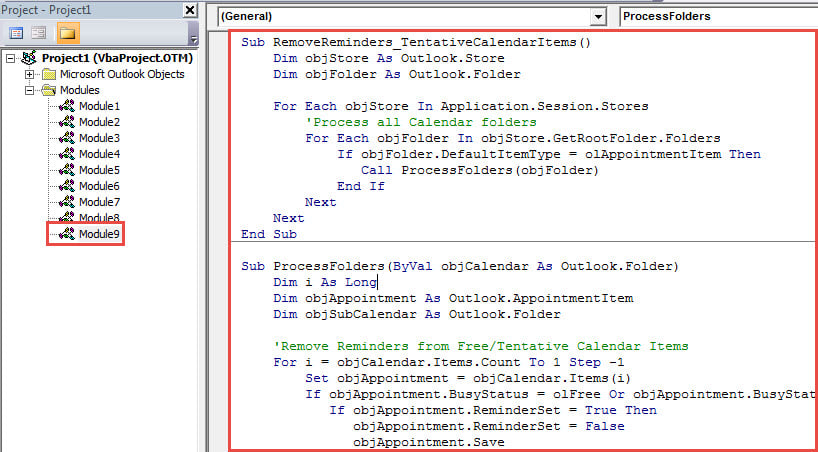
- Ensuite, déplacez le curseur dans le premier sous-programme.
- Enfin, appuyez sur la touche "F5".
- À la fois, tous les rappels d'éléments de calendrier gratuits ou provisoires seront supprimés.

Faire face aux problèmes Outlook dérangeants
Il est assez courant de rencontrer divers problèmes dans Outlook, tels que des fichiers PST endommagés, une infection virale, une suppression accidentelle d'éléments, etc. Afin de les résoudre à temps et efficacement, il est conseillé de conserver un Réparation PST outil à proximité, comme DataNumen Outlook Repair. Cela peut vous éviter une perte de données Outlook ennuyeuse.
Introduction de l'auteur:
Shirley Zhang est une experte en récupération de données dans DataNumen, Inc., qui est le leader mondial des technologies de récupération de données, y compris réparation mdf et produits logiciels de réparation Outlook. Pour plus d'informations, visitez www.datanumen.com