
Si vous souhaitez changer rapidement tous les rendez-vous, qui sont affichés comme "Tentative", en statut "Occupé", vous pouvez vous référer à cet article. Ici, nous allons vous partager 2 méthodes qui peuvent le réaliser par lots.
Certains utilisateurs ont rencontré un tel cas qu'après avoir importé des rendez-vous dans leur Outlook, tous sont affichés avec le statut "Provisoire". Mais ils veulent les montrer comme "occupés". Dans cette situation, vous pouvez utiliser l'une des 2 méthodes suivantes pour y parvenir.
Méthode 1 : faites glisser et déposez des rendez-vous provisoires dans le groupe "occupé"
- Tout d'abord, lancez l'application Outlook.
- Ensuite, accédez à la zone "Calendrier" en appuyant sur les touches "Ctrl + 2".
- Ensuite, ouvrez un dossier Calendrier.
- Ensuite, passez à l'onglet "Affichage" et sélectionnez "Modifier l'affichage"> "Liste".
- Plus tard, cliquez sur le bouton "Afficher les paramètres".
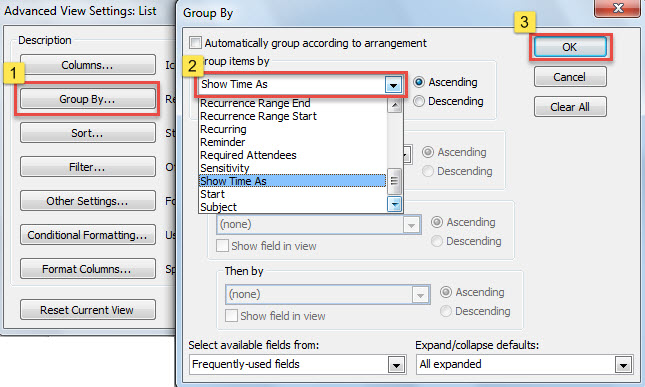
- Dans la boîte de dialogue contextuelle "Paramètres d'affichage avancés", cliquez sur le bouton "Grouper par".
- Ensuite, dans la case "Regrouper par", sélectionnez "Afficher l'heure en tant que" dans le champ "Regrouper les éléments par".

- Après cela, cliquez sur une série de "OK" pour fermer toutes les boîtes de dialogue.
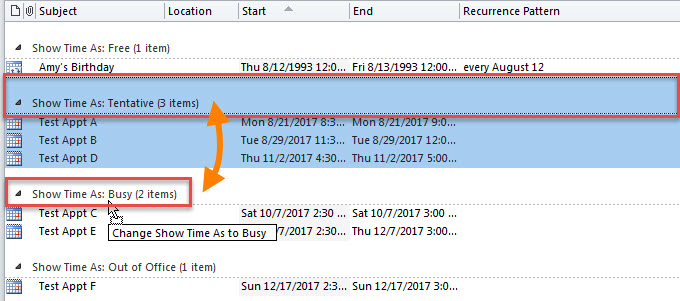
- Ensuite, dans la liste des rendez-vous, vous pouvez constater que tous les rendez-vous ont été divisés en différents groupes en fonction de leurs statuts.
- À ce stade, vous pouvez cliquer sur l'en-tête de groupe "Afficher l'heure en tant que : provisoire".
- Enfin, faites glisser et déposez ce groupe dans le groupe "Afficher l'heure en tant que : occupé", comme dans la capture d'écran suivante :

- Immédiatement, tous les rendez-vous provisoires ont été changés en statut « Occupé ».
Méthode 2 : modification par lots avec Outlook VBA
- Pour commencer, dans Outlook, appuyez sur les touches « Alt + F11 ».
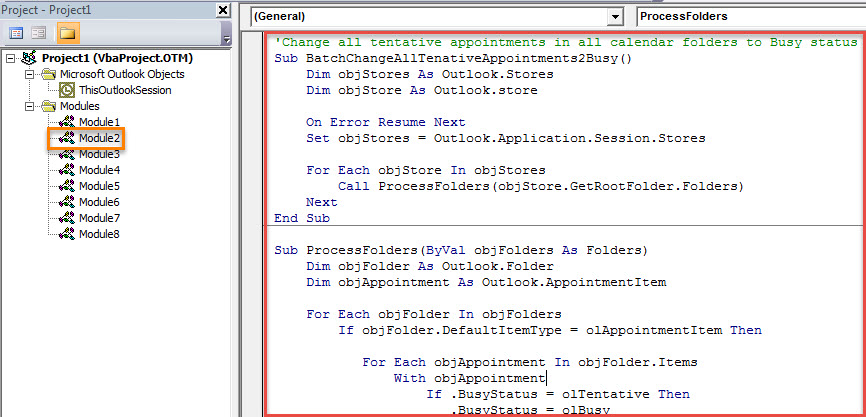
- Ensuite, dans la fenêtre de l'éditeur VBA suivante, ouvrez un module inutilisé.
- Ensuite, copiez le code VBA suivant dans ce module.
'Change all tentative appointments in all calendar folders to Busy status
Sub BatchChangeAllTenativeAppointments2Busy()
    Dim objStores As Outlook.Stores
    Dim objStore As Outlook.store

    On Error Resume Next
    Set objStores = Outlook.Application.Session.Stores

    For Each objStore In objStores
        Call ProcessFolders(objStore.GetRootFolder.Folders)
    Next
End Sub

Sub ProcessFolders(ByVal objFolders As Folders)
    Dim objFolder As Outlook.Folder
    Dim objAppointment As Outlook.AppointmentItem

    For Each objFolder In objFolders
        If objFolder.DefaultItemType = olAppointmentItem Then

           For Each objAppointment In objFolder.Items
               With objAppointment
                    If .BusyStatus = olTentative Then
                       .BusyStatus = olBusy
                       .Save
                    End If
               End With
           Next

           Call ProcessFolders(objFolder.Folders)
        End If
    Next
End Sub
- Finalement, vous pouvez déclencher cette macro en appuyant sur la touche F5 ou en appuyant sur l'icône "Exécuter" dans la barre d'outils.
- Une fois la macro terminée, tous les rendez-vous provisoires dans tous les dossiers de calendrier seront modifiés en statut "Occupé".
Nettoyer les anciens éléments Outlook dans le temps
Il est connu que plus le fichier de données Outlook est volumineux, plus le fichier peut être facilement corrompu. Par conséquent, il est conseillé de nettoyer régulièrement les éléments anciens et inutiles dans Outlook. Sinon, avec le temps, votre fichier PST sera surdimensionné et aura tendance à être endommagé. À ce moment-là, vous ferez de votre mieux pour récupérer vos données PST, ce qui ne peut être accompli par un simple outil de réparation de boîte de réception. Vous devez utiliser un outil tiers compétent, comme DataNumen Outlook Repair.
Introduction de l'auteur:
Shirley Zhang est une experte en récupération de données dans DataNumen, Inc., qui est le leader mondial des technologies de récupération de données, y compris récupérer sql et produits logiciels de réparation Outlook. Pour plus d'informations, visitez www.datanumen.com