
Dans Outlook, si vous espérez afficher les réunions entrantes dans différentes couleurs selon les différents organisateurs de réunions, vous pouvez utiliser les méthodes présentées dans cet article.
Outlook permet aux utilisateurs d'envoyer des invitations à des réunions aux autres. Si vous utilisez Outlook dans un environnement professionnel, vous pouvez recevoir fréquemment de telles réunions. Dans ce cas, afin de distinguer les réunions organisées par différentes personnes, vous souhaiterez peut-être qu'Outlook puisse changer automatiquement les couleurs des réunions selon les organisateurs. Dans ce qui suit, nous vous partagerons 2 méthodes pour l'obtenir.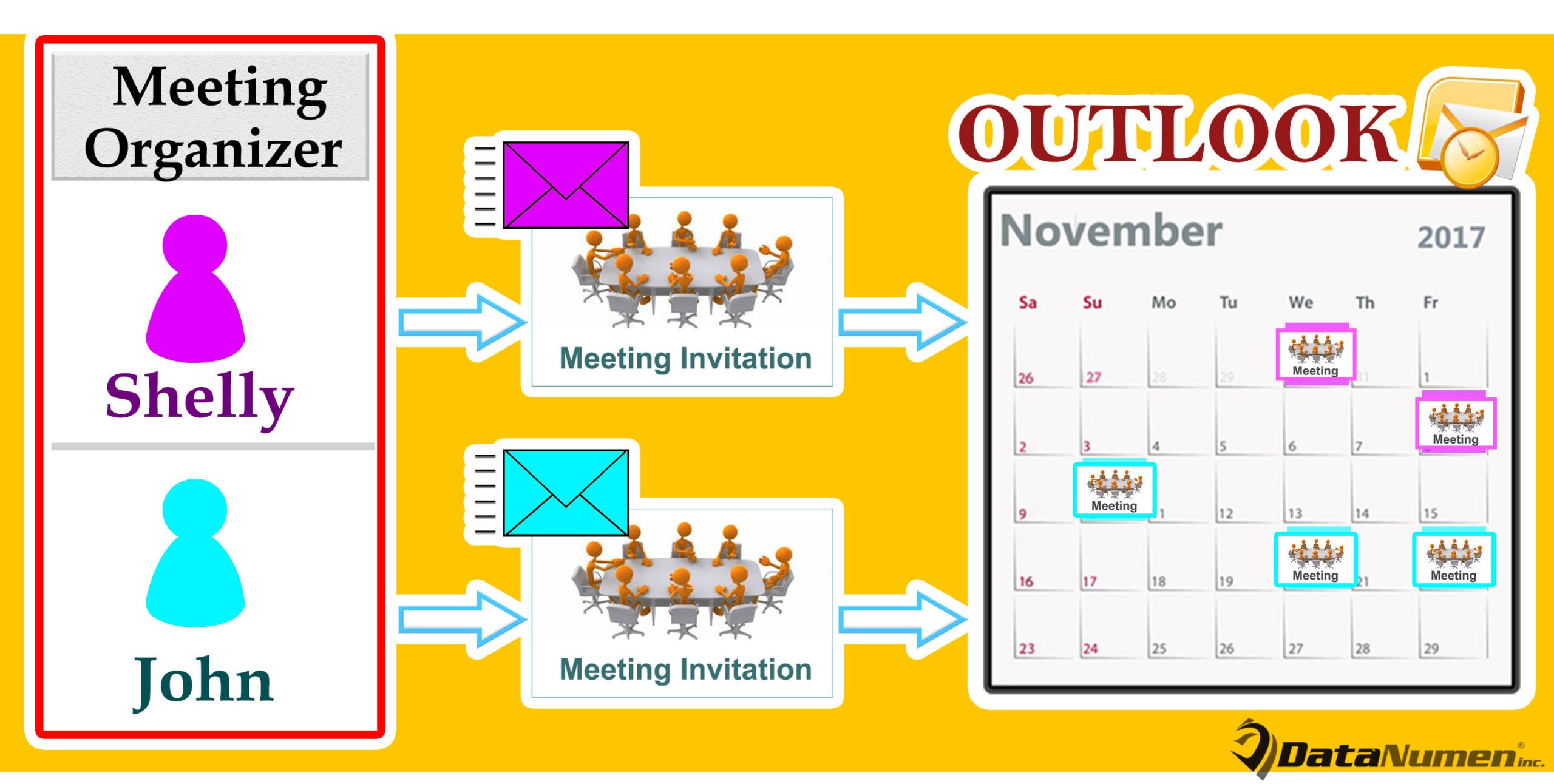
Méthode 1 : Utiliser la fonction "Formatage conditionnel"
- Pour commencer, dans Outlook, passez au volet « Calendrier » en appuyant sur la touche « Ctrl + 2 ».
- Ensuite, allez dans l'onglet "Affichage" et cliquez sur le bouton "Afficher les paramètres".
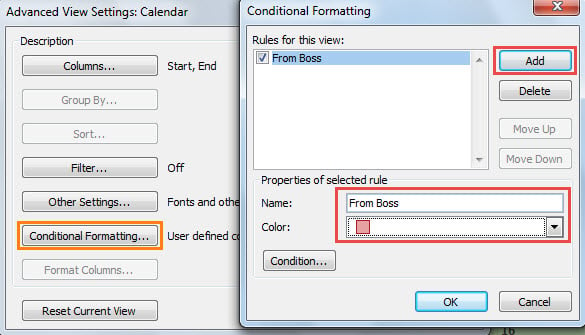
- Dans la nouvelle boîte de dialogue, cliquez sur le bouton "Formatage conditionnel".
- Ensuite, une autre boîte de dialogue s'affichera, dans laquelle cliquez sur le bouton "Ajouter".
- Ensuite, saisissez un nom et sélectionnez une couleur, comme l'image ci-dessous.

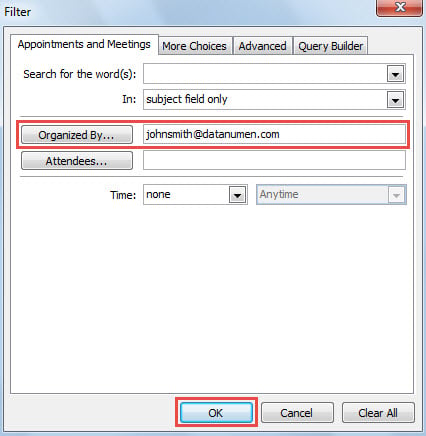
- Après cela, cliquez sur le bouton "Condition".
- Dans la boîte de dialogue "Filtrer", saisissez l'adresse e-mail de l'organisateur dans le champ "Organisé par".

- Enfin, cliquez sur une série de "OK" pour enregistrer la règle de formatage.
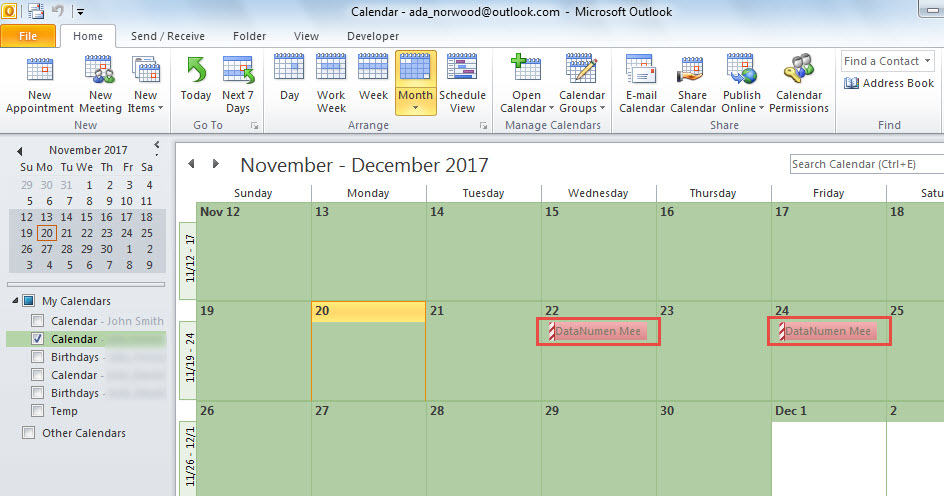
- Après avoir reculé dans le calendrier, vous verrez que les réunions de l'organisateur spécifique ont été affichées dans la couleur spécifique, comme l'image suivante.

- Maintenant, vous pouvez utiliser la même méthode pour coder en couleur les réunions des autres organisateurs spécifiques.
Méthode 2 : Appliquer Outlook VBA
- En premier lieu, accédez à l'éditeur Outlook VBA selon "Comment exécuter le code VBA dans votre Outlook" .
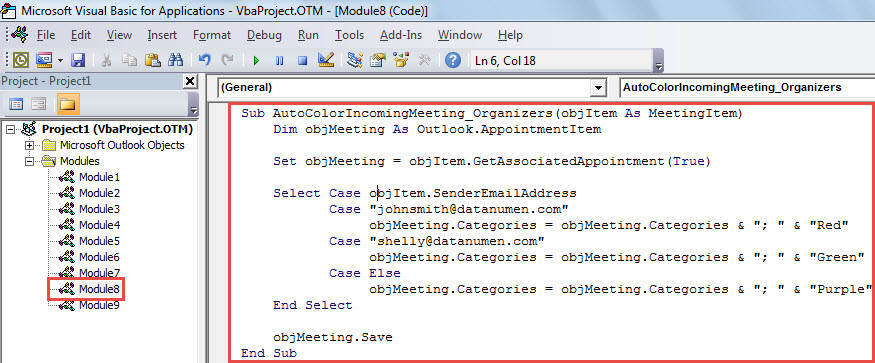
- Ensuite, copiez et collez le code VBA suivant dans un module.
Sub AutoColorIncomingMeeting_Organizers(objItem As MeetingItem)
    Dim objMeeting As Outlook.AppointmentItem

    Set objMeeting = objItem.GetAssociatedAppointment(True)

    Select Case objItem.SenderEmailAddress
           Case "johnsmith@datanumen.com"
                objMeeting.Categories = objMeeting.Categories & "; " & "Red"
           Case "shelly@datanumen.com"
                objMeeting.Categories = objMeeting.Categories & "; " & "Green"
           Case Else
                objMeeting.Categories = objMeeting.Categories & "; " & "Purple"
    End Select

    objMeeting.Save
End Sub
- Après cela, fermez l'éditeur VBA.
- Plus tard, cliquez sur "Fichier" > "Gérer les règles et les alertes".
- Ensuite, cliquez sur "Nouvelle règle"
- Ensuite, sélectionnez "Appliquer la règle sur les messages que je reçois">"Suivant".
- Ensuite, ignorez la configuration de la condition de règle et cliquez sur "Suivant".
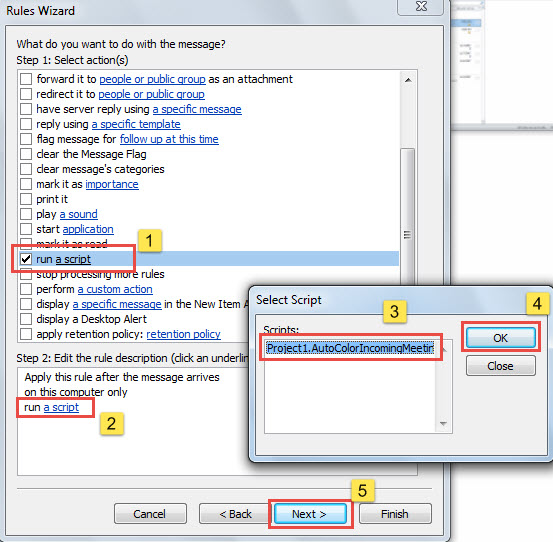
- Dans la section d'action de règle, exécutez le script précédent en suivant les étapes indiquées dans la capture d'écran suivante.

- Enfin, suivez simplement les assistants à l'écran pour terminer la configuration de la règle.
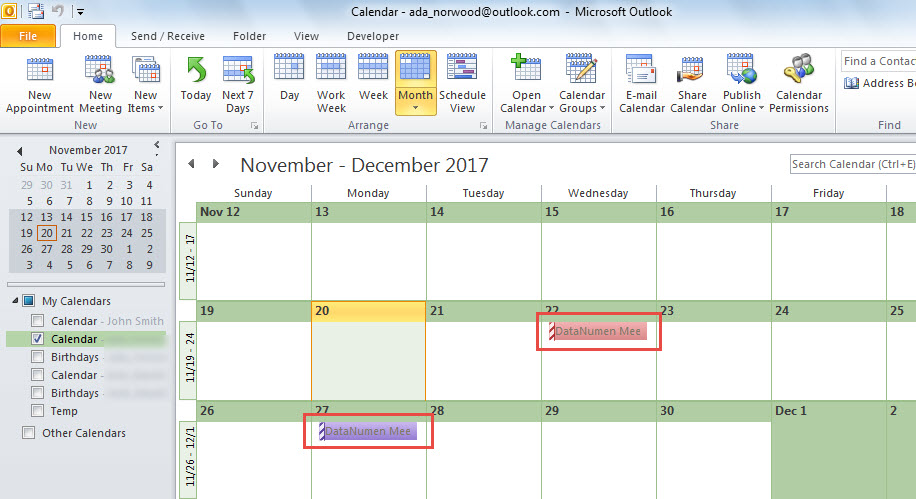
- Depuis lors, chaque fois qu'une invitation à une réunion arrive dans votre boîte de réception, Outlook applique automatiquement la catégorie de couleur spécifique à la réunion dans le calendrier. La réunion s'affichera dans la couleur spécifique.

Renforcez la protection des données d'Outlook
Outlook est vulnérable, vous devez donc faire de gros efforts pour protéger vos données Outlook. Par exemple, vous devriez développer une bonne habitude pour sauvegarder vos fichiers Outlook. De plus, afin de fournir un secours rapide en cas de dommage d'Outlook, il est essentiel de conserver un puissant Réparation PST outil, tel que DataNumen Outlook Repair qui a gagné beaucoup de félicitations en raison de son taux de récupération élevé.
Introduction de l'auteur:
Shirley Zhang est une experte en récupération de données dans DataNumen, Inc., qui est le leader mondial des technologies de récupération de données, y compris réparer sql et produits logiciels de réparation Outlook. Pour plus d'informations, visitez www.datanumen.com