
Comme vous le savez, Outlook ne prend pas en charge les filtres d'exportation. Donc, si vous avez plusieurs éléments dans le calendrier Outlook, comment pouvez-vous extraire et imprimer toutes les récurrences d'un rendez-vous ? Cet article vous apprendra à y parvenir en 2 étapes simples.
J'ai créé de nombreux éléments dans le calendrier Outlook, notamment des réunions irrégulières, des rendez-vous occasionnels ainsi qu'un rendez-vous récurrent programmé le 2nd mercredi de chaque mois. Maintenant, j'espère extraire et imprimer uniquement la série de rendez-vous, de sorte que je puisse vérifier quelle est la date du mercredi concret de chaque mois et ne manquer aucun d'entre eux. Cependant, je sais qu'Outlook ne respecte pas les filtres d'exportation. Je dois envisager d'autres approches. Voici mes solutions.
Étape 1 : Exporter tous les rendez-vous Outlook vers Excel
- Au départ, dans le volet Calendrier Outlook, passez à l'onglet "Affichage" et cliquez sur le bouton "Modifier l'affichage". Dans la liste contextuelle, sélectionnez l'option "Liste".
- Ensuite, dans la liste des rendez-vous, recherchez le rendez-vous récurrent et attribuez-lui une catégorie.
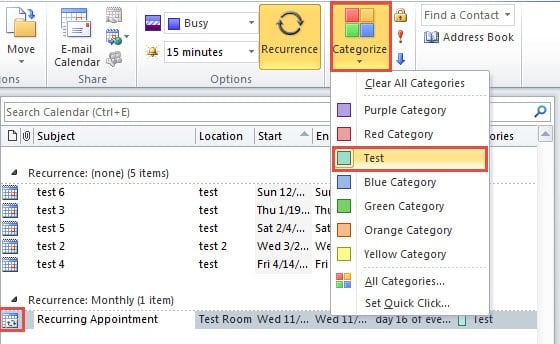
- Après cela, allez dans "Fichier"> "Ouvrir"> "Importer".
- Une nouvelle boîte de dialogue "Assistant d'importation et d'exportation" apparaîtra, dans laquelle sélectionnez "Exporter vers un fichier" et cliquez sur "Suivant".
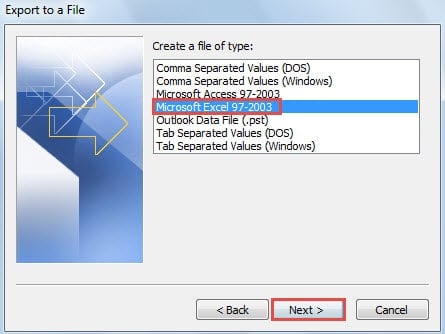
- Dans l'écran suivant de "Exporter vers un fichier", choisissez "Microsoft Excel 97 - 2003" et cliquez sur "Suivant".

- Dans cette dernière interface, sélectionnez le dossier source Calendrier et cliquez sur "Suivant".
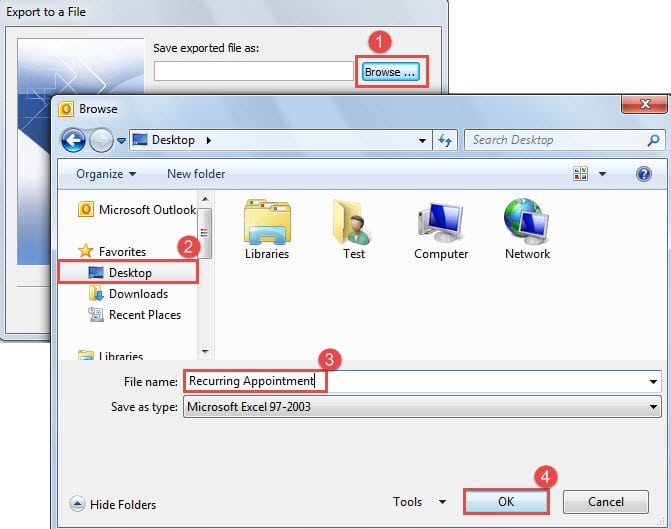
- Ensuite, vous devez spécifier "enregistrer le fichier exporté sous". Suivez les étapes suivantes :
- Tout d'abord, cliquez sur le bouton "Parcourir".
- Et puis sélectionnez la destination d'enregistrement, telle que "Bureau".
- Nommez ensuite le fichier exporté, par exemple « Rendez-vous récurrent ».
- Cliquez enfin sur "OK".

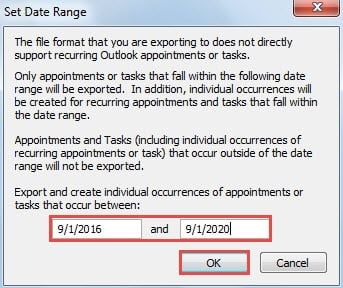
- Cliquez ensuite sur "OK" > bouton "Terminer". Vous devrez définir une plage de dates. Vous pouvez le spécifier selon vos besoins d'impression.

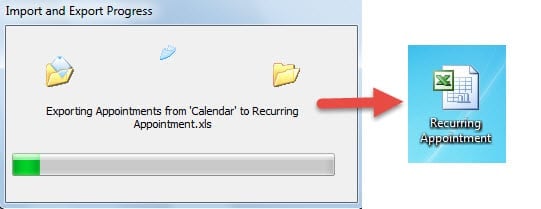
- Après avoir cliqué sur le bouton "OK", la progression de l'exportation commencera. Finalement, vous obtiendrez un fichier Excel exporté dans le dossier de destination.

Étape 2 : filtrer pour afficher toutes les récurrences d'un rendez-vous uniquement
- Maintenant, vous devez double-cliquer sur le fichier exporté pour l'ouvrir dans l'application Excel.
- Ensuite, vous pouvez supprimer les colonnes indésirables selon vos besoins.
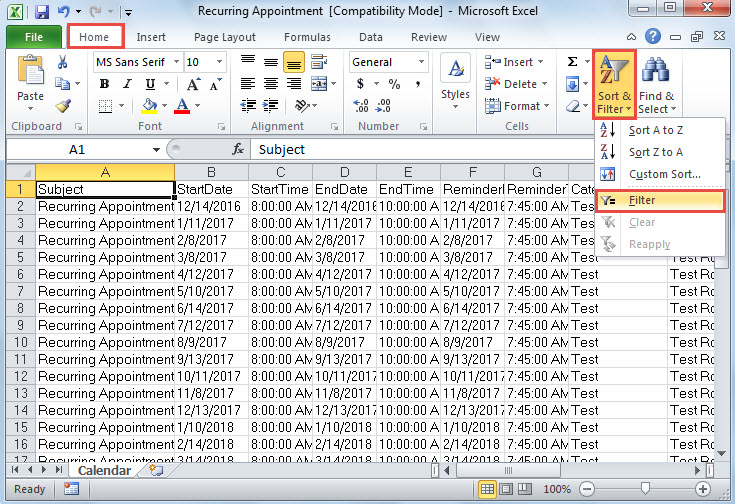
- Après cela, vous devez cliquer sur le bouton "Trier et filtrer" sous l'onglet "Accueil". Dans la liste déroulante, sélectionnez "Filtrer".

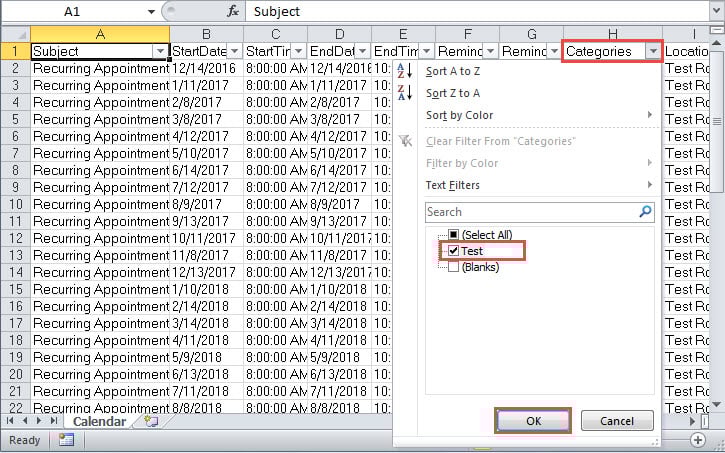
- Cliquez ensuite sur l'en-tête "Catégories". Dans la liste déroulante, désactivez "(Sélectionner tout)" pour décocher toutes les cases. Ensuite, sélectionnez uniquement la catégorie prédéfinie à l'étape 1.

- Cliquez ensuite sur "OK" pour activer le filtre par catégorie.
- Désormais, seules les séries de rendez-vous d'une récurrence sont affichées dans le fichier. Vous pouvez imprimer la page actuelle comme d'habitude. Allez simplement dans le menu "Fichier" et l'onglet "Imprimer". Enfin, sélectionnez l'imprimante et cliquez sur le bouton "Imprimer".
Sauvez vos données Outlook à temps
Lorsque Outlook est compromis, vous devez d'abord envisager d'utiliser l'outil de réparation de la boîte de réception. Mais vous feriez mieux de vous préparer à l'avance à son échec dans la mesure où il ne peut pas faire face aux situations extrêmes. En d'autres termes, il ne peut pas réparer les fichiers Outlook gravement endommagés. Dans ce cas, vous n'avez pas d'autre choix que de prendre l'aide d'un plus digne de confiance Récupération PST outil, comme DataNumen Outlook Repair.
Introduction de l'auteur:
Shirley Zhang est une experte en récupération de données dans DataNumen, Inc., qui est le leader mondial des technologies de récupération de données, y compris récupération SQL et produits logiciels de réparation Outlook. Pour plus d'informations, visitez www.datanumen.com