
Si vous refusez toujours les invitations à des réunions de personnes spécifiques, pourquoi ne pas demander à Outlook de les refuser automatiquement ? 2 étapes simples peuvent y parvenir. Cet article présentera les opérations détaillées.
À une occasion, je dois partir en voyage d'affaires pendant deux semaines. Par conséquent, je ne peux toujours pas assister à la réunion hebdomadaire de notre département. Mais l'initiateur de la réunion, qui est le chef de notre département, nous enverra à tous les invitations à la réunion. Ainsi, je souhaite une méthode permettant à Outlook de refuser automatiquement les invitations aux réunions lors de mon voyage d'affaires à l'extérieur. Voici mes solutions finales.
Étape 1 : créer un modèle d'e-mail pour refuser les invitations à des réunions
- Au début, créez un nouvel e-mail.
- Ensuite, dans la nouvelle fenêtre de message, vous pouvez remplir le sujet, par exemple "Je suis désolé de ne pas assister à la réunion". Et puis composez le corps de l'e-mail selon vos besoins.
- Cliquez ensuite sur "Fichier" > "Enregistrer sous".
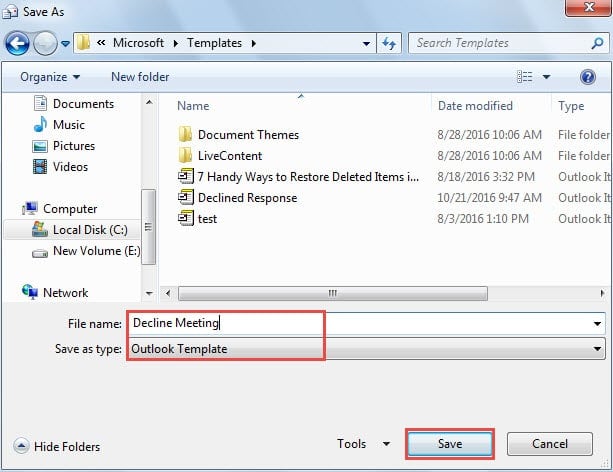
- Dans la fenêtre "Enregistrer sous", définissez "Enregistrer sous type" sur "Modèle Outlook". Il sautera au dossier de modèle d'utilisateur par défaut. Attribuez un nom au modèle. Et enfin cliquez sur le bouton "Enregistrer".

Étape 2 : Créer une règle pour refuser les invitations à des réunions d'une personne spécifique
- Pour commencer, allez dans le menu « Fichier » et appuyez sur le bouton « Gérer les règles et les alertes ».
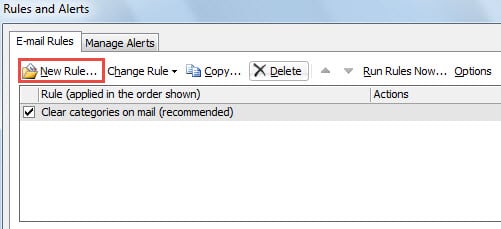
- Après cela, dans une nouvelle boîte de dialogue de "Règles et alertes", cliquez sur le bouton "Nouvelle règle".

- Ensuite, une autre nouvelle boîte de dialogue de "l'assistant de règles" apparaîtra. Lancez sur "Appliquer la règle sur les messages que je reçois" et cliquez sur le bouton "Suivant"
- Vous devrez spécifier la condition de la règle. Suivez les étapes suivantes :
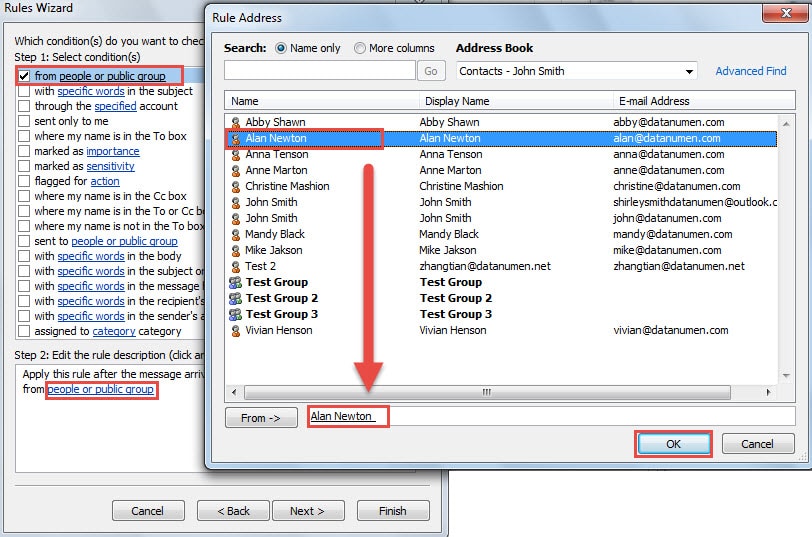
- Tout d'abord, vous devez sélectionner "des personnes ou du groupe public".
- Et puis passez à la case "Étape 2", cliquez sur le lien "personnes ou groupe public".
- La boîte de dialogue "Adresse de la règle" apparaîtra. Sélectionnez les personnes ou groupes spécifiques et cliquez sur le bouton "OK".

- Après être revenu à l'écran "Assistant de règles", vous devez rechercher et sélectionner "qui est une invitation à une réunion ou une mise à jour".

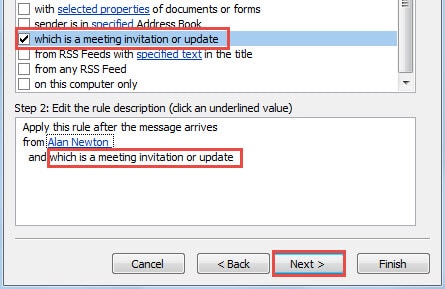
- Après avoir cliqué sur le bouton "Suivant", vous devez sélectionner les actions de règle. Suivez les étapes ci-dessous :
- Tout d'abord, sélectionnez "répondre en utilisant un modèle spécifique" et "supprimez-le".
- Ensuite, dans la case "Étape 2", cliquez sur le lien "un modèle spécifique".
- Dans la dernière boîte de dialogue de "Sélectionner un modèle de réponse", remplacez "Rechercher dans" par "Modèles utilisateur dans le système de fichiers".
- Ensuite, dans la liste, sélectionnez le modèle cible.
- Et cliquez sur le bouton "Ouvrir" pour l'activer.
- Enfin, cliquez sur "Suivant".

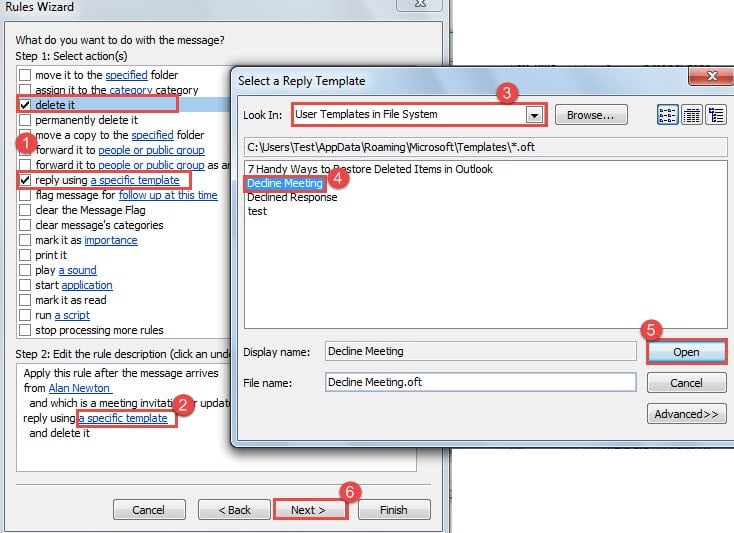
- Négligez l'exception, cliquez sur "Suivant" pour l'écran final. Passez en revue tous les paramètres de règle et appuyez éventuellement sur le bouton "Terminer".
Que faire si vous subissez des plantages d'Outlook
Outlook peut planter sans aucun avertissement. De toute évidence, il peut être difficile de le prévoir et de le prévenir. Par conséquent, nous devons apprendre à prendre des mesures de secours efficaces. Ils doivent inclure des sauvegardes mises à jour pour les données Outlook ainsi qu'un Scanpst pratique. Cependant, si les deux échouent, ne paniquez pas. Vous pouvez recourir à un puissant Réparation PST outil, tel que DataNumen Outlook Repair, qui pourra vous récupérer un maximum de données.
Introduction de l'auteur:
Shirley Zhang est une experte en récupération de données dans DataNumen, Inc., qui est le leader mondial des technologies de récupération de données, y compris récupération SQL et produits logiciels de réparation Outlook. Pour plus d'informations, visitez www.datanumen.com