
Si vous souhaitez obtenir rapidement la taille des données de chaque feuille de calcul dans un classeur Excel, vous pouvez vous référer à cet article. Ici, nous allons partager avec vous 2 méthodes pratiques.
Parfois, lorsqu'il s'agit d'un classeur Excel composé d'une grande quantité de feuilles de calcul, vous souhaiterez peut-être obtenir la taille des données de chaque feuille de calcul. Cependant, il n'existe pas de fonctionnalité native pour cette exigence. Vous devez donc utiliser certaines solutions de contournement, telles que la méthode 1 suivante. Ou vous pouvez utiliser la méthode 2, beaucoup plus intelligente, pour obtenir en masse toutes les tailles de données des feuilles de calcul.
Méthode 1 : Obtenir manuellement la taille des données de la feuille de calcul une par une
- Dans un premier temps, ouvrez le classeur Excel spécifique.
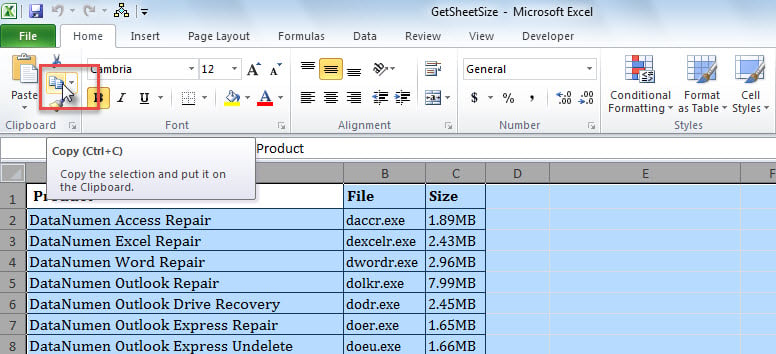
- Ensuite, copiez le contenu d'une feuille de calcul Excel.
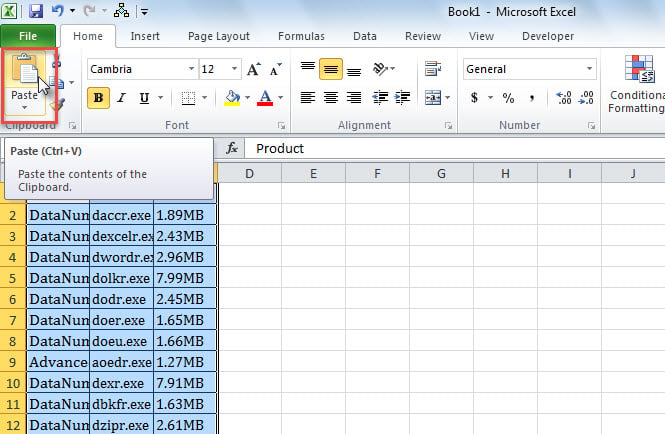
- Ensuite, créez un nouveau classeur et collez la feuille de calcul copiée dans la feuille 1.

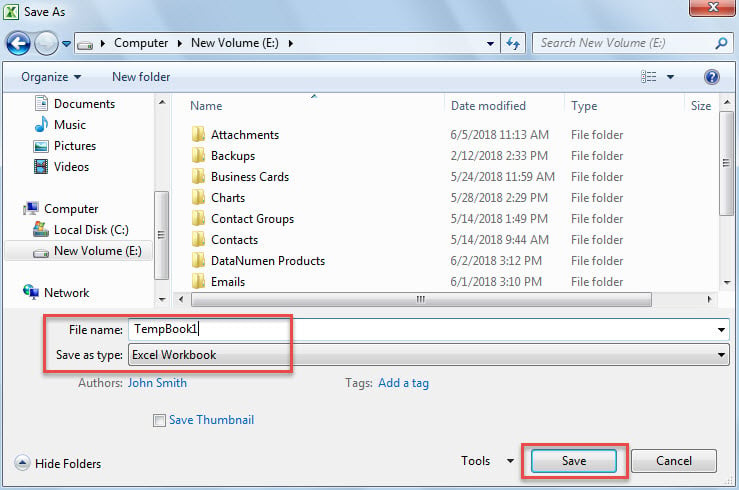
- Plus tard, enregistrez le nouveau classeur dans un dossier Windows.

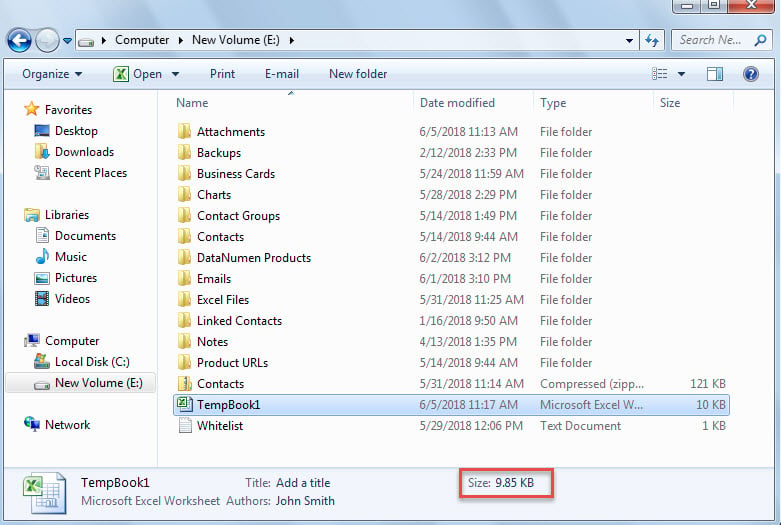
- Enfin, vous pouvez vérifier la taille des données du nouveau classeur, égale à la taille des données de la feuille de calcul, dans l'Explorateur Windows, comme indiqué dans la capture d'écran suivante.

- Maintenant, vous pouvez utiliser cette méthode pour obtenir les tailles de données d'autres feuilles de calcul une par une.
Méthode 2 : obtenir par lots les tailles de données de toutes les feuilles de calcul via VBA
- Pour commencer, ouvrez l'éditeur Excel VBA selon "Comment exécuter le code VBA dans votre Excel" .
- Ensuite, placez le code suivant dans un projet ou un module.
Sub GetEachWorksheetSize()
    Dim strTargetSheetName As String
    Dim strTempWorkbook As String
    Dim objTargetWorksheet As Worksheet
    Dim objWorksheet As Worksheet
    Dim objRange As Range
    Dim i As Long
    Dim nLastEmptyRow As Integer

    strTargetSheetName = "Sheet Sizes"
    strTempWorkbook = ThisWorkbook.Path & "\Temp Workbook.xls"

    With ActiveWorkbook.Worksheets.Add(Before:=Application.Worksheets(1))
         .Name = strTargetSheetName
         .Cells(1, 1) = "Sheet"
         .Cells(1, 1).Font.Size = 14
         .Cells(1, 1).Font.Bold = True
         .Cells(1, 2) = "Size"
         .Cells(1, 2).Font.Size = 14
         .Cells(1, 2).Font.Bold = True
    End With

    Set objTargetWorksheet = Application.Worksheets(strTargetSheetName)

    For Each objWorksheet In Application.ActiveWorkbook.Worksheets
        If objWorksheet.Name <> strTargetSheetName Then
           objWorksheet.Copy

           Application.ActiveWorkbook.SaveAs strTempWorkbook
           Application.ActiveWorkbook.Close SaveChanges:=False

           nLastEmptyRow = objTargetWorksheet.Range("A" & objTargetWorksheet.Rows.Count).End(xlUp).Row + 1

           With objTargetWorksheet
                .Cells(nLastEmptyRow, 1) = objWorksheet.Name
                .Cells(nLastEmptyRow, 2) = FileLen(strTempWorkbook)
           End With

           Kill strTempWorkbook
         End If
    Next
End Sub
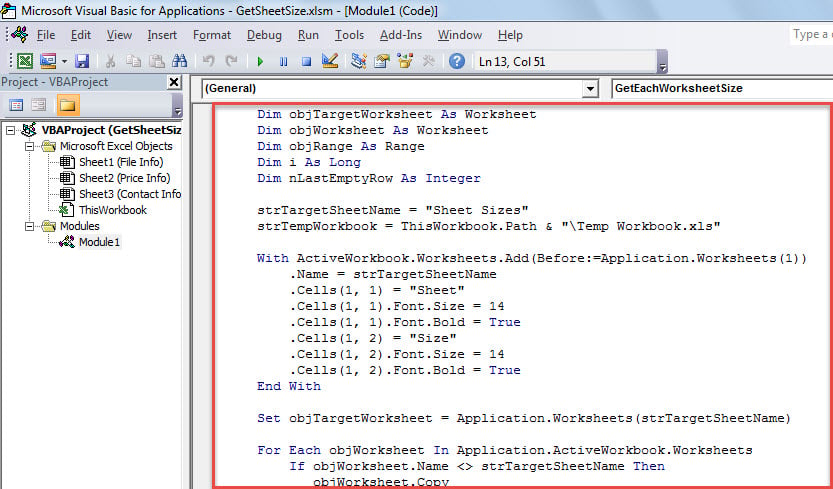
- Après cela, appuyez sur "F5" pour exécuter cette macro immédiatement.
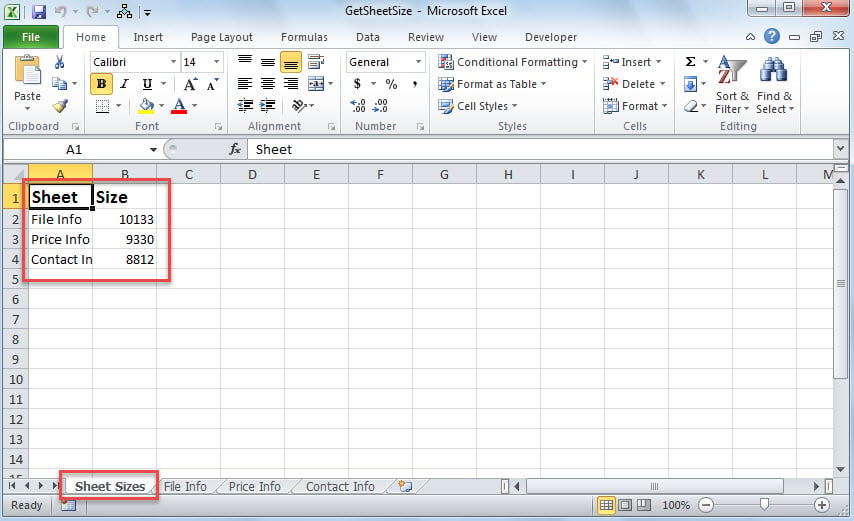
- Finalement, une fois la macro terminée, revenez au classeur.
- Vous verrez une nouvelle feuille de calcul au tout début, qui contient la taille de chaque feuille de calcul, comme l'image suivante.

Comparaison
| Avantages | Désavantages | |
| Méthode 1 | Facile à utiliser | Trop gênant s'il y a trop de feuilles de calcul dans le classeur actuel |
| Méthode 2 | Facile et pratique, quel que soit le nombre de feuilles de calcul existantes dans le classeur | Peut-être que le code VBA ci-dessus est un peu incompréhensible pour les débutants |
Résoudre les problèmes PST exaspérants
Les utilisateurs peuvent rencontrer toutes sortes de problèmes perturbateurs dans MS Excel, allant de l'arrêt ou du redémarrage inattendu à des dysfonctionnements plus graves. corruption xlsxLe problème le plus épineux est sans conteste celui des fichiers Excel endommagés, car il ne se résout pas facilement. Il nécessite l'utilisation d'un outil de réparation Excel externe, comme… DataNumen Excel Repair.
Introduction de l'auteur:
Shirley Zhang est une experte en récupération de données dans DataNumen, Inc., qui est le leader mondial des technologies de récupération de données, y compris corrompu SQL Server et produits logiciels de réparation Outlook. Pour plus d'informations, visitez www.datanumen.com