
Dans l'article d'aujourd'hui, nous aimerions vous présenter 2 façons rapides de rechercher des documents Word avec un nombre de pages spécifique.
En règle générale, un grand nombre de fichiers sont stockés dans un même répertoire. De plus, il peut y avoir différents types de fichiers. Alors, que se passe-t-il si vous avez besoin de rechercher un document Word avec un nombre spécifique de pages ? Ou vous oubliez le nom d'un document mais souvenez-vous de son nombre total de pages.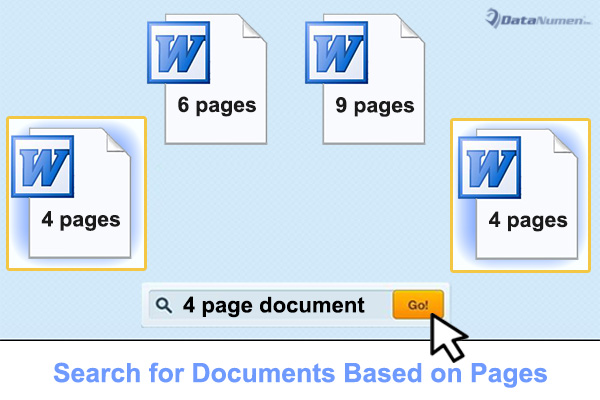
Nos solutions ci-dessous vous permettront de rechercher des documents Word cibles avec un nombre de pages spécifique.
Méthode 1 : Rechercher dans l'Explorateur Windows
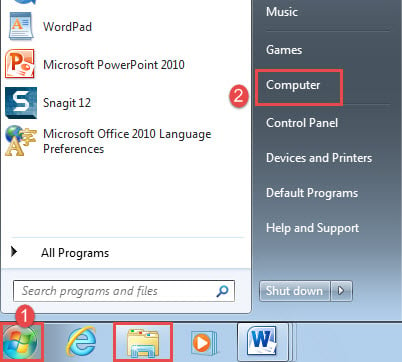
- Tout d'abord, cliquez sur « Démarrer ».
- Cliquez ensuite sur "Ordinateur" pour ouvrir l'explorateur Windows. Ou si l'icône de l'explorateur de fichiers est déjà sur votre barre des tâches, cliquez simplement dessus.

- Ensuite, accédez au disque et à l'emplacement spécifique où vous conservez tous les fichiers.
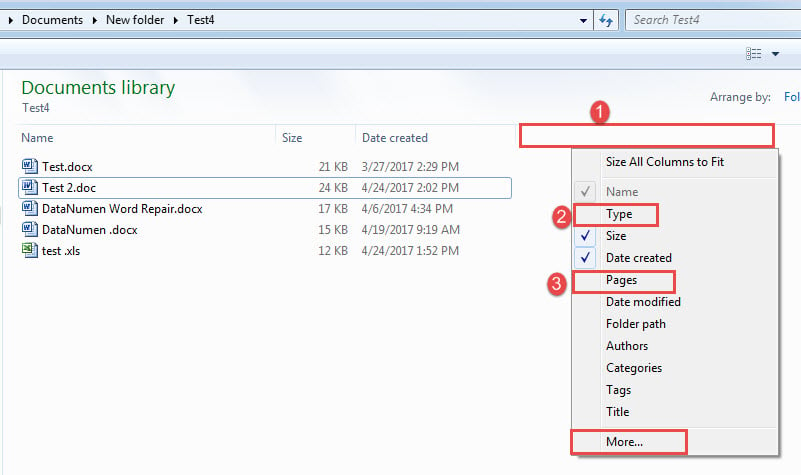
- Maintenant, faites un clic droit sur l'espace vide de la première ligne.
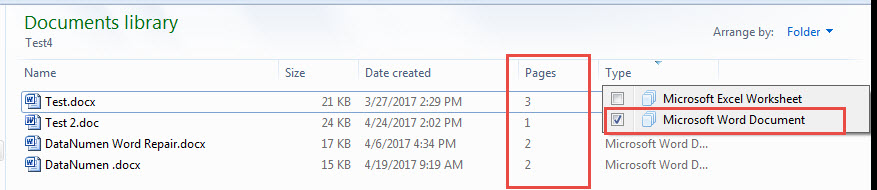
- Cochez "Type" et "Pages". S'ils n'y sont pas visibles, cliquez sur "Plus" en bas du menu.

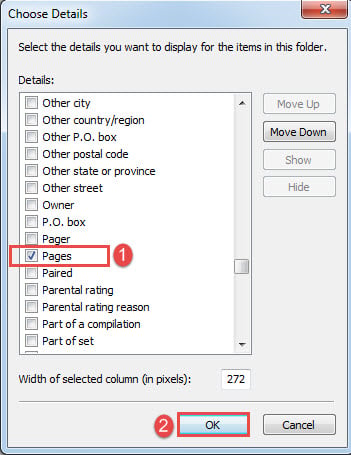
- Dans la boîte « Choisir les détails » ouverte, cochez les cases « Pages » et « Type » et cliquez sur « OK ».

- Déplacez ensuite le curseur sur la colonne "Type" jusqu'à ce que le bouton déroulant s'affiche. Cliquez dessus.
- Cochez la case "Document Microsoft Word". Vous pouvez voir que seuls les documents Word sont disponibles. Ensuite, consultez la colonne "Pages" pour trouver le document avec un nombre spécifique de pages.

Méthode 2 : exécuter la macro Word
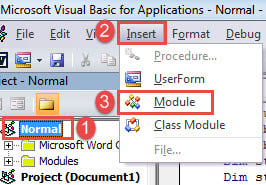
- Avant toute chose, appuyez sur « Alt+F11 » pour ouvrir l'éditeur VBA dans Word.
- Cliquez ensuite sur "Normal" et cliquez sur "Insérer" dans la barre d'outils.
- Choisissez "Module" pour en créer un nouveau.

- Ensuite, double-cliquez pour ouvrir l'espace de codage sur la droite.
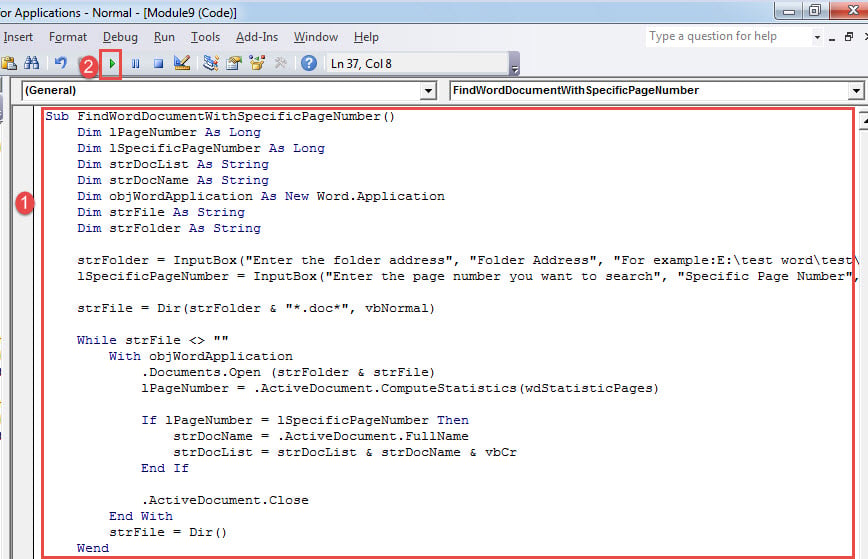
- Collez-y la macro suivante :
Sub FindWordDocumentWithSpecificPageNumber()
  Dim lPageNumber As Long
  Dim lSpecificPageNumber As Long
  Dim strDocList As String
  Dim strDocName As String
  Dim objWordApplication As New Word.Application
  Dim strFile As String
  Dim strFolder As String

  strFolder = InputBox("Enter the folder address", "Folder Address", "For example:E:\test word\test\")
  lSpecificPageNumber = InputBox("Enter the page number you want to search", "Specific Page Number", "For example:1")

  strFile = Dir(strFolder & "*.doc*", vbNormal)

  While strFile <> ""
    With objWordApplication
      .Documents.Open (strFolder & strFile)
      lPageNumber = .ActiveDocument.ComputeStatistics(wdStatisticPages)

      If lPageNumber = lSpecificPageNumber Then
        strDocName = .ActiveDocument.FullName
        strDocList = strDocList & strDocName & vbCr
      End If

      .ActiveDocument.Close
    End With
    strFile = Dir()
  wend
  Set objWordApplication = Nothing

  If strDocList <> "" Then
    Documents.Add Template:="Normal"
    ActiveDocument.Range.Text = strDocList
  Else
    MsgBox ("There is no match document.")
  End If
End Sub
- Cliquez ensuite sur le bouton "Exécuter" ou appuyez sur "F5".

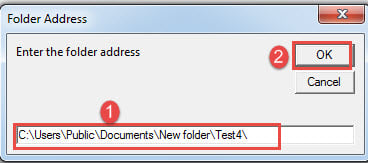
- Maintenant, il y a une boîte de saisie qui s'affiche. Entrez l'adresse du dossier dans la zone de texte et n'oubliez pas d'ajouter "\" à la fin de la chaîne.
- Cliquez sur "OK" pour passer à l'étape suivante.

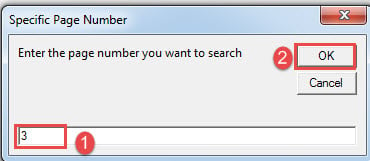
- Dans le deuxième champ, saisissez un nombre. Ce nombre correspond au nombre total de pages du document cible. Cliquez ensuite sur « OK ».

Un document sera ouvert dans Word, portant le nom complet du document cible.
Adressez-vous au sort de l'effondrement des mots
Généralement, Word est un outil puissant pour traiter le travail quotidien. Pourtant, de temps en temps, des problèmes et des questions difficiles peuvent survenir. Et parfois, la situation est un peu grave et vous pouvez vous retrouver avec mot endommagé. Dans un tel scénario, vous aurez besoin d'un outil de réparation avancé pour récupérer votre travail.
Introduction de l'auteur:
Vera Chen est une experte en récupération de données dans DataNumen, Inc., qui est le leader mondial des technologies de récupération de données, y compris réparation xls et pdf réparer les produits logiciels. Pour plus d'informations, visitez www.datanumen.com