
Afin de protéger votre vie privée, vous devrez peut-être toujours marquer certaines réunions spécifiques comme privées. Cet article vous présentera 2 moyens rapides pour marquer automatiquement ceux spécifiques comme privés.
Mon article précédent "2 conseils rapides pour rendre plusieurs rendez-vous Outlook privés par lots” vous a appris 2 moyens de marquer plusieurs rendez-vous comme privés en une seule fois. Mais les deux ne peuvent pas vous aider à marquer automatiquement des réunions entrantes spécifiques comme privées. En ce qui concerne l'automatisation, vous penserez peut-être à la règle Outlook. Mais il n'y a pas d'action "marquer comme privé" par défaut. Heureusement, vous pouvez utiliser un court script pour créer une telle action. De plus, vous êtes autorisé à le réaliser directement avec Outlook VBA. Nous allons donc présenter ici les deux conseils en détail.

Astuce 1 : Utilisez une règle et un court script
- Pour commencer, ouvrez votre programme Outlook.
- Appuyez ensuite sur "Alt + F11" pour accéder à l'éditeur VBA.
- Ensuite, copiez et collez le script VBA suivant dans un nouveau module.
Sub AutoMarkMeetingPrivate(objMeetingRequest As MeetingItem)
    Dim objMeeting As Outlook.AppointmentItem

    If TypeOf objMeetingRequest Is MeetingItem Then
       Set objMeeting = objMeetingRequest.GetAssociatedAppointment(True)
       objMeeting.Sensitivity = olPrivate
       objMeeting.Save
    End If
End Sub
- Ensuite, quittez l'éditeur VBA.
- Et puis cliquez sur "Règle"> "Gérer les règles et les alertes" sous l'onglet "Accueil".
- Après cela, cliquez sur "Nouvelle règle".
- Sélectionnez ensuite "Appliquer la règle sur les messages que je reçois" et cliquez sur "Suivant".
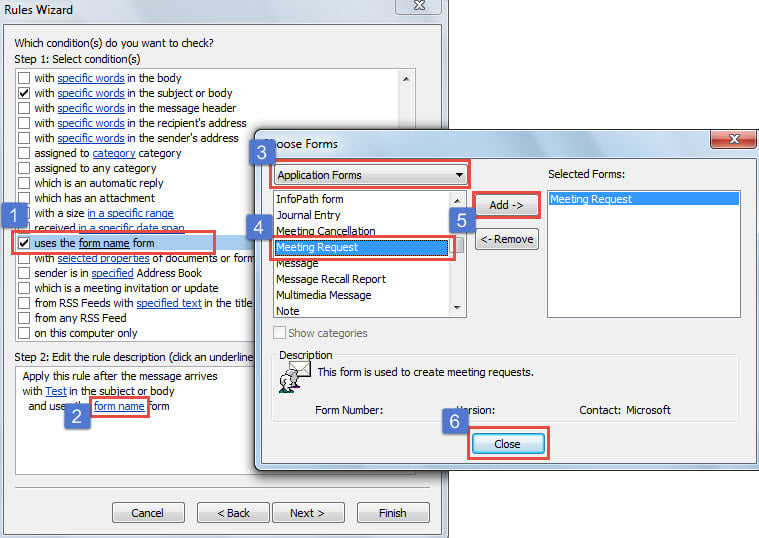
- Ensuite, activez les conditions concrètes pour restreindre les réunions spécifiques, comme avec des mots spécifiques dans le sujet ou le corps.
- De plus, vous devez ajouter la condition "utiliser le formulaire de demande de réunion" en suivant les étapes indiquées dans la capture d'écran suivante :

- Après avoir spécifié la condition, cliquez sur "Suivant".
- Plus tard, vous devez spécifier l'action.
- Sélectionnez "exécuter un script".
- Cliquez sur le lien "un script".
- Choisissez le script VBA précédemment ajouté.
- Appuyez sur "OK" et "Suivant".

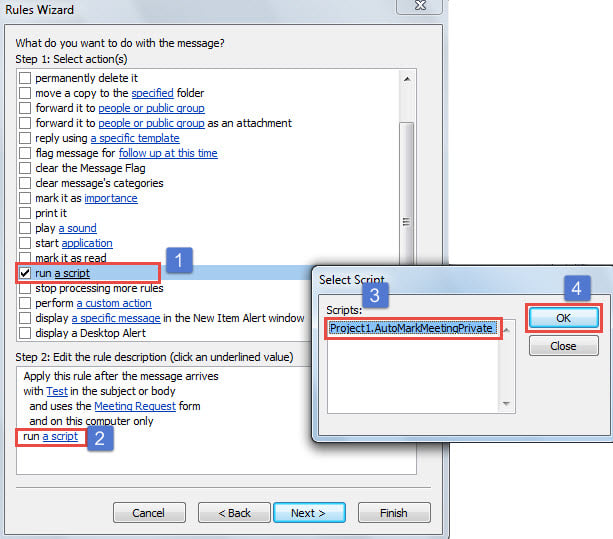
- Finalement, vous pouvez suivre les instructions pour terminer la configuration de la règle comme d'habitude.
Outre l'utilisation de la règle Outlook pour définir les conditions d'une réunion spécifique, vous pouvez également utiliser Outlook VBA pour l'obtenir comme suit.
Astuce 2 : Utilisez Outlook VBA
- Tout d'abord, appuyez sur les touches "Alt + F11".
- Ouvrez ensuite la fenêtre de projet "ThisOutlookSession".
- Ensuite, copiez et collez-y les codes suivants.
Public WithEvents objIncomingItems As Outlook.Items

Private Sub Application_Startup()
    Set objIncomingItems = Outlook.Application.Session.GetDefaultFolder(olFolderInbox).Items
End Sub

Private Sub objIncomingItems_ItemAdd(ByVal Item As Object)
    Dim objMeetingRequest As Outlook.MeetingItem
    Dim objMeeting As Outlook.AppointmentItem

    If TypeOf Item Is MeetingItem Then
       Set objMeetingRequest = Item
       Set objMeeting = objMeetingRequest.GetAssociatedAppointment(True)
       'Change the condition as per your actual needs
       If (objMeetingRequest.SenderEmailAddress = "johnsmith@datanumen.com") Or (InStr(LCase(objMeeting.Subject), "test") > 0) Then
          objMeeting.Sensitivity = olPrivate
          objMeeting.Save
       End If
    End If
End Sub
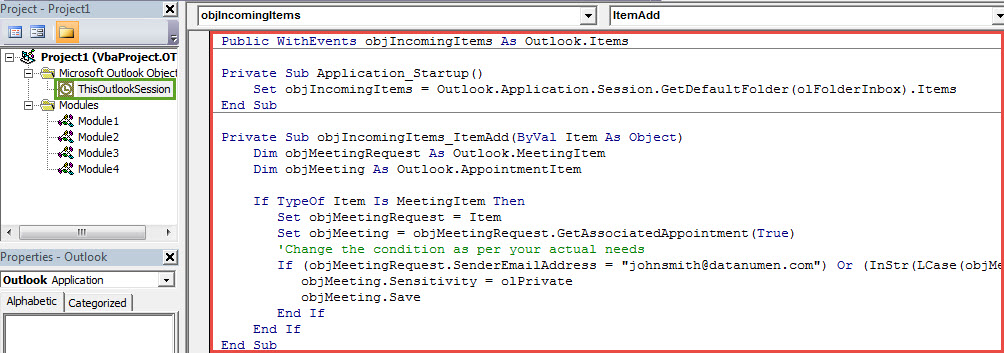
- Après cela, signez ce code et modifiez vos paramètres de macro.
- Enfin, redémarrez Outlook pour activer la nouvelle réunion.
Gérer les problèmes vexants d'Outlook
Il est presque incontestable que les fichiers PST d'Outlook sont sujets aux erreurs. Il est donc essentiel de veiller à la sécurité de vos données PST. Par exemple, il est recommandé d'effectuer des sauvegardes régulières de votre fichier PST. De plus, il est conseillé de se munir d'un outil de réparation fiable et performant, tel que… DataNumen Outlook Repair, qui est capable de fixer PST erreurs sans transpirer.
Introduction de l'auteur:
Shirley Zhang est une experte en récupération de données dans DataNumen, Inc., qui est le leader mondial des technologies de récupération de données, y compris mdf endommagé et produits logiciels de réparation Outlook. Pour plus d'informations, visitez www.datanumen.com