
Certaines personnes souhaitent marquer leurs rendez-vous Outlook comme terminés, comme pour les tâches Outlook. Cet article présentera 2 méthodes efficaces pour y parvenir.
Comme nous le savons tous, Outlook nous permet de marquer les e-mails et les tâches comme terminés. Cette fonctionnalité aide en effet beaucoup. Par exemple, via lui, nous pouvons distinguer beaucoup plus facilement les tâches en cours des tâches terminées.
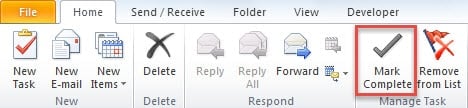
C'est parce que cette fonction est si utile que certains utilisateurs aimeraient également l'appliquer aux rendez-vous Outlook. Cependant, dans le ruban Calendrier, vous ne pourrez pas trouver un tel bouton pour marquer directement les rendez-vous comme terminés. Vous devez faire des efforts supplémentaires. Voici deux approches pratiques pour l'obtenir.
Méthode 1 : Utiliser les "Catégories de couleurs" dans la vue Calendrier
Si vous vérifiez vos rendez-vous dans la vue Calendrier, vous pouvez utiliser les "Catégories de couleurs" comme solution de contournement.
- Dans un premier temps, faites un clic droit sur un rendez-vous dans votre calendrier et sélectionnez "Catégoriser" > "Toutes les catégories".
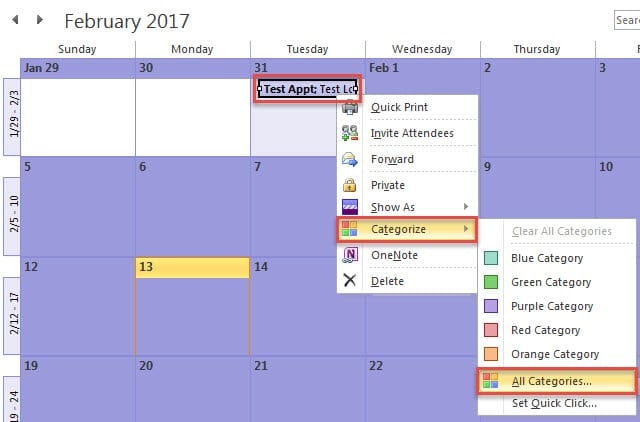
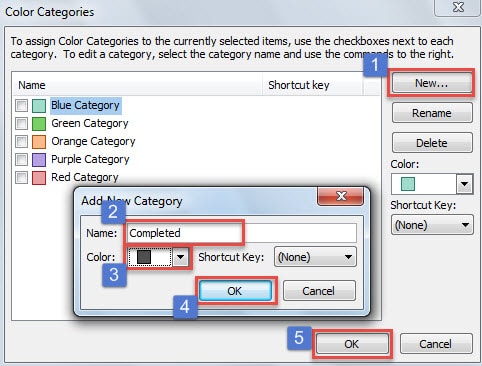
- Ensuite, dans la nouvelle boîte de dialogue, vous devez créer une nouvelle catégorie.
- Appuyez d'abord sur le bouton "Nouveau".
- Tapez ensuite "Terminé" dans le champ Nom.
- Choisissez ensuite une couleur selon vos besoins.
- Cliquez enfin sur deux « OK » pour fermer les boîtes de dialogue.

- Enfin, à partir de maintenant, lorsque vous souhaitez marquer un rendez-vous comme terminé, vous pouvez simplement lui attribuer la catégorie « Terminé ».

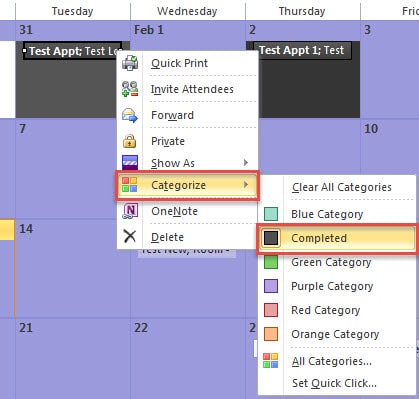
De toute évidence, la méthode 1 n'est qu'une solution de contournement via les catégories de couleurs. Mais il peut en effet faire en sorte que les rendez-vous terminés fassent la distinction entre une grande quantité d'éléments lorsque vous les affichez dans le calendrier.
Méthode 2 : Utiliser la colonne "Complète" dans la vue de liste
Si vous préférez afficher vos rendez-vous dans la liste, la méthode 2 peut être plus appropriée. Suivez les étapes ci-dessous.
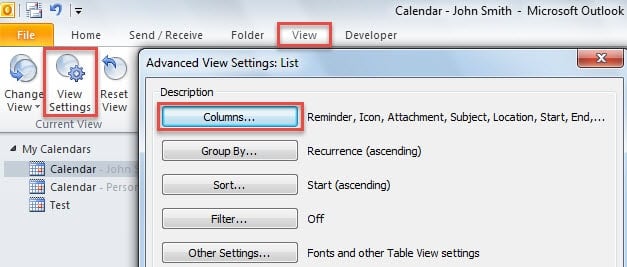
- En premier lieu, passez à l'onglet "Affichage" et appuyez sur "Afficher les paramètres".
- Ensuite, dans la nouvelle boîte de dialogue contextuelle, cliquez sur le bouton "Colonnes".

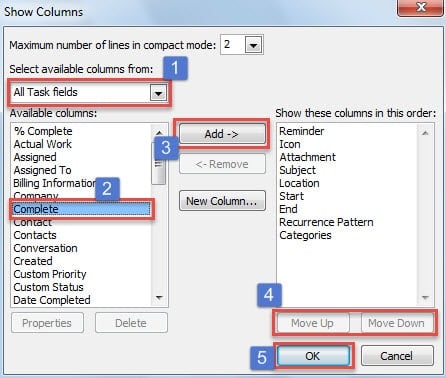
- Ensuite, dans la boîte de dialogue "Afficher les colonnes", vous pouvez ajouter la colonne "Complete".
- Tout d'abord, définissez "Tous les champs de tâche" dans le champ "Sélectionner les colonnes disponibles à partir de".
- Ensuite, dans la case "Colonnes disponibles", recherchez et lancez l'option "Complet".
- Cliquez ensuite sur le bouton "Ajouter".
- Après cela, vous pouvez éventuellement utiliser "Move Up" et "Move Down" pour ajuster l'ordre.
- Enfin, cliquez sur plusieurs « OK » pour revenir à votre liste de rendez-vous.

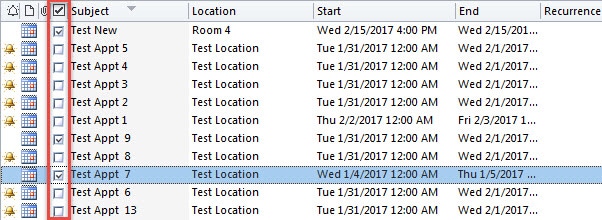
- Finalement, depuis lors, lorsque vous souhaitez marquer un rendez-vous comme terminé, vous pouvez cocher la case correspondante, comme l'image ci-dessous.

Faites attention lorsque vous recevez des e-mails de sources inconnues
Les courriels malveillants étant l'une des menaces les plus courantes pour la sécurité des données, les utilisateurs d'Outlook doivent être vigilants face aux courriels inconnus. Ouvrir ou cliquer sur les images ou liens intégrés peut mettre vos données Outlook en danger. Vous devrez alors contacter [nom de l'entreprise/du service client]. Récupération de la corruption d'Outlook, comme revenir à un outil puissant, tel que DataNumen Outlook Repair.
Introduction de l'auteur:
Shirley Zhang est une experte en récupération de données dans DataNumen, Inc., qui est le leader mondial des technologies de récupération de données, y compris réparer les données SQL mdf corrompues et produits logiciels de réparation Outlook. Pour plus d'informations, visitez www.datanumen.com