
Lorsque vous transférez des e-mails dans Outlook, "FW" sera ajouté au sujet par défaut. Si vous ne l'aimez pas, vous pouvez appliquer les 2 approches suivantes pour désactiver le préfixe "FW" dans le sujet.
En règle générale, lorsque nous transférons des e-mails, les caractères "FW :" seront insérés au début de la ligne d'objet de l'e-mail. Cependant, parfois, pour certaines raisons, nous pouvons espérer simplement transférer les e-mails sans "FW". Bien sûr, nous pouvons le supprimer manuellement dans les messages de transfert. Mais c'est un peu gênant. Ici, 2 solutions de contournement connexes seront exposées pour améliorer l'efficacité.
Méthode 1 : renvoyer l'e-mail
- Pour commencer, ouvrez l'application Outlook. Dans le volet Courrier, double-cliquez sur un courriel reçu pour l'ouvrir dans une nouvelle fenêtre.
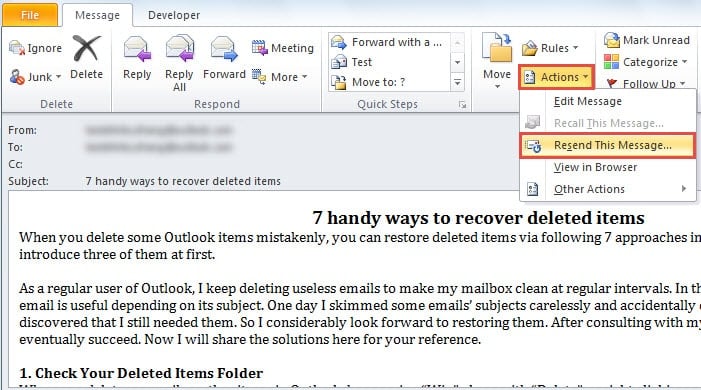
- Ensuite, dans la fenêtre de message, vous devez cliquer sur le bouton "Actions" dans le groupe "Déplacer". Et dans sa liste déroulante, vous devez choisir l'option "Renvoyer ce message".
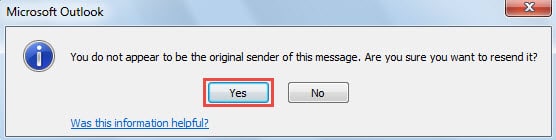
- Ensuite, vous recevrez une invite Outlook qui vise à reconfirmer s'il faut renvoyer ou non. Vous devez appuyer sur le bouton "Oui".

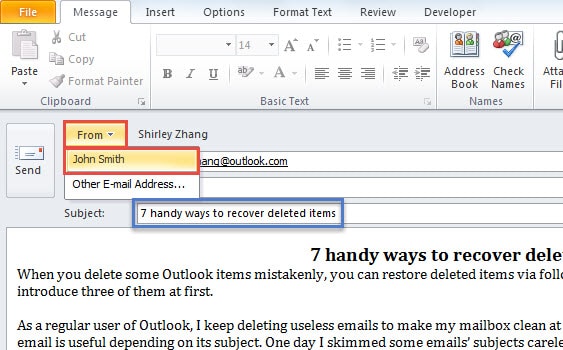
- Après cela, une nouvelle fenêtre de message apparaîtra, qui a le même contenu, expéditeurs, destinataires et sujet sans préfixe "FW" que l'e-mail source. Ainsi, ici, vous devez modifier le champ "De". Cliquez sur le bouton "De" et sélectionnez votre propre compte de messagerie. Et continuez à modifier les champs "À" et "CC".

- Enfin, vous pouvez appuyer sur le bouton "Envoyer" pour envoyer ce message.
Méthode 2 : Transférer l'e-mail via des étapes rapides
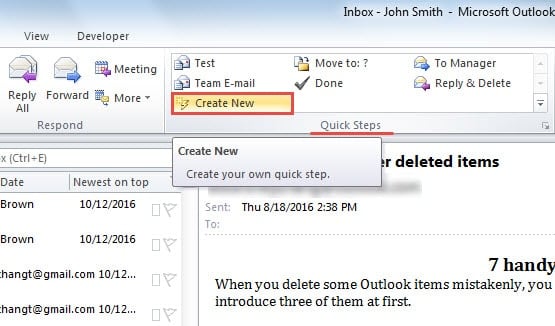
- Au tout début, créez une nouvelle étape rapide en cliquant sur le bouton "Créer un nouveau" dans le groupe "Étapes rapides" sous l'onglet "Accueil".

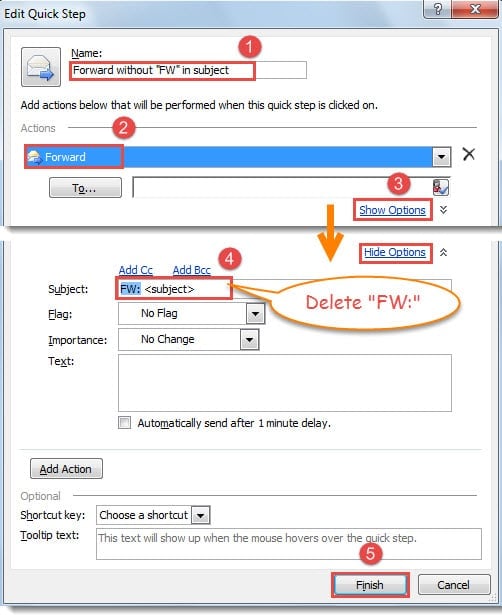
- Et puis dans la boîte de dialogue "Modifier l'étape rapide" suivante, vous devez suivre les étapes suivantes :
- Pour commencer, attribuez un nom à cette nouvelle étape rapide, par exemple « Transférer sans 'FW' dans l'objet ».
- Ensuite, dans la liste déroulante des "Actions", localisez et optez pour l'option "Transférer".
- Cliquez ensuite sur le lien "Afficher les options" pour afficher plus d'options disponibles.
- Et plus tard dans la ligne "Subject", vous devez supprimer les caractères "FW :".
- Enfin, cliquez sur le bouton "Terminer" pour activer l'étape rapide nouvellement créée et revenir à l'interface principale d'Outlook.

- Maintenant, vous pouvez essayer. Présentez un e-mail reçu de la liste de diffusion, puis appuyez sur la nouvelle étape rapide dans la case "Étapes rapides". Une nouvelle fenêtre de message de transfert apparaîtra immédiatement. Vous constaterez certainement qu'il n'y a pas de préfixe "FW" dans la ligne d'objet.


Continuez à protéger Outlook contre les corruptions
Comme nous le savons tous, Outlook est susceptible d'être corrompu, nous aurons donc un long chemin à parcourir pour protéger Outlook des corruptions. Pour les utilisateurs réguliers, le meilleur moyen est de conserver une sauvegarde des données cohérente et à jour. En outre, afin de fournir un secours rapide en cas de plantage d'Outlook, gardez un outil de réparation remarquable à proximité, comme DataNumen Réparation Outlook, est plus qu'une nécessité.
Introduction de l'auteur:
Shirley Zhang est une experte en récupération de données dans DataNumen, Inc., qui est le leader mondial des technologies de récupération de données, y compris récupération SQL et produits logiciels de réparation Outlook. Pour plus d'informations, visitez www.datanumen.com