
Si vous souhaitez retrouver rapidement tous les e-mails que vous avez transférés à d'autres dans votre Outlook, vous pouvez lire cet article. Ici, nous allons partager 2 façons efficaces avec vous.
Comme nous le savons tous, les e-mails transférés contiennent une flèche bleue vers la droite dans l'icône. Il est facile de le reconnaître parmi un grand nombre de courriels. Parfois, vous voudrez peut-être vérifier tous les éléments transférés dans votre Outlook. Dans ce cas, pour plus de commodité, vous devez vous renseigner et les rassembler au même endroit. Outlook ne fournit pas de critères directs permettant aux utilisateurs de rechercher des e-mails transférés. Cependant, vous pouvez toujours y parvenir facilement par les 2 moyens suivants.
Méthode 1 : Rechercher les e-mails transférés dans un dossier
- Pour commencer, ouvrez un dossier de courrier, tel que "Boîte de réception".
- Ensuite, passez à l'onglet "Affichage" et cliquez sur le bouton "Afficher les paramètres".
- Ensuite, dans la boîte de dialogue contextuelle, cliquez sur le bouton "Filtrer".
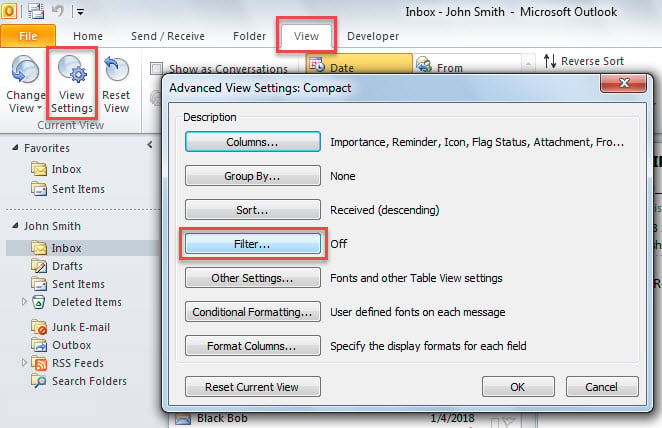
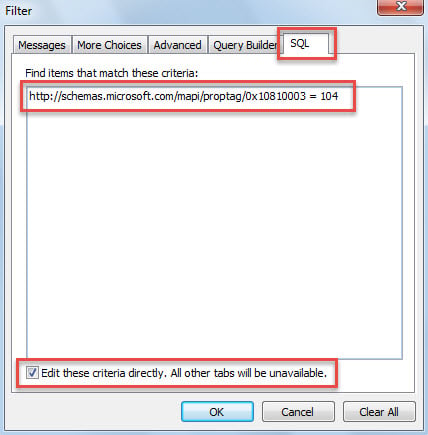
- Ensuite, dans la nouvelle boîte de dialogue, passez à l'onglet "SQL".
- Après cela, cochez l'option "Modifier ces critères directement. Tous les autres onglets seront indisponibles » en bas.
- Plus tard, placez le curseur dans la case ci-dessus et copiez-y les critères suivants.
http://schemas.microsoft.com/mapi/proptag/0x10810003 = 104
- Enfin, cliquez sur une série de "OK" pour enregistrer les paramètres d'affichage.
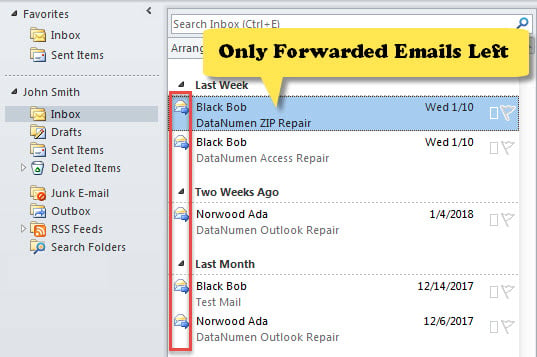
- En revenant au dossier, vous constaterez que seuls les e-mails transférés s'y trouvent, comme dans la figure ci-dessous.

Méthode 2 : Rechercher les e-mails transférés dans tous les dossiers
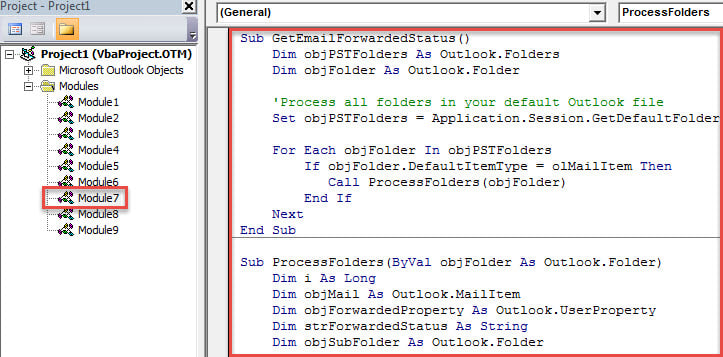
- Pour commencer, lancez l'éditeur VBA d'Outlook via « Alt + F11 ».
- Ensuite, placez le code VBA suivant dans un module.
Sub GetEmailForwardedStatus()
    Dim objPSTFolders As Outlook.Folders
    Dim objFolder As Outlook.Folder

    'Process all folders in your default Outlook file
    Set objPSTFolders = Application.Session.GetDefaultFolder(olFolderInbox).Parent.Folders

    For Each objFolder In objPSTFolders
        If objFolder.DefaultItemType = olMailItem Then
           Call ProcessFolders(objFolder)
        End If
    Next
End Sub

Sub ProcessFolders(ByVal objFolder As Outlook.Folder)
    Dim i As Long
    Dim objMail As Outlook.MailItem
    Dim objForwardedProperty As Outlook.UserProperty
    Dim strForwardedStatus As String
    Dim objSubFolder As Outlook.Folder

    'Get the forwarded status of all mails
    For i = objFolder.Items.Count To 1 Step -1
        If TypeOf objFolder.Items(i) Is MailItem Then
           Set objMail = objFolder.Items(i)

           Set objForwardedProperty = objMail.UserProperties.Find("Forwarded", True)
           If objForwardedProperty Is Nothing Then
              Set objForwardedProperty = objMail.UserProperties.Add("Forwarded", olText, True)
           End If

           strForwardedStatus = objMail.PropertyAccessor.GetProperty("http://schemas.microsoft.com/mapi/proptag/0x10810003")
           If strForwardedStatus = 104 Then
              objForwardedProperty.Value = "Yes"
           Else
              objForwardedProperty.Value = "No"
           End If

           objMail.Save
        End If
    Next

    'Process subfolders recursively
    If objFolder.Folders.Count > 0 Then
       For Each objSubFolder In objFolder.Folders
           If objSubFolder.DefaultItemType = olMailItem Then
              Call ProcessFolders(objSubFolder)
           End If
       Next
    End If
End Sub
- Ensuite, cliquez sur le premier sous-programme et appuyez sur la touche "F5".
- Ensuite, quittez l'éditeur VBA.
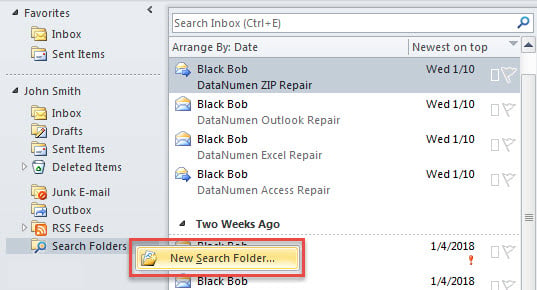
- Ensuite, dans la liste des dossiers de messagerie, cliquez avec le bouton droit de la souris sur "Dossiers de recherche" et choisissez "Nouveau dossier de recherche".

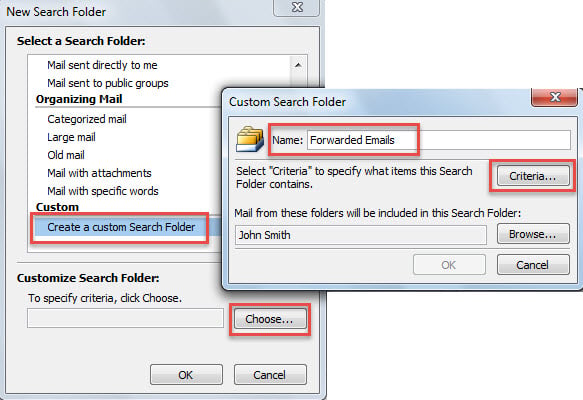
- Dans la boîte de dialogue contextuelle, sélectionnez "Créer un dossier de recherche personnalisé" et cliquez sur le bouton "Choisir".
- Ensuite, dans la boîte de dialogue "Dossier de recherche personnalisé", saisissez "E-mails transférés" dans le champ "Nom" et cliquez sur le bouton "Critères".

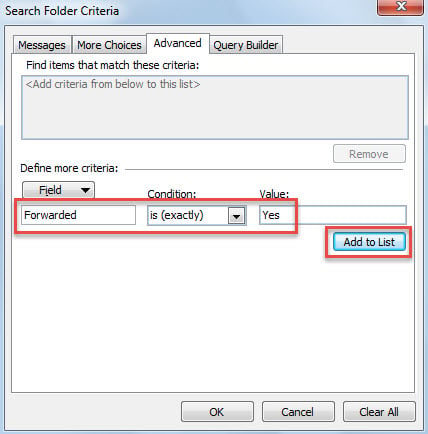
- Plus tard, dans la dernière boîte de dialogue, passez à l'onglet "Avancé" et ajoutez le filtre suivant.
- « Transféré » > « est (exactement) » > « Oui »

- Enfin, cliquez sur plusieurs "OK" pour créer un tel dossier de recherche personnalisé.
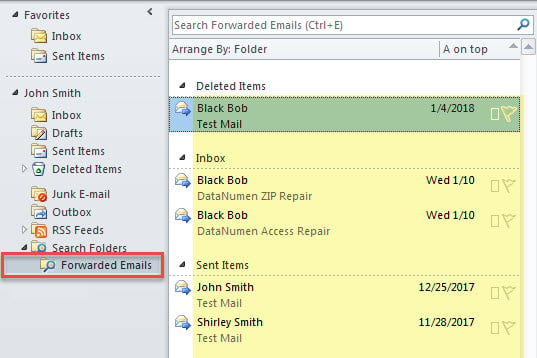
- Après l'avoir créé avec succès, dans ce dossier de recherche, tous les e-mails transférés dans le fichier de données Outlook par défaut ont été collectés ici, comme indiqué dans l'image ci-dessous.

Échapper à la perte de données Outlook
Pour chaque utilisateur régulier d'Outlook, la perte de données Outlook est certainement inacceptable. Par conséquent, il est essentiel de prendre des mesures efficaces, notamment des sauvegardes de données régulières pour les fichiers PST, d'apprendre à utiliser l'outil de réparation de la boîte de réception ainsi que de préparer un outil fiable et puissant. Correction PST outil, comme DataNumen Outlook Repair. Avec ces préparations, même si le fichier PST est endommagé, vous pouvez toujours les récupérer sans effort.
Introduction de l'auteur:
Shirley Zhang est une experte en récupération de données dans DataNumen, Inc., qui est le leader mondial des technologies de récupération de données, y compris sql corrompu et produits logiciels de réparation Outlook. Pour plus d'informations, visitez www.datanumen.com