
Dans cet article, nous voulons vous montrer 2 méthodes rapides et faciles à utiliser pour extraire des textes de zones de texte dans votre document Word.
De temps en temps, nous pouvons obtenir un fichier Word contenant un grand nombre de zones de texte. Habituellement, il y aura des textes ou des contenus relatifs à l'intérieur de ces boîtes. Ensuite, il peut être nécessaire d'obtenir uniquement les textes à l'intérieur au lieu de conserver toute la zone de texte.
Certes, il est rapide de récupérer des mots dans une seule zone de texte simplement en copiant le texte et en le collant ailleurs. Cependant, lorsqu'il s'agit de centaines d'entre eux, nous ferions mieux d'apprendre quelques astuces rapides pour faire le travail.
Méthode 1 : Utiliser le « Volet de sélection »
- Avant toute chose, cliquez sur l'onglet « Accueil ».
- Cliquez ensuite sur l'icône « Sélectionner » dans le groupe « Édition ».
- Ensuite, dans le menu déroulant, choisissez "Volet de sélection".

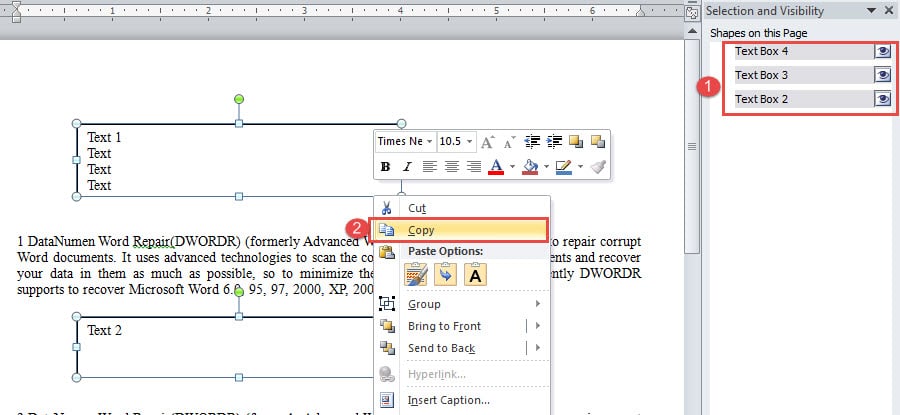
- Maintenant, sur le côté droit de l'écran, vous pouvez voir toutes les zones de texte visibles sur le volet.
- Appuyez sur "Ctrl" et cliquez sur ces noms de zone de texte dans le volet un par un pour les sélectionner tous.
- Et déplacez-vous pour placer le curseur sur l'une des lignes de la boîte et faites un clic droit.
- Sur l'option de liste, cliquez sur "Copier". Maintenant, si vous n'avez plus besoin de ces cases, appuyez simplement sur "Supprimer".

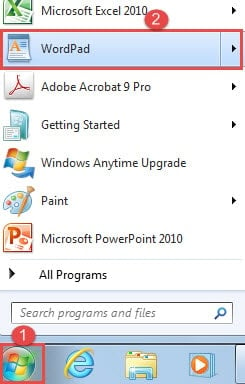
- Cliquez ensuite sur « Démarrer » pour afficher le menu Windows.
- Choisissez "WordPad" et ouvrez-le.

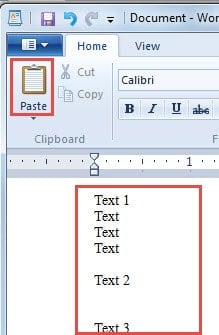
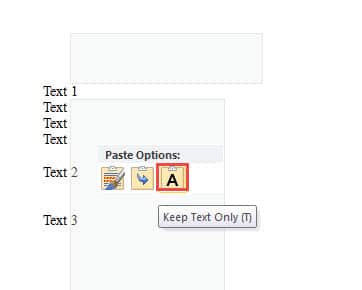
- Cliquez ensuite sur "Coller" pour obtenir tous les textes des zones de texte.

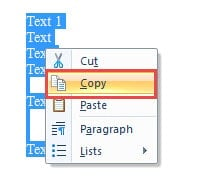
- Ensuite, sélectionnez tous les textes et faites un clic droit pour choisir "Copier".

- Ouvrez maintenant un nouveau document Word et faites un clic droit pour choisir "Conserver le texte uniquement" pour obtenir le texte.

Méthode 2 : Utiliser les codes VBA
Comme vous pouvez le voir, même avec la première méthode, vous ne pouvez pas éviter de sélectionner toutes les zones de texte. Au cas où certains d'entre vous détesteraient un tel travail de main-d'œuvre, nous vous proposons ici le moyen d'exécuter une macro. Avec la méthode 2, vous pouvez extraire tous les textes en une seule fois et supprimer les zones de texte.
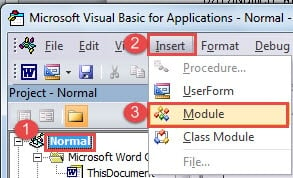
- Tout d'abord, appuyez sur "Alt + F11" pour ouvrir l'éditeur VBA.
- Ensuite, cliquez sur "Normal" puis sur "Insérer".
- Choisissez ensuite "Module" pour en insérer un nouveau.

- Double-cliquez ensuite sur le nom du module pour ouvrir la zone d'édition.
- Collez les codes suivants et cliquez sur "Exécuter":

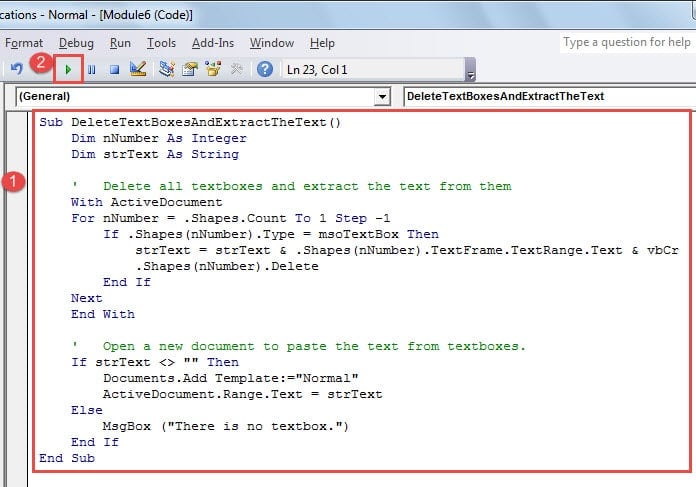
Sub DeleteTextBoxesAndExtractTheText()
  Dim nNumber As Integer
  Dim strText As String

  '  Delete all textboxes and extract the text from them
  With ActiveDocument
    For nNumber = .Shapes.Count To 1 Step -1
    If .Shapes(nNumber).Type = msoTextBox Then
      strText=strText& .Shapes(nNumber).TextFrame.TextRange.Text & vbCr
      .Shapes(nNumber).Delete
    End If
  Next
  End With

  '  Open a new document to paste the text from textboxes.
  If strText <> "" Then
    Documents.Add Template:="Normal"
    ActiveDocument.Range.Text = strText
  Else
    MsgBox ("There is no textbox.")
  End If
End Sub
Voici ce que vous êtes susceptible d'obtenir :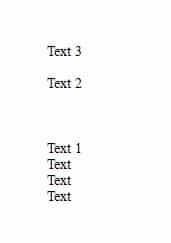
Faire face aux fichiers Word endommagés
Word est sujet aux erreurs et donc fréquemment victime de corruption. Par conséquent, vous devez gérer vos documents correctement pour les protéger contre les dommages. Car une fois qu'ils seront corrompus, vous courrez le risque de les perdre définitivement. Ensuite, vous devrez utiliser le outil de récupération de données Word corrompu.
Introduction de l'auteur:
Vera Chen est une experte en récupération de données dans DataNumen, Inc., qui est le leader mondial des technologies de récupération de données, y compris Outil de récupération d'erreur de fichier Excel et pdf réparer les produits logiciels. Pour plus d'informations, visitez www.datanumen.com