
Parfois, vous souhaiterez peut-être envoyer plusieurs de vos éléments de calendrier à d'autres personnes. Dans cette situation, vous voudrez peut-être les envoyer par lots. Maintenant, cet article montrera 2 approches pour l'obtenir.
Pour envoyer rapidement un élément de calendrier par e-mail, peu importe une réunion ou un rendez-vous, vous pouvez simplement ouvrir cet élément, puis cliquer sur le bouton "Suivant" dans le groupe "Actions". C'est assez facile. Néanmoins, par ce moyen, l'envoi de plusieurs éléments de calendrier serait un peu gênant. Par conséquent, nous allons vous apprendre ici 2 méthodes beaucoup plus rapides. Les deux peuvent vous permettre d'accomplir cette tâche en masse.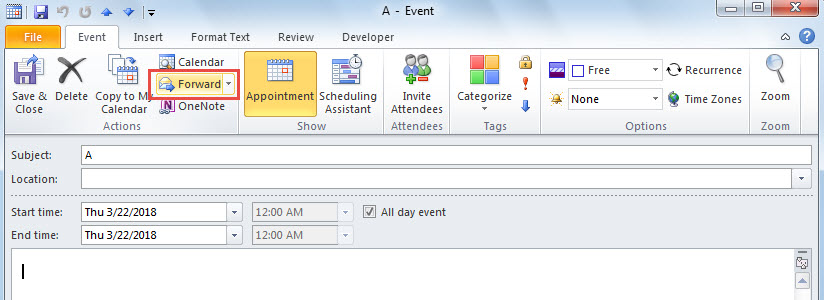
Méthode 1 : envoi groupé dans un seul courrier
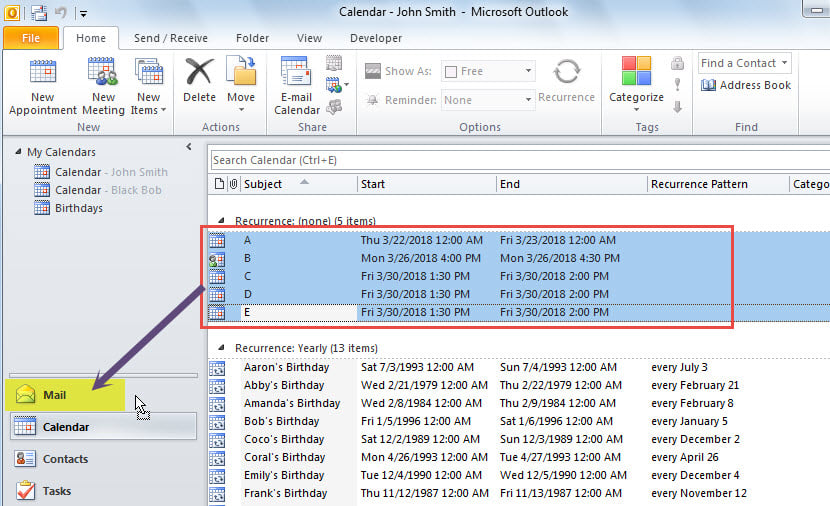
- Au tout début, sélectionnez les éléments de calendrier que vous souhaitez.
- Ensuite, maintenez le bouton droit de la souris enfoncé et faites-les glisser vers le volet de navigation "Courrier".
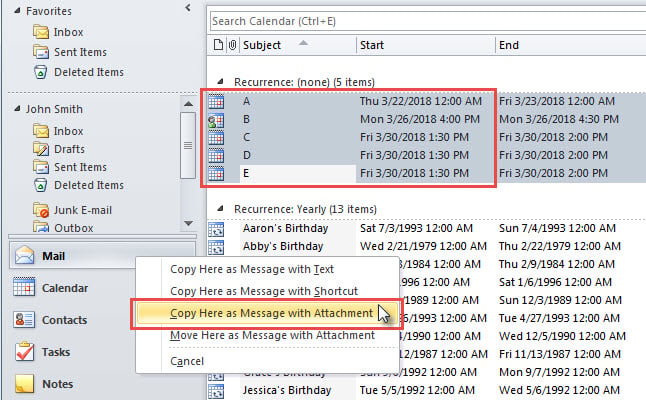
- Ensuite, dans la liste affichée, sélectionnez l'option "Copier ici en tant que message avec pièce jointe".

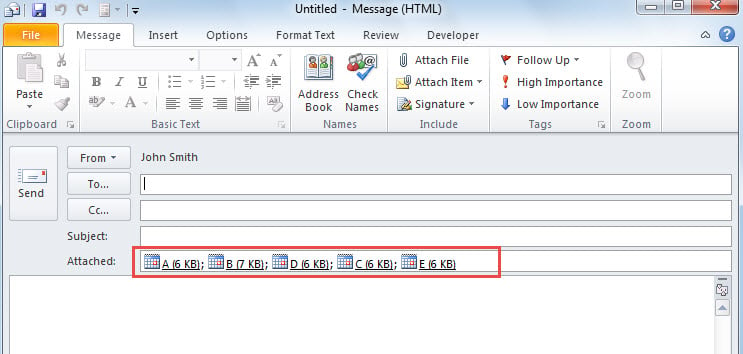
- Immédiatement, un nouvel e-mail apparaîtra, dans lequel les éléments de calendrier sélectionnés ont été joints.

Méthode 2 : envoi groupé dans des courriers séparés
- Pour commencer, dans Outlook, accédez à l'éditeur VBA via le raccourci clavier « Alt + F11 ».
- Ensuite, dans la nouvelle fenêtre, placez le code VBA suivant dans un module vide.
Sub BatchForwardMultipleCalendarItems()
    Dim objSelection As Outlook.Selection
    Dim i As Integer
    Dim objCalendarItem As Outlook.AppointmentItem
    Dim objMail As Outlook.MailItem

    Set objSelection = Outlook.Application.ActiveExplorer.Selection

    For i = objSelection.Count To 1 Step -1
        Set objCalendarItem = objSelection.Item(i)

        Set objMail = Outlook.Application.CreateItem(olMailItem)
        With objMail
            .Attachments.Add objCalendarItem
            'Change the recipient's email address
            .Recipients.Add ("shelly@datanumen.com")
            .Recipients.ResolveAll
            .Subject = objCalendarItem.Subject
            .Body = "Type body here ...."
            .Send
       End With
    Next i
End Sub
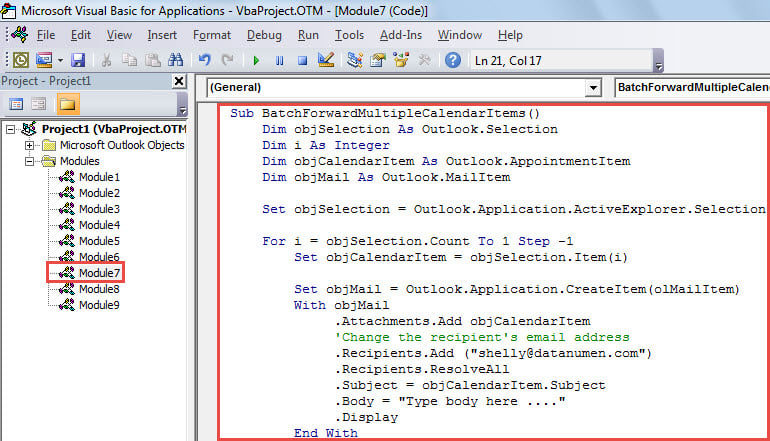
Remarque : Modifiez l'adresse e-mail du destinataire en fonction de vos propres besoins.
- Après cela, suivez l'étape facultative présentée dans "Comment exécuter le code VBA dans votre Outlook” pour ajouter cette nouvelle macro à la barre d'outils Accès rapide.
- Enfin, essayez cette macro.
- Tout d'abord, sélectionnez plusieurs éléments de calendrier.
- Ensuite, cliquez sur le bouton macro dans la barre d'outils d'accès rapide.
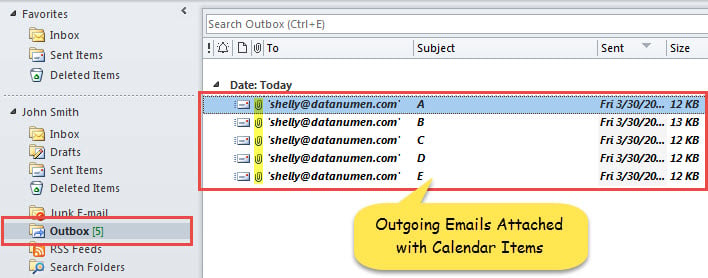
- Immédiatement, Outlook enverra des e-mails séparés qui sont joints aux éléments de calendrier.

Débarrassez-vous de la corruption des données Outlook
En raison du fait qu'Outlook est sensible aux erreurs et à la corruption, vous devez vous méfier de tous les risques pour votre Outlook. Ils incluent généralement des virus cachés dans les e-mails, des erreurs humaines et même des dysfonctionnements matériels, etc. Outre la recherche de ces dangers, vous devez prendre certaines précautions, telles que faire des sauvegardes régulières des données pour Outlook, préparer un puissant Correction PST outil comme DataNumen Outlook Repair etc.
Introduction de l'auteur:
Shirley Zhang est une experte en récupération de données dans DataNumen, Inc., qui est le leader mondial des technologies de récupération de données, y compris SQL Server récupération et produits logiciels de réparation Outlook. Pour plus d'informations, visitez www.datanumen.com