
Dans cet article, nous allons vous montrer comment redimensionner rapidement plusieurs images dans votre document Word pour répondre à certaines exigences.
De nos jours, il n'est pas rare d'avoir de nombreuses images insérées dans un document Word. Pourtant, parfois, ces images doivent être définies dans la même taille. Et normalement, l'image insérée est dans le style d'habillage "En ligne avec le texte", ce qui signifie que nous ne pouvons pas toutes les sélectionner en même temps. Ainsi, ajuster la taille de l'image peut prendre du temps même lorsqu'il n'y en a que plusieurs.
Voici 2 méthodes rapides qui pourraient vous être utiles.
Méthode 1 : Utilisez "F4"
- Avant toute chose, double-cliquez sur une image pour passer en mode édition.
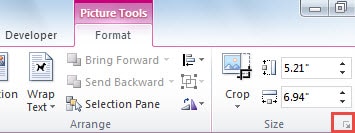
- Deuxièmement, cliquez sur le bouton fléché vers le bas dans le groupe "Taille" sous l'onglet "Format" pour ouvrir la boîte de dialogue "Mise en page".
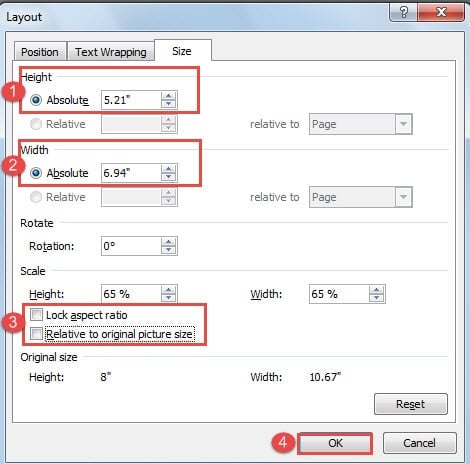
- Dans la boîte de dialogue ouverte, modifiez d'abord la hauteur et la largeur selon vos besoins.
- Décochez ensuite les cases « Lock aspect ratio » et « Relative to original picture size » dans la partie « Scale ».
- Enfin, cliquez sur "OK".
- Ensuite, cliquez sur une autre image et appuyez sur "F4". Vous constaterez que la deuxième image a maintenant la même taille que la précédente. "F4" ici peut répéter la dernière action.
Méthode 2 : Utiliser les codes VBA
De manière générale, la méthode 1 peut déjà vous faire gagner beaucoup de temps. Cependant, si vous trouvez ennuyeux et ennuyeux de cliquer sur l'image et d'appuyer sur la touche "F4", vous pouvez vous aider des codes VBA pour terminer la tâche une fois pour toutes.
- Pour commencer, cliquez sur l'onglet « Développeur ».
- Cliquez ensuite sur "Visual Basic" dans le groupe "Code" ou appuyez sur "Alt + F11" pour ouvrir l'éditeur VBA.

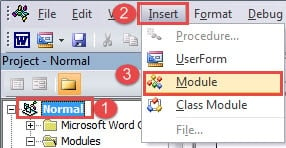
- Ensuite, cliquez sur "Normal".
- Cliquez sur "Insérer".
- Et choisissez "Module".

- Double-cliquez ensuite sur le nouveau module pour ouvrir la zone d'édition.
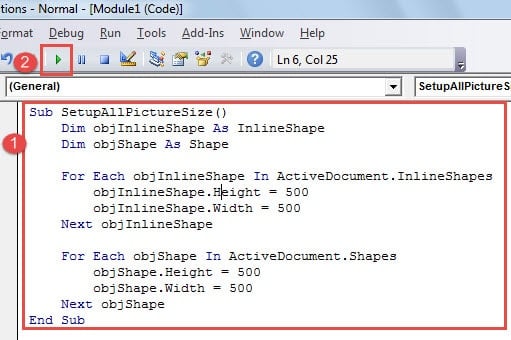
- Collez-y les codes ci-dessous :

Sub SetupAllPictureSize()
  Dim objInlineShape As InlineShape
  Dim objShape As Shape

  For Each objInlineShape In ActiveDocument.InlineShapes
    objInlineShape.Height = 500
    objInlineShape.Width = 500
  Next objInlineShape

  For Each objShape In ActiveDocument.Shapes
    objShape.Height = 500
    objShape.Width = 500
  Next objShape
End Sub
- Enfin, appuyez sur le bouton "Exécuter".

Remarques :
- Vous pouvez modifier les valeurs dans les codes "objInlineShape.Height = 500" et "objInlineShape.Width = 500" car vous devez modifier la hauteur et la largeur des images dans le style d'habillage "Inline with text".
- Vous pouvez modifier les valeurs dans les codes "objShape.Height = 500" et "objShape.Width = 500" pour modifier la hauteur et la largeur des images qui ne sont pas dans le style d'habillage "Inline with text".
Gérer les problèmes de documents
Un document Word contenant trop d'images peut non seulement ralentir la vitesse de traitement, mais également endommager le document. Une façon consiste à éviter d'insérer trop d'images dans un fichier Word afin de ne pas rencontrer un tel problème. L'autre façon est cependant d'obtenir un outil de résolution de problème docx à l'avance, vous n'aurez donc pas à vous soucier de perdre un fichier important.
Introduction de l'auteur:
Vera Chen est une experte en récupération de données dans DataNumen, Inc., qui est le leader mondial des technologies de récupération de données, y compris outil de réparation d'erreur de données xlsx et pdf réparer les produits logiciels. Pour plus d'informations, visitez www.datanumen.com