
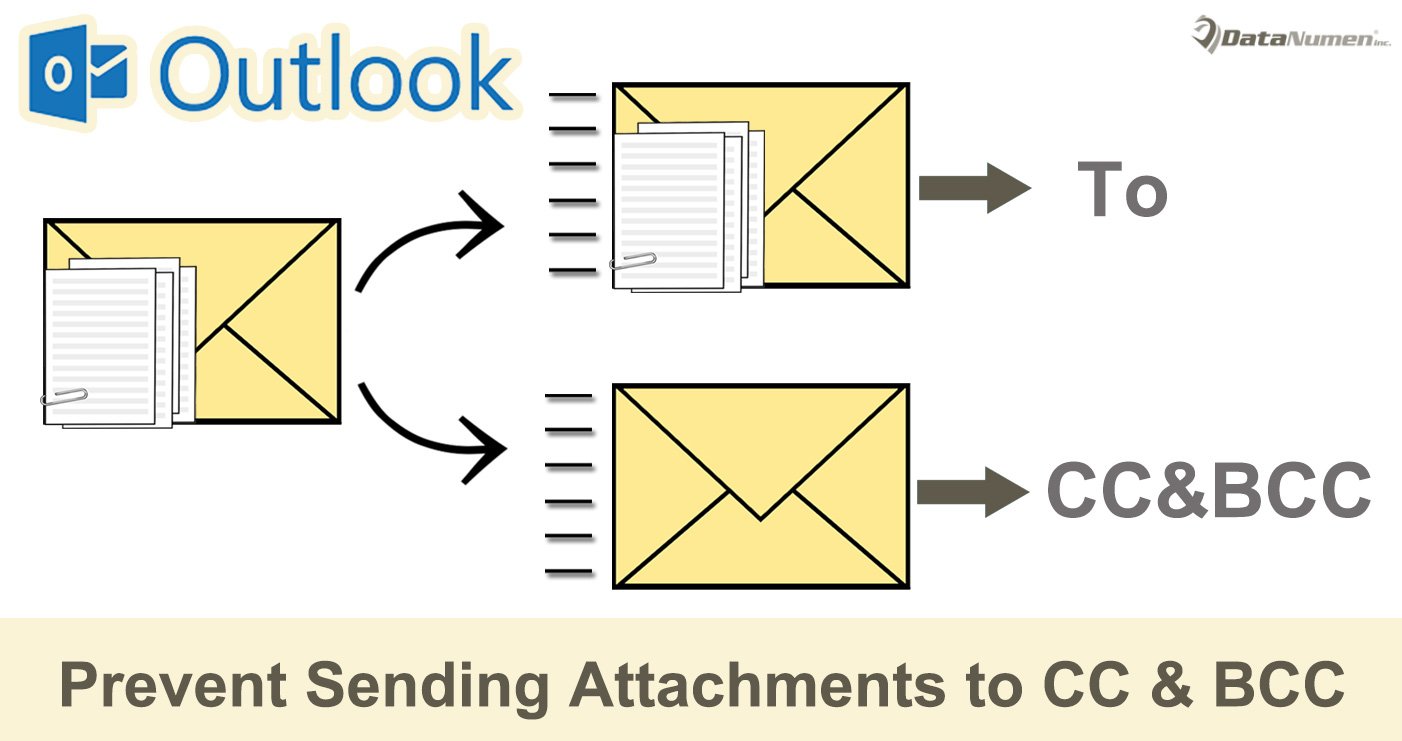
De nombreux utilisateurs espèrent éviter d'envoyer des pièces jointes aux destinataires CC et BCC. Cependant, Outlook n'a pas cette option. Ainsi, dans cet article, nous allons vous présenter 2 méthodes pour le réaliser.
Comme nous le savons tous, lors de l'envoi d'e-mails avec pièces jointes, tous les destinataires, peu importe "To", "CC" ou "BCC", recevront sûrement les pièces jointes. Néanmoins, de nombreux utilisateurs aimeraient avoir la possibilité d'envoyer des pièces jointes uniquement aux destinataires "À", les destinataires "CC" et "Cci" recevant simplement l'e-mail sans les pièces jointes. Dans ce cas, nous vous proposerons ici 2 façons.
Méthode 1 : renvoyer le message et supprimer manuellement les pièces jointes
- Au tout début, rédigez un e-mail et ajoutez les pièces jointes comme d'habitude. Mais vous ne devez remplir que les destinataires "À".
- Après avoir composé l'e-mail, cliquez sur le bouton "Envoyer" pour l'envoyer comme d'habitude.
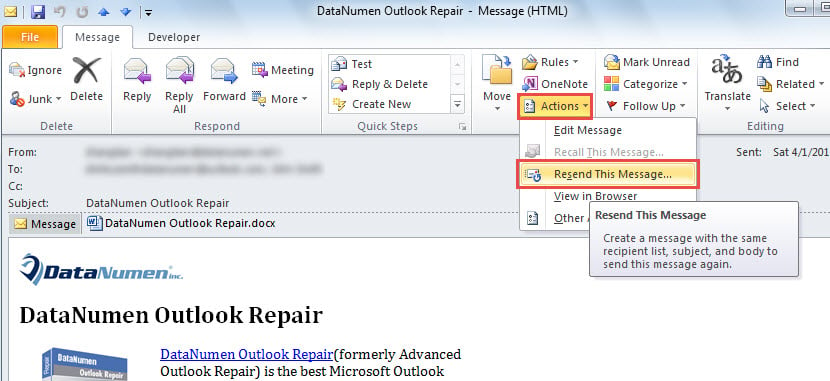
- Une fois l'e-mail envoyé avec succès, vous pouvez double-cliquer dessus pour l'ouvrir dans la fenêtre Message.
- Cliquez ensuite sur le bouton "Actions" et sélectionnez "Renvoyer ce message" dans sa liste déroulante.

- Ensuite, un nouveau message s'affichera, qui est totalement identique au précédent.
- Par la suite, vous pouvez supprimer les pièces jointes et effacer les destinataires "À".
- Ajoutez ensuite les destinataires CC et BCC selon vos besoins.
- Finalement, vous pouvez cliquer sur le bouton "Envoyer".
Méthode 2: ne pas envoyer de pièces jointes aux destinataires CC et BCC via VBA
- Dans la fenêtre principale d'Outlook, appuyez sur les raccourcis clavier "Alt + F11".
- Ensuite, vous entrerez dans l'éditeur Outlook VBA.
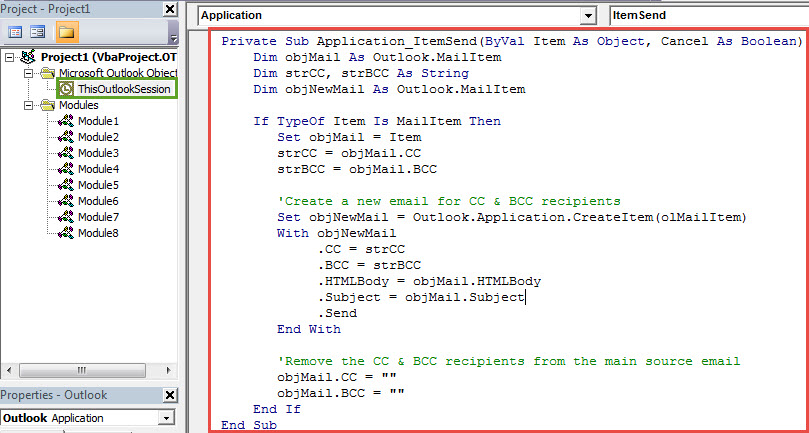
- Ensuite, vous devez trouver et ouvrir le projet "ThisOutlookSession".
- Ensuite, vous devez copier et coller le code VBA ci-dessous dans cette fenêtre de projet.
Private Sub Application_ItemSend(ByVal Item As Object, Cancel As Boolean)
    Dim objMail As Outlook.MailItem
    Dim strCC, strBCC As String
    Dim objNewMail As Outlook.MailItem

    If TypeOf Item Is MailItem Then
       Set objMail = Item
       strCC = objMail.CC
       strBCC = objMail.BCC

       'Create a new email for CC & BCC recipients
       Set objNewMail = Outlook.Application.CreateItem(olMailItem)
       With objNewMail
            .CC = strCC
            .BCC = strBCC
            .HTMLBody = objMail.HTMLBody
            .Subject = objMail.Subject
            .Send
       End With

       'Remove the CC & BCC recipients from the main source email
       objMail.CC = ""
       objMail.BCC = ""
    End If
End Sub
- Après cela, vous devez signer ce code.
- Modifiez ultérieurement vos paramètres de macro Outlook pour autoriser les macros signées.
- En fin de compte, vous pouvez essayer.
- Tout d'abord, composez un e-mail et ajoutez des pièces jointes comme d'habitude.
- Ajoutez ensuite les destinataires "À", "CC" et "Cci" à volonté.
- Cliquez ensuite sur le bouton "Envoyer".
- Vous pouvez maintenant vérifier votre dossier Boîte d'envoi, dans lequel vous verrez 2 e-mails.
- Après leur envoi, ouvrez-les et vous constaterez que l'e-mail d'origine avec pièces jointes n'a été envoyé qu'aux destinataires "À". Et un autre e-mail n'a pas de pièces jointes et a été envoyé aux destinataires "CC" et "BCC".
Faire face à divers problèmes PST avec souplesse
Étant donné qu'Outlook est vulnérable, vous devriez consacrer beaucoup d'efforts à la sauvegarde de vos fichiers Outlook. Par exemple, vous feriez mieux de faire des sauvegardes régulières de vos fichiers PST. De plus, il est suggéré de conserver un puissant outil de réparation, comme DataNumen Outlook Repair. Il est capable de réparer la TVP problèmes comme un jeu d'enfant.
Introduction de l'auteur:
Shirley Zhang est une experte en récupération de données dans DataNumen, Inc., qui est le leader mondial des technologies de récupération de données, y compris corruption sql et produits logiciels de réparation Outlook. Pour plus d'informations, visitez www.datanumen.com