
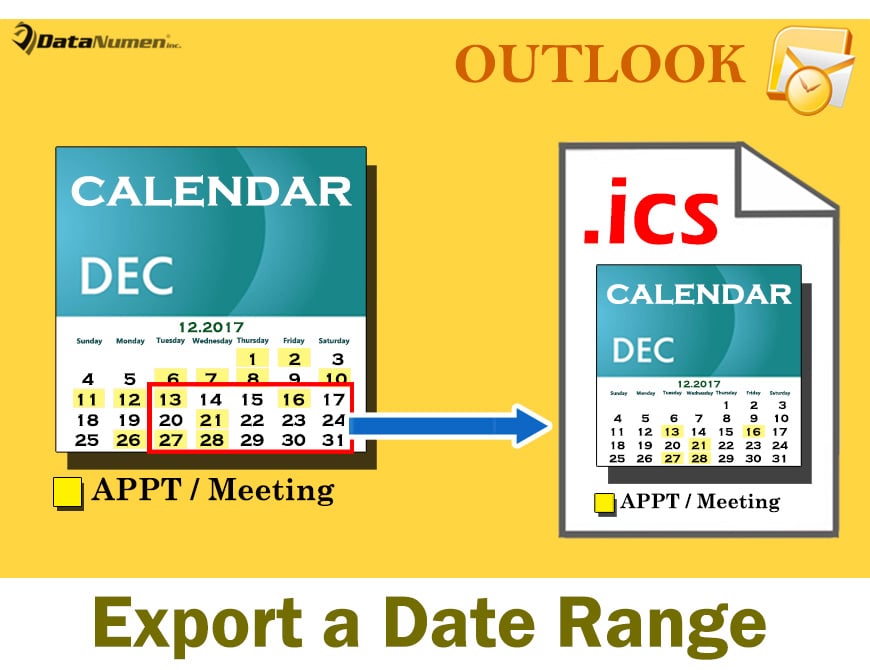
Cet article vous partagera 2 approches pour exporter une plage de dates spécifique du calendrier Outlook en tant que fichier iCalendar (.ics). Vous pouvez choisir l'un ou l'autre à votre goût.
Dans Outlook, vous pouvez exporter un calendrier entier en tant que fichier iCalendar (.ics) simplement via la fonction "Enregistrer sous". Cependant, si vous souhaitez exporter rapidement une plage de dates spécifique du calendrier en tant qu'iCalendar, la fonction intégrée "Enregistrer sous" ou "Exporter" ne peut pas vous aider. Ainsi, ici nous allons vous présenter 2 moyens.
Méthode 1 : Exporter par la fonction "Calendrier e-mail"
- En premier lieu, lancez votre application Outlook.
- Passez ensuite à la zone "Calendrier".
- Ensuite, vous devez sélectionner le calendrier spécifique dans le volet de navigation de gauche.
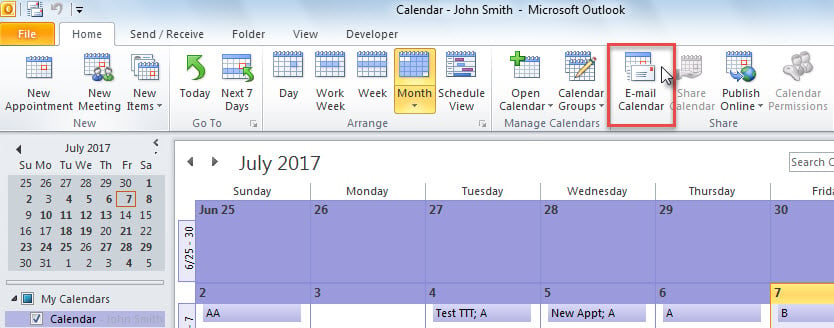
- Après cela, vous devriez trouver et cliquer sur le bouton "Calendrier de messagerie" dans le ruban.

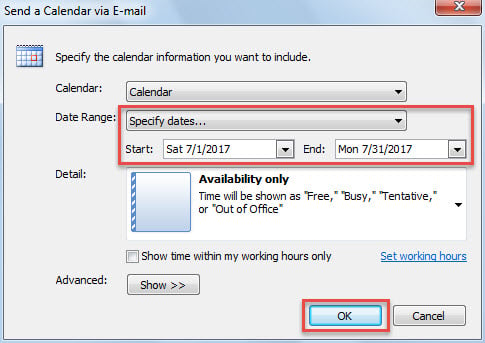
- Immédiatement, un nouvel e-mail apparaîtra avec une boîte de dialogue "Envoyer un calendrier par e-mail".
- Maintenant, vous pouvez spécifier la plage de dates dans cette boîte de dialogue, comme dans l'image ci-dessous :

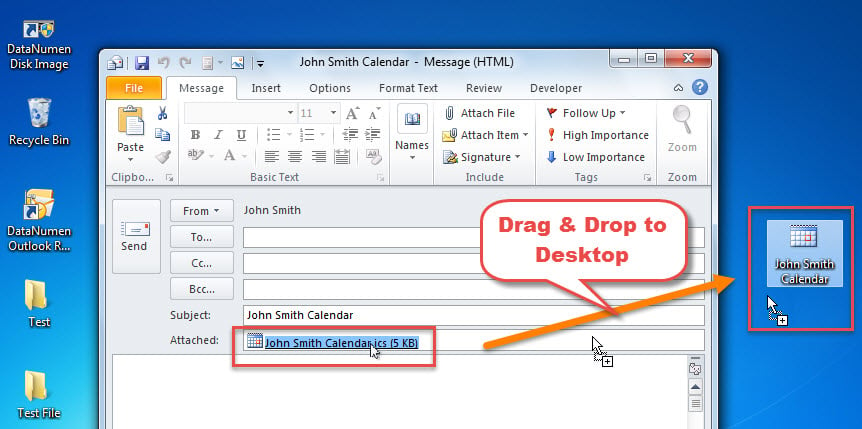
- Après avoir cliqué sur le bouton "OK", le calendrier dans la plage de dates spécifiée sera converti en un fichier iCalendar, joint dans l'e-mail actuel.
- Ensuite, vous pouvez affiner les inspecteurs Outlook actuels jusqu'à ce que vous voyiez votre bureau Windows.
- Finalement, vous pouvez faire glisser et déposer le fichier ics joint sur le bureau, illustré par la capture d'écran ci-dessous :

Méthode 2 : Exporter via Outlook VBA
- Pour commencer, dans la fenêtre principale d'Outlook, appuyez sur les touches « Alt + F11 ».
- Ensuite, vous entrerez dans l'éditeur Outlook VBA avec succès, dans lequel vous devez ouvrir un module vide.
- Ensuite, copiez le code VBA suivant dans ce module.
Sub ExportCalender_inSpecificDateRange_AsiCalendarFile()
    Dim objCalendarFolder As Outlook.Folder
    Dim objCalendarExporter As Outlook.CalendarSharing
    Dim dStartDate As Date
    Dim dEndDate As Date
    Dim objShell As Object
    Dim objSavingFolder As Object
    Dim strSavingFolder As String
    Dim striCalendarFile As String

    'Get the current Calendar folder
    Set objCalendarFolder = Outlook.Application.ActiveExplorer.CurrentFolder

    If Not objCalendarFolder Is Nothing And objCalendarFolder.DefaultItemType = olAppointmentItem Then
       Set objCalendarExporter = objCalendarFolder.GetCalendarExporter

       'Enter the specific start date and end date
       dStartDate = InputBox("Enter the start date, such as 7/1/2017:", "Specify Start Date")
       dEndDate = InputBox("Enter the end date, such as 8/31/2017:", "Specify End Date")

       If dStartDate <> #1/1/4501# And dEndDate <> #1/1/4501# Then
          'Select a Windows folder for saving the exported iCalendar file
          Set objShell = CreateObject("Shell.Application")
          Set objSavingFolder = objShell.BrowseForFolder(0, "Select a folder:", 0, "")
          strSavingFolder = objSavingFolder.self.Path

          If strSavingFolder <> "" Then
             striCalendarFile = strSavingFolder & "\" & "Calendar from " & Format(dStartDate, "YYYY-MM-DD") & " to " & Format(dEndDate, "YYYY-MM-DD") & ".ics"

             'Export the calendar in specific date range
             With objCalendarExporter
                  .IncludeWholeCalendar = False
                  .StartDate = dStartDate
                  .EndDate = dEndDate
                  .CalendarDetail = olFullDetails
                  .IncludeAttachments = True
                  .IncludePrivateDetails = False
                  .RestrictToWorkingHours = False
                  .SaveAsICal striCalendarFile
            End With

            MsgBox "Calendar Exported Successfully!", vbInformation
          End If
      Else
          MsgBox "Open a calendar folder, please!", vbExclamation + vbOKOnly
      End If
    End If
End Sub
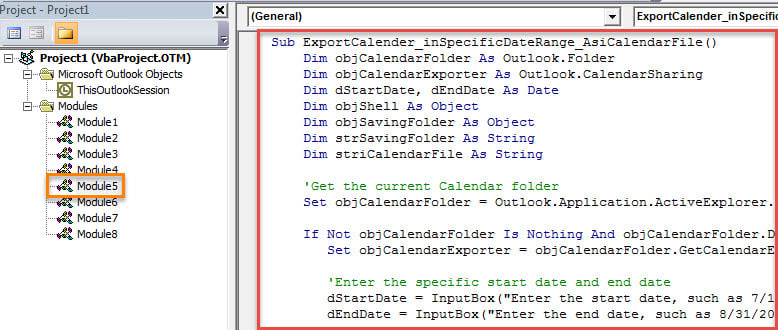
- Plus tard, vous pourrez ajouter la nouvelle macro à la barre d'outils Accès rapide.
- En fin de compte, vous pouvez essayer ce projet VBA.
- Tout d'abord, accédez au calendrier que vous souhaitez exporter.
- Cliquez ensuite sur le bouton Nouvelle macro dans la barre d'outils Accès rapide.
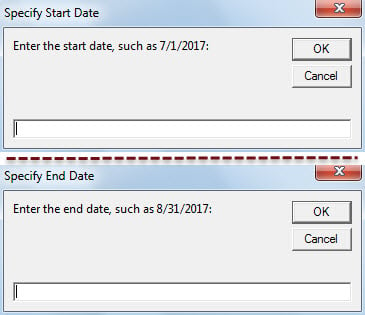
- Vous devrez ensuite préciser la plage de dates – date de début et date de fin.

- Après cela, vous devez sélectionner un dossier Windows pour enregistrer le fichier ics.
- Enfin, le calendrier dans la plage de dates spécifique sera exporté en tant que fichier ics.
Prenez les précautions adéquates pour éviter la corruption PST
Vous devez accepter un fait incontesté qu'Outlook est vulnérable. Par conséquent, il est conseillé de faire des sauvegardes PST périodiques. De plus, vous devez garder un œil sur tous les dangers potentiels, tels que les virus déguisés dans les e-mails. De plus, il est prudent de préparer une formation spécialisée Récupération d'Outlook outil, tel que DataNumen Outlook Repair.
Introduction de l'auteur:
Shirley Zhang est une experte en récupération de données dans DataNumen, Inc., qui est le leader mondial des technologies de récupération de données, y compris récupérer sql et produits logiciels de réparation Outlook. Pour plus d'informations, visitez www.datanumen.com