
Si vous souhaitez créer un groupe de contacts Outlook à partir de la liste des contacts dans un fichier Excel, vous pouvez utiliser les 2 méthodes présentées dans cet article.
Certains utilisateurs recherchent un moyen de créer rapidement un groupe de contacts Outlook à partir d'un fichier Excel contenant une liste de contacts. Bien sûr, vous pouvez créer ce groupe de contacts manuellement. Cependant, c'est un peu gênant. Par conséquent, outre les moyens manuels, nous allons également introduire ici une autre méthode rapide qui utilise VBA.
Méthode 1 : créer manuellement
- Au tout début, ouvrez le fichier Excel.
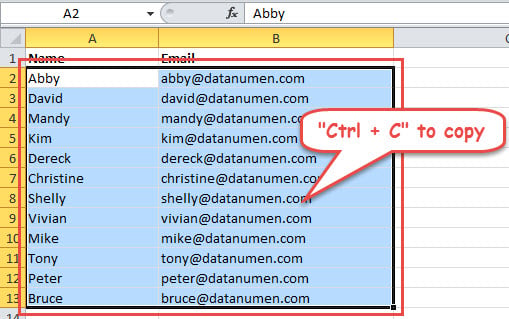
- Sélectionnez ensuite les colonnes contenant les adresses e-mail. En option, vous pouvez également inclure les colonnes pour les noms.
- Appuyez ensuite sur "Ctrl + C" pour toutes les cellules sélectionnées.

- Ensuite, lancez votre programme Outlook.
- Passez ensuite au volet Contacts et appuyez sur le bouton "Nouveau groupe de contacts".
- Ensuite, cliquez sur "Ajouter des membres" -> "Depuis les contacts Outlook"
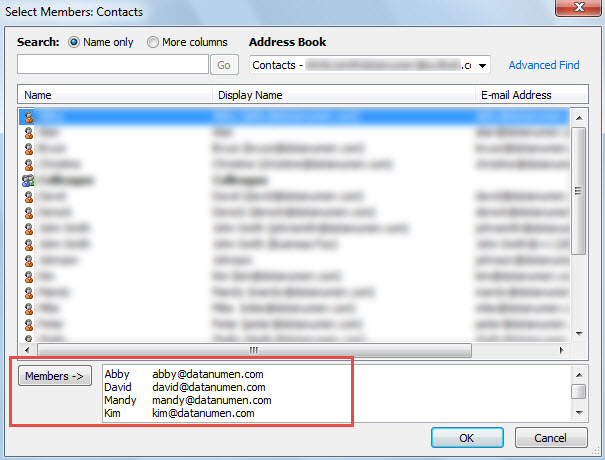
- Cliquez ensuite dans le champ "Membres ->" et appuyez sur les touches "Ctrl + V" pour coller les contacts précédemment copiés.

- Appuyez sur le bouton "OK".
- Attribuez ensuite un nom au nouveau groupe de contacts.
- Cliquez enfin sur "Enregistrer et fermer" pour enregistrer ce groupe.
Méthode 2 : Créer via Outlook VBA
- En premier lieu, appuyez sur les touches "Alt + F11" dans Outlook.
- Ouvrez ensuite un nouveau module.
- Ensuite, copiez et collez-y les codes suivants.
Sub CreateContactGroupfromExcel()
    Dim objContactsFolder As Outlook.Folder
    Dim objContact As Outlook.ContactItem
    Dim objContactGroup As Outlook.DistListItem
    Dim objExcelApp As New Excel.Application
    Dim objExcelWorkbook As Excel.Workbook
    Dim objExcelWorksheet As Excel.Worksheet
    Dim nLastRow As Integer
    Dim nCurrentRow As Integer
    Dim objNameCell As Excel.Range
    Dim objEmailCell As Excel.Range
    Dim strName As String
    Dim strEmail As String
    Dim objTempMail As Outlook.MailItem
    Dim objRecipients As Outlook.Recipients

    Set objContactsFolder = Outlook.Application.Session.GetDefaultFolder(olFolderContacts)
    Set objContactGroup = Outlook.Application.CreateItem(olDistributionListItem)
    'You can change the contact group name
    objContactGroup.DLName = "Group Name"

    Set objExcelApp = CreateObject("Excel.Application")
    'You should change the path to your own Excel file
    Set objExcelWorkbook = objExcelApp.Workbooks.Open("E:\Contacts.xlsx")
    Set objExcelWorksheet = objExcelWorkbook.Sheets(1)
    objExcelWorksheet.Activate

    nLastRow = objExcelWorksheet.UsedRange.Rows.Count
    'The "A2" varies with the first contact's name cell in your own Excel file
    Set objNameCell = objExcelApp.Range("A2")
    objNameCell.Select

    While nCurrentRow <= nLastRow
          nCurrentRow = objNameCell.Row

          strName = objNameCell.Value

          If strName = "" Then
             GoTo NextRow
          End If

          Set objEmailCell = objExcelApp.ActiveCell.Offset(0, 1)
          strEmail = objEmailCell.Value

          Set objContact = objContactsFolder.Items.Find("[FullName] = '" & strName & "'")

          'If there is no such a contact, create it.
          If objContact Is Nothing Then
             Set objContact = Outlook.Application.CreateItem(olContactItem)
             With objContact
                  .FullName = strName
                  .Email1Address = strEmail
                  .Save
             End With
          End If

          'Add the contacts to the new contact group
          Set objTempMail = Application.CreateItem(olMailItem)
          objTempMail.Recipients.Add (strName)
          Set objRecipients = objTempMail.Recipients
          objContactGroup.AddMembers objRecipients

    NextRow:
          Set objNameCell = objExcelApp.ActiveCell.Offset(1, 0)
          objNameCell.Select
    Wend

    'Use "objContactGroup.Save" to straightly save it
    objContactGroup.Display
    objTempMail.Close olDiscard
    objExcelApp.Quit
End Sub
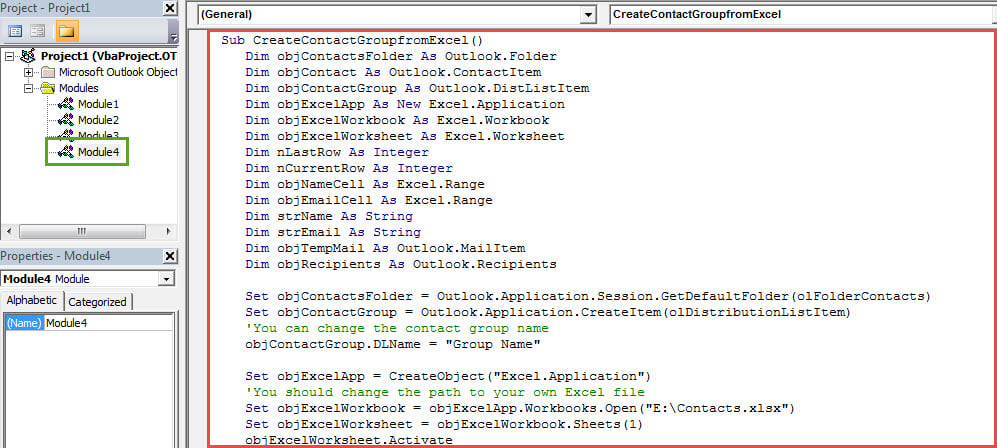
- Après cela, appuyez sur l'icône "Exécuter" dans la barre d'outils.
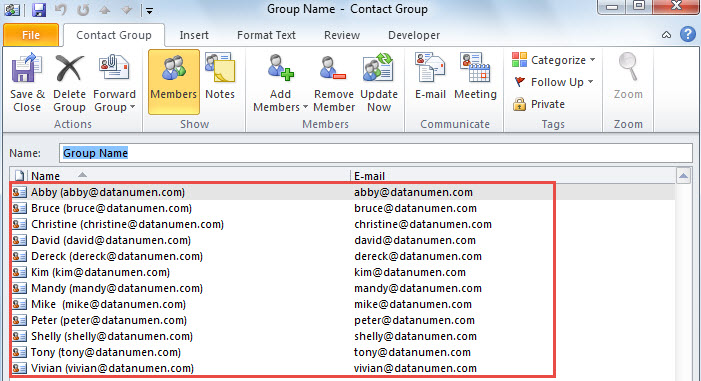
- Immédiatement, un nouveau groupe de contacts s'affichera, comme la capture d'écran suivante :

Gérer habilement les problèmes vexants d'Outlook
Si vous rencontrez fréquemment diverses erreurs dans Outlook, il est fortement suggéré de garder un prééminent et fiable Récupération d'Outlook outil à proximité, comme DataNumen Outlook Repair. Dans ce cas, vous pouvez l'utiliser pour résoudre à temps les problèmes gênants.
Introduction de l'auteur:
Shirley Zhang est une experte en récupération de données dans DataNumen, Inc., qui est le leader mondial des technologies de récupération de données, y compris récupérer sql et produits logiciels de réparation Outlook. Pour plus d'informations, visitez www.datanumen.com