
Par défaut, le statut de l'événement toute la journée est "Libre". Mais en réalité, nous espérons généralement définir le statut sur "Occupé". Par conséquent, cet article vous montrera 2 approches pour le réaliser.
De nombreux utilisateurs sont ennuyés par le fait qu'Outlook affiche l'événement toute la journée comme "gratuit" par défaut. Ainsi, ils doivent modifier manuellement le statut à chaque fois lors de la création d'un événement d'une journée entière. Sans aucun doute, c'est assez gênant. Par conséquent, nous présenterons ici 2 astuces pour définir automatiquement le statut de l'événement toute la journée sur « Occupé ».
Méthode 1 : Concevoir un formulaire personnalisé "Événement occupé toute la journée"
- Pour commencer, ouvrez Outlook.
- Ensuite, dirigez-vous vers le volet de navigation "Calendrier".
- Ensuite, vous pouvez créer un nouveau rendez-vous en cliquant sur le bouton "Nouveau rendez-vous" dans le ruban.
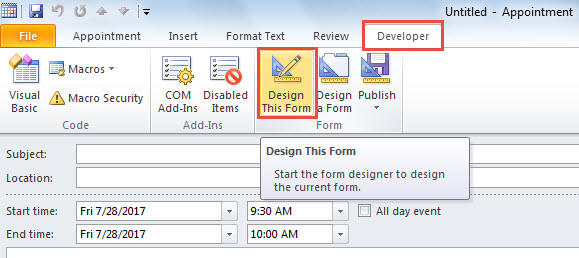
- Dans la fenêtre de rendez-vous, passez à l'onglet "Développeur" et cliquez sur le bouton "Concevoir ce formulaire".

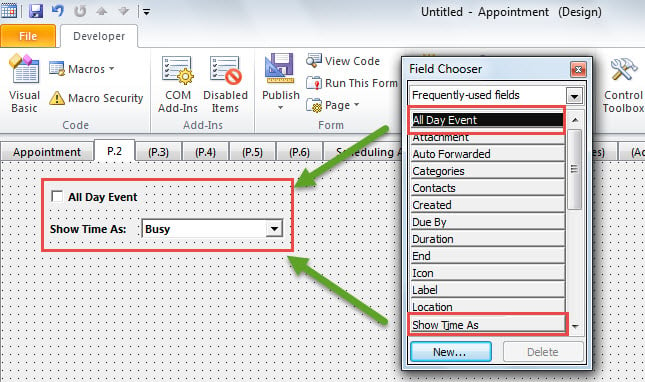
- Après cela, vous devez passer à la page "P.2".
- Plus tard, à partir de la boîte de dialogue contextuelle "Field Chooser", faites glisser et déposez les champs "All Day Event" et "Show Time As" sur la page "P.2".

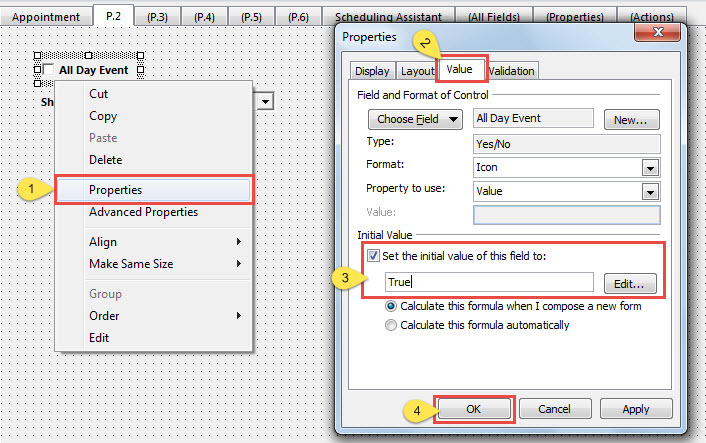
- Ensuite, faites un clic droit sur le champ "All Day Event" et choisissez l'option "Properties" dans le menu contextuel.
- Dans la boîte de dialogue contextuelle, passez à l'onglet "Valeur", activez "Définir la valeur initiale de ce champ sur" puis tapez "Vrai" dans la case ci-dessous.

- Cliquez ensuite sur "OK" pour enregistrer les modifications.
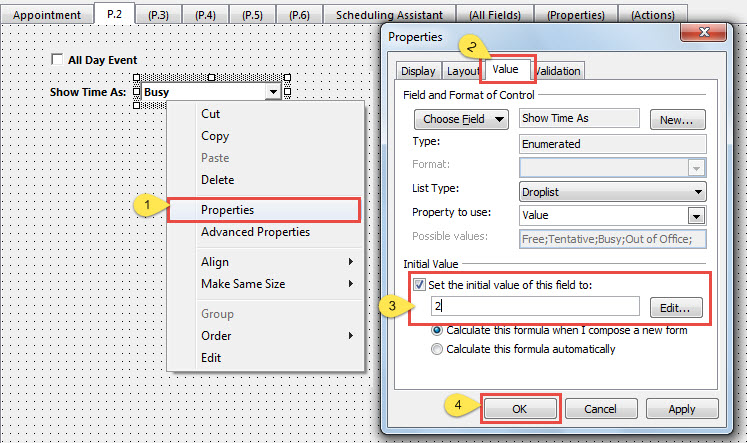
- Après cela, cliquez avec le bouton droit sur la zone de liste déroulante à côté du champ "Afficher l'heure en tant que" et optez pour "Propriétés".
- Dans la boîte de dialogue suivante, accédez à l'onglet "Valeur", cochez la case "Définir la valeur initiale de ce champ sur" puis tapez "2" dans la case ci-dessous.

- Cliquez ensuite sur "OK" pour revenir au formulaire.
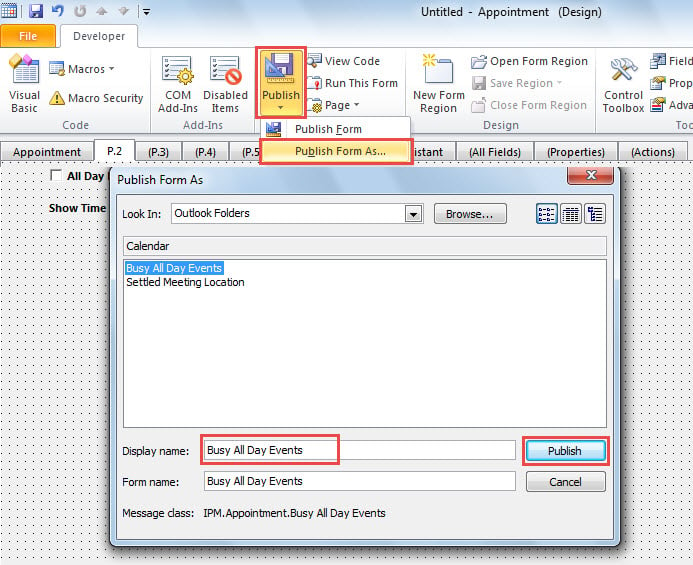
- Enfin, vous pouvez cliquer sur le bouton "Publier" dans le ruban et choisir "Publier le formulaire sous". Dans la nouvelle boîte de dialogue, saisissez un nom dans le champ "Nom d'affichage" et appuyez finalement sur le bouton "Publier".

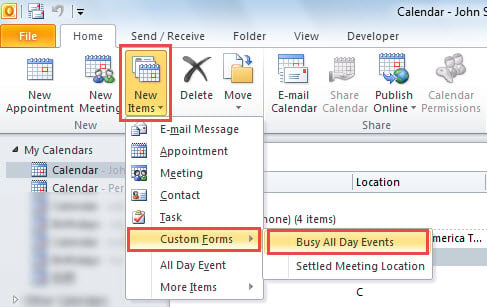
- À partir de maintenant, chaque fois que vous pouvez cliquer pour créer un événement occupé toute la journée, vous pouvez cliquer sur "Nouvel élément"> "Choisir le formulaire"> "Événements occupés toute la journée".

Si vous pensez que ce n'est pas aussi pratique que vous le souhaitez, vous pouvez sélectionner la méthode suivante, qui utilise VBA.
Méthode 2: définir automatiquement l'événement Toute la journée sur « Occupé » via VBA
- Pour commencer, dans la fenêtre principale d'Outlook, appuyez sur les touches « Alt + F11 ».
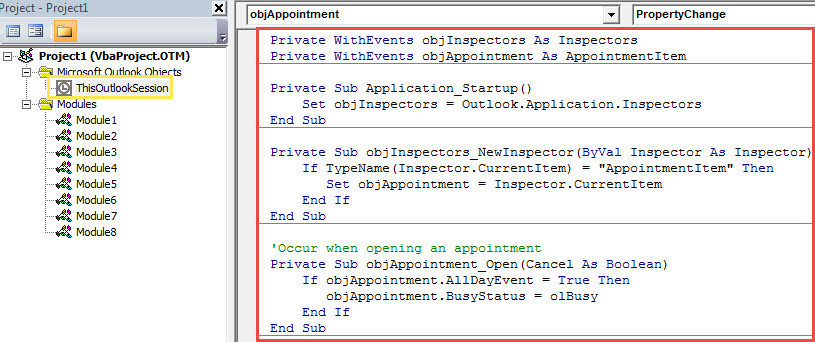
- Après avoir accédé à l'éditeur Outlook VBA, ouvrez la fenêtre de projet "ThisOutlookSession".
- Copiez ensuite le code VBA suivant dans ce projet.
Private WithEvents objInspectors As Inspectors
Private WithEvents objAppointment As AppointmentItem

Private Sub Application_Startup()
    Set objInspectors = Outlook.Application.Inspectors
End Sub

Private Sub objInspectors_NewInspector(ByVal Inspector As Inspector)
    If TypeName(Inspector.CurrentItem) = "AppointmentItem" Then
       Set objAppointment = Inspector.CurrentItem
    End If
End Sub

'Occur when opening an appointment
Private Sub objAppointment_Open(Cancel As Boolean)
    If objAppointment.AllDayEvent = True Then
       objAppointment.BusyStatus = olBusy
    End If
End Sub

'Occur when changing an appointment
Private Sub objAppointment_PropertyChange(ByVal Name As String)
    If Name = "AllDayEvent" Then
       'If you set the appointment to all day event
       If objAppointment.AllDayEvent = True Then
          objAppointment.BusyStatus = olBusy
       End If
    End If
End Sub
- Après cela, signez ce code et modifiez les paramètres de votre macro Outlook.
- Enfin, redémarrez votre application Outlook pour activer ce nouveau projet.
- Depuis lors, chaque fois que vous créez un événement d'une journée entière, son statut sera automatiquement défini sur "Occupé".
Sécurisez vos données Outlook
Sans aucun doute, il existe de nombreuses menaces de sécurité potentielles autour d'Outlook. Il est donc assez fastidieux et ardu de sécuriser nos données Outlook. Nous devons rester vigilants tout le temps. De plus, afin de prendre à temps des mesures de secours, nous devons nous procurer un Correction PST outil, comme DataNumen Outlook Repair.
Introduction de l'auteur:
Shirley Zhang est une experte en récupération de données dans DataNumen, Inc., qui est le leader mondial des technologies de récupération de données, y compris réparation mdf et produits logiciels de réparation Outlook. Pour plus d'informations, visitez www.datanumen.com