
Parfois, vous souhaitez insérer vos commentaires personnels lorsque vous répondez à des e-mails dans Outlook. Cet article vous apprendra 2 approches simples pour y parvenir.
À une occasion, l'un de mes camarades m'a envoyé un brouillon d'article dans un e-mail Outlook. Il souhaitait que je puisse lui faire quelques suggestions. Afin de présenter mes idées dans ma réponse, je voudrais insérer des commentaires. Voici les deux façons les plus pratiques d'insérer des commentaires dans un message électronique Outlook.
Méthode 1 : ajouter des commentaires en ligne
- Pour commencer, ouvrez l'application Outlook et accédez au menu « Fichier ».
- Sélectionnez ensuite l'élément "Options", qui fera apparaître une nouvelle fenêtre "Options Outlook". Dans celui-ci, passez à l'onglet "Mail".
- Sous "Courrier", vous devez localiser la section "Réponses et transferts".
- Vous devez maintenant cocher et activer l'option "Commentaires de préface avec". Et tapez votre nom dans la case vide suivante.
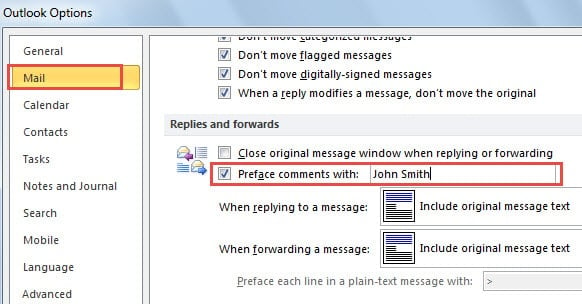
- Après cela, cliquez sur "OK" pour enregistrer les modifications, quittez la fenêtre "Options Outlook" et revenez à l'interface principale d'Outlook.
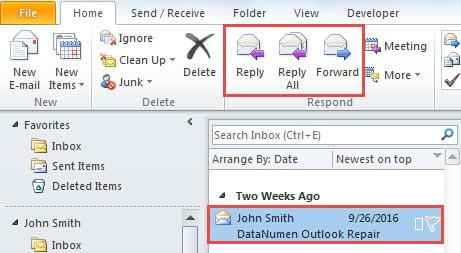
- Ensuite, vous pouvez essayer. Sélectionnez un e-mail, puis appuyez sur "Répondre" ou "Répondre à tous" ou "Transférer".

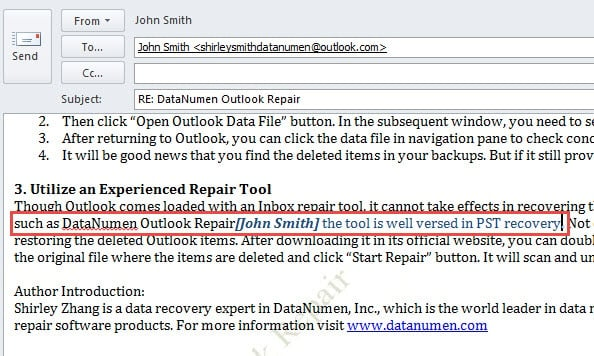
- Plus tard dans la fenêtre de message suivante, vous devez cliquer dans le corps du message d'origine, puis commencer à taper vos propres commentaires. Vous remarquerez que votre nom prédéfini a été inséré et que vos commentaires sont de couleur différente, tout comme la capture d'écran suivante :

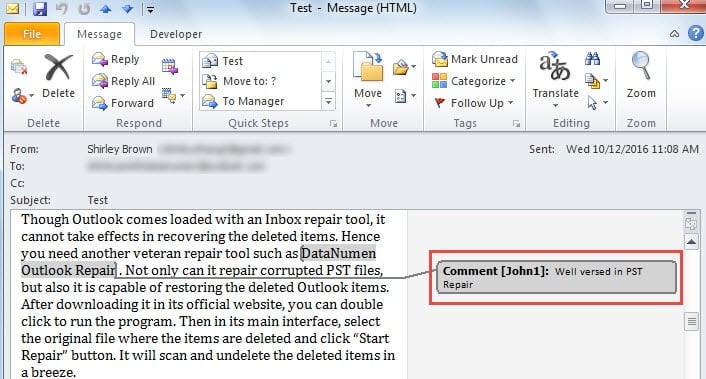
En fait, dans les versions antérieures d'Outlook, les utilisateurs pouvaient insérer des légendes de commentaires qui sont généralement répertoriées dans la partie droite du message plutôt que dans le corps du message. Cependant, dans Outlook plus récent, cette fonctionnalité est progressivement abandonnée. Si vous le préférez, vous pouvez également le réaliser à l'aide de MS Word. Suivez les étapes ci-dessous.
Méthode 2 : ajouter des légendes de commentaire
- Pour commencer, double-cliquez sur l'e-mail auquel vous souhaitez ajouter des commentaires. Dans la fenêtre de message, appuyez sur « Ctrl + A » pour sélectionner l'intégralité du texte, puis sur « Ctrl + C » pour le copier.
- Ouvrez ensuite MS Word et créez un nouveau document. Appuyez sur "Ctrl + V" pour coller le message copié.
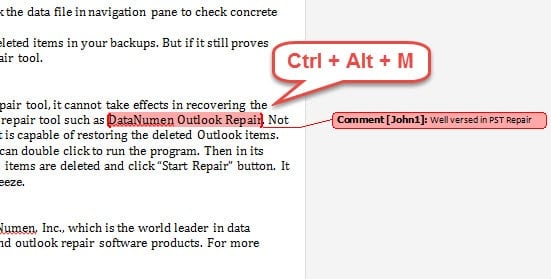
- Pour insérer un commentaire, vous pouvez sélectionner le texte à commenter. Et appuyez sur "Ctrl + Alt + M" pour insérer des légendes de commentaires.

- Après avoir inséré toutes les légendes de commentaires souhaitées, vous pouvez appuyer sur "Ctrl + A" pour sélectionner tous les caractères et "Ctrl + C" pour les copier.
- Revenez ensuite à Outlook. Créez un nouveau message électronique, puis appuyez sur "Ctrl + V" pour coller. Vous découvrirez que vous avez également collé des légendes de commentaires.
- Enfin, vous pouvez rédiger un e-mail comme d'habitude et l'envoyer. Les destinataires peuvent également recevoir l'e-mail avec les légendes des commentaires.

Non exempt de corruption
Malgré ses multiples fonctions, Outlook ne peut toujours pas éviter la corruption. Par conséquent, vous devez en prendre bien soin. Si malheureusement Outlook est endommagé, vous devez vous procurer un outil expérimenté, tel que DataNumen Outlook Repair. En raison de sa haute Récupération d'Outlook taux, il a devancé ses pairs.
Introduction de l'auteur:
Shirley Zhang est une experte en récupération de données dans DataNumen, Inc., qui est le leader mondial des technologies de récupération de données, y compris récupération SQL et produits logiciels de réparation Outlook. Pour plus d'informations, visitez www.datanumen.com