
Dans votre feuille de calcul Excel, vous saisirez certainement des mots supplémentaires dans les cellules. Par conséquent, nous discuterons ici de la façon d'ajouter ces mots supplémentaires au dictionnaire Excel.
Lorsque vous utilisez la fonction d'orthographe pour vérifier la feuille de calcul, Excel considérera également certains mots supplémentaires comme des erreurs. Ces mots supplémentaires peuvent être le nom d'une entreprise, le nom de certains produits ou certaines abréviations. À ce moment, vous pouvez directement l'ignorer. Cependant, la prochaine fois que vous vérifierez votre classeur, le même mot sera toujours considéré comme une erreur. Et c'est très ennuyeux. Par conséquent, vous pouvez maintenant utiliser les deux méthodes ci-dessous et ajouter ces mots supplémentaires au dictionnaire Excel.
Méthode 1 : ajouter des mots lors de la vérification
Dans cette partie, nous allons montrer les étapes pour ajouter des mots au dictionnaire Excel lorsque vous vérifiez la feuille de calcul.
- Cliquez sur l'onglet "Révision" dans le ruban.
- Et puis cliquez sur le bouton "Orthographe". De plus, vous pouvez également appuyer sur la touche "F7" du clavier pour remplacer ces deux étapes.
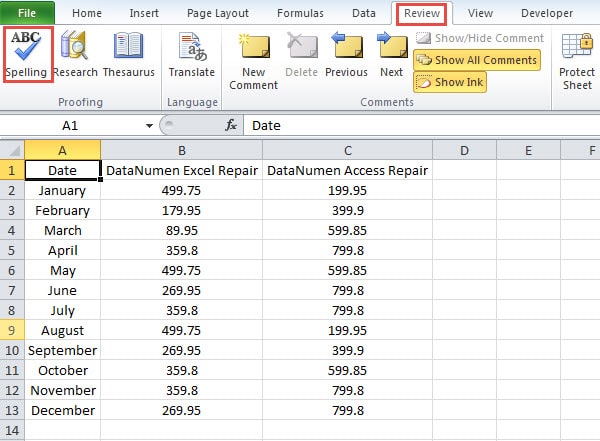
- Dans la fenêtre "Orthographe", Excel vérifiera les cellules une par une. Lorsque vous voyez le mot supplémentaire apparaître dans la fenêtre, cliquez sur le bouton "Ajouter au dictionnaire".

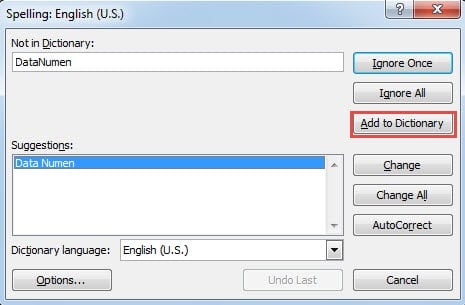
Ainsi, ce mot supplémentaire a été ajouté au dictionnaire Excel. Et puis vous ne verrez jamais ce mot apparaître dans la fenêtre "Orthographe".
Méthode 2 : dictionnaires personnalisés
Dans cette méthode, vous pouvez personnaliser le dictionnaire et ajouter les mots dans le dictionnaire.
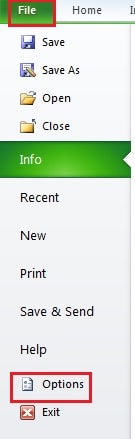
- Cliquez sur l'onglet "Fichier" dans le ruban.
- Et puis cliquez sur le bouton "Options".

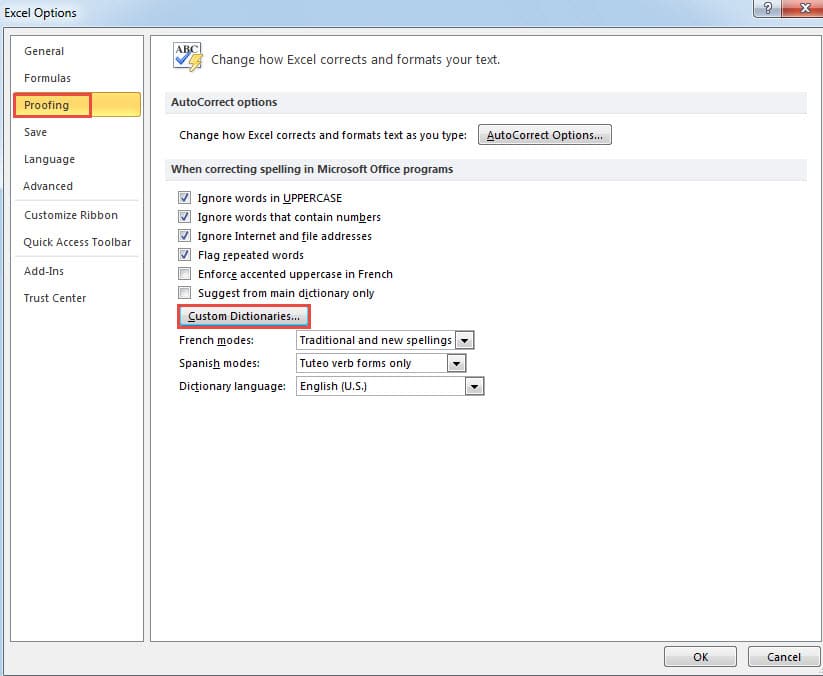
- Dans la fenêtre "Options Excel", cliquez sur l'option "Vérification".
- Et puis cliquez sur le bouton "Dictionnaires personnalisés".

- Dans la fenêtre "Dictionnaires personnalisés", choisissez le bouton "Modifier la liste de mots".

- Et puis dans la nouvelle fenêtre, saisissez votre mot dans la première zone de texte.
- Cliquez ensuite sur le bouton "Ajouter".

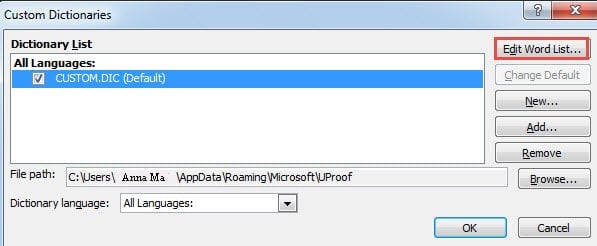
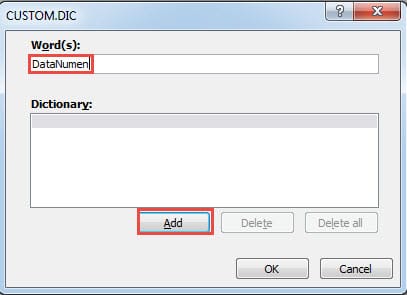
Ainsi, le mot apparaîtra dans le « Dictionnaire ».
- Cliquez maintenant sur le bouton "OK" dans la fenêtre.

- Continuez ensuite en cliquant sur "OK" dans la fenêtre "Dictionnaire personnalisé".
- Et puis cliquez sur le bouton "OK" dans la "Fenêtre Excel".

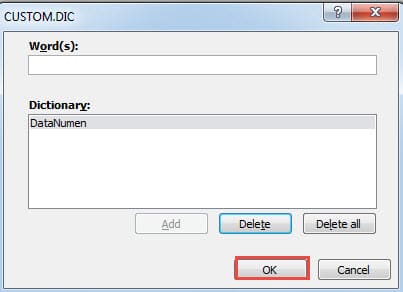
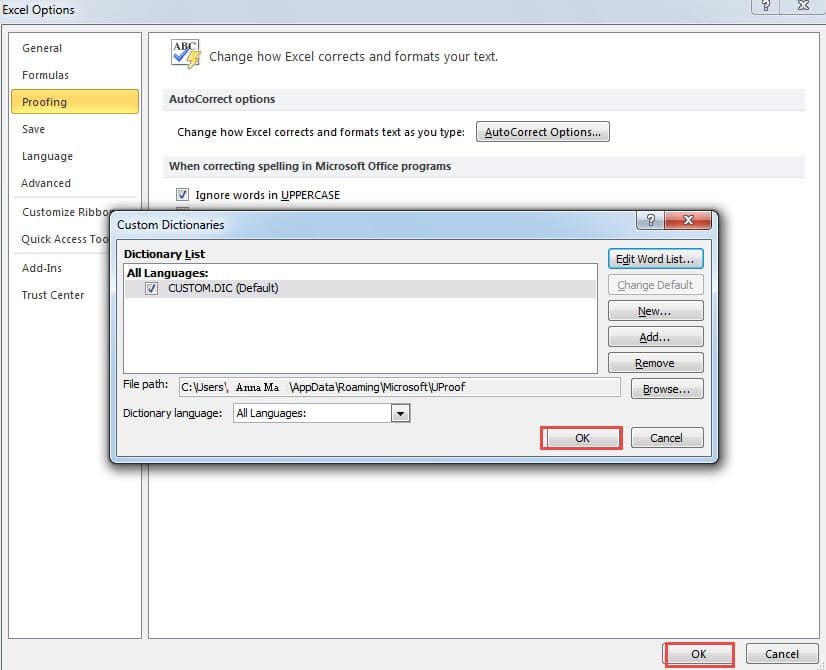
La prochaine fois que vous vérifierez la feuille de calcul, vous ne verrez jamais ce mot supplémentaire apparaître dans la fenêtre "Orthographe".
À partir de l'analyse ci-dessus, vous saurez que les deux méthodes ajouteront les mots supplémentaires dans le dictionnaire Excel. De plus, si vous avez besoin de supprimer des mots, vous pouvez également les supprimer dans la fenêtre "CUSTOM.DIC".
L'outil de récupération est un choix rentable pour lutter contre la corruption.
Face à une corruption de votre fichier Excel, vous souhaiterez certainement le réparer. Plusieurs méthodes permettent d'y parvenir : redémarrer Excel, le réinstaller, redémarrer votre système ou demander de l'aide. Parmi celles-ci, l'utilisation d'un outil de récupération peut s'avérer utile. Cet outil permet de… réparer le problème de données Excel et résoudre la quasi-totalité des erreurs dans Excel. C'est en effet un choix rentable pour vous.
Introduction de l'auteur:
Anna Ma est une experte en récupération de données dans DataNumen, Inc., qui est le leader mondial des technologies de récupération de données, y compris réparer le problème de Word et produits logiciels de réparation Outlook. Pour plus d'informations, visitez www.datanumen.com