
Dans l'article ci-dessous, nous aimerions vous fournir 2 façons correctes de changer le nom d'un signet dans votre document Word.
Lors de la rédaction d'un long document Word, les signets et les renvois peuvent devenir nos meilleurs amis en nous faisant gagner beaucoup de temps à réexpliquer le même point. Cependant, un problème inattendu peut survenir. Par exemple, si vous modifiez le nom d'un signet et mettez à jour les références croisées, vous échouerez certainement et vous terminerez avec des erreurs de référence telles que ci-dessous :
La raison en est qu'au moment où vous modifiez le nom du signet, vous avez accidentellement supprimé le signet lui-même. Nous allons maintenant vous montrer 2 méthodes pour résoudre ce problème.
Méthode 1 : modifier le nom du signet et mettre à jour manuellement les références croisées
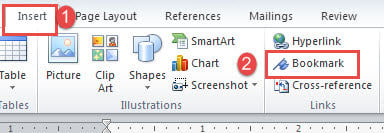
- Pour commencer, cliquez sur l'onglet « Insertion », puis sur « Signet » dans le groupe « Liens ».
- Cliquez ensuite pour sélectionner le signet cible et cliquez sur « Aller à ».
- Vous verrez alors que les textes des signets sont en sélection. Cliquez sur "Supprimer".
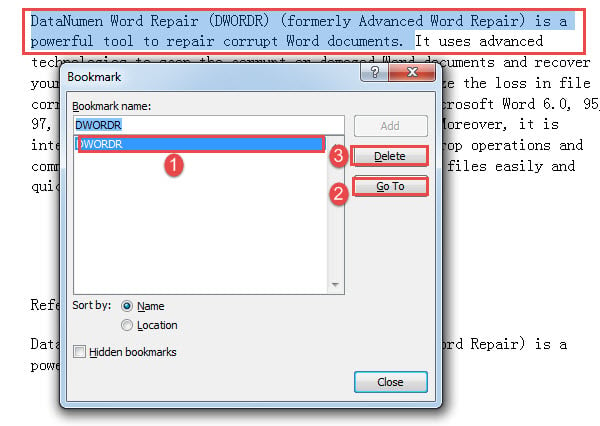
- Entrez ensuite un nouveau nom de signet et cliquez sur "Ajouter".
- Appuyez sur "Alt + F9" pour afficher les codes de champ.

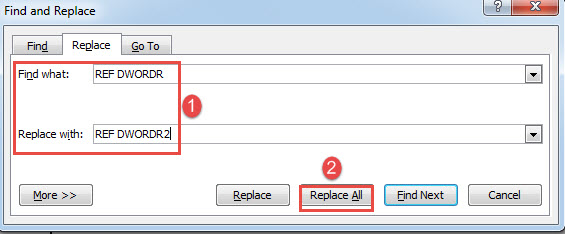
- Si vous avez plusieurs références croisées, nous vous recommandons d'utiliser la fonction "Rechercher et remplacer". Appuyez simplement sur "Ctrl + H" pour appeler la boîte de dialogue "Rechercher et remplacer".
- Entrez maintenant "REF DWORDR" dans la zone de texte "Rechercher quoi" et "REF DWORDR2" dans la zone "Remplacer par". "DWORDR" est le nom du signet d'origine et "DWORDR2" est le nouveau.
- Cliquez ensuite sur "Remplacer tout".

- Fermez la case "Rechercher et remplacer" et appuyez sur "Alt + F9" pour afficher à nouveau le contenu de la référence.
- Appuyez ensuite sur "Ctrl + A" et "F9" à côté pour mettre à jour tous les champs du document.
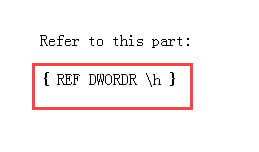
Lorsque vous déplacez le curseur sur la référence croisée, vous pouvez voir le nouveau nom du signet dans la boîte d'info-bulle.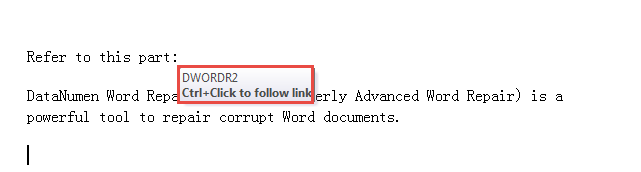
Méthode 2 : modifier le nom du signet et mettre à jour les références croisées via VBA
- Tout d'abord, appuyez sur "Alt + F11" pour déclencher l'éditeur VBA.
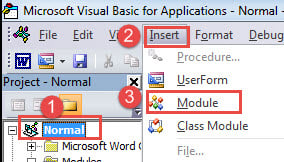
- Accédez au projet "Normal" pour insérer un nouveau module en cliquant d'abord sur l'onglet "Insérer".
- Choisissez ensuite "Module" dans son menu déroulant.

- Double-cliquez sur le module nouvellement créé pour ouvrir l'espace d'édition sur le côté droit.
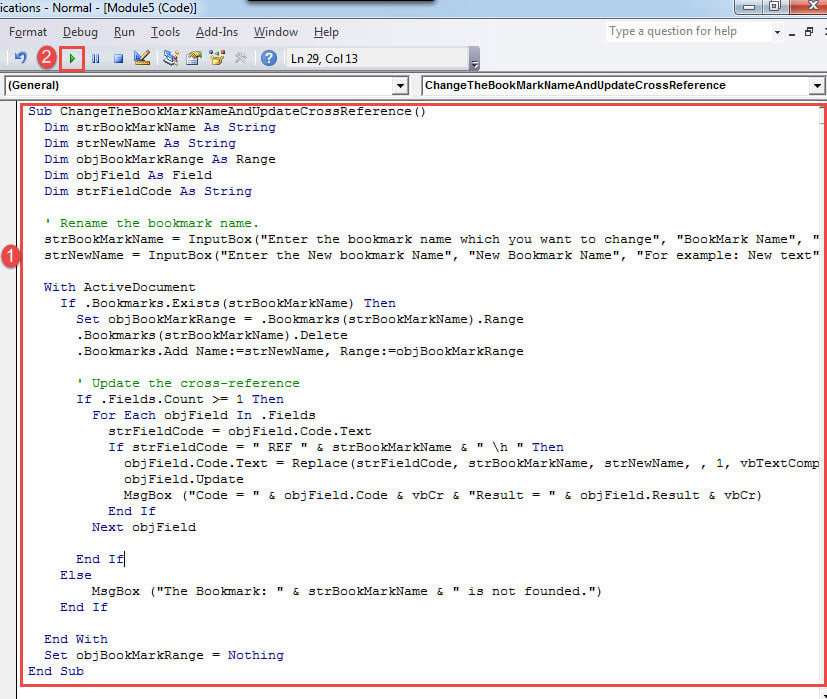
- Collez-y ensuite la macro suivante :
Sub ChangeTheBookMarkNameAndUpdateCrossReference()
  Dim strBookMarkName As String
  Dim strNewName As String
  Dim objBookMarkRange As Range
  Dim objField As Field
  Dim strFieldCode As String

  '  Rename the bookmark name.
  strBookMarkName = InputBox("Enter the bookmark name which you want to change", "BookMark Name", "For example: DWORDR")
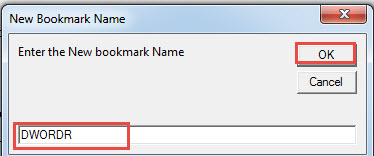
  strNewName = InputBox("Enter the New bookmark Name", "New Bookmark Name", "For example: New text")

  With ActiveDocument
    If .Bookmarks.Exists(strBookMarkName) Then
      Set objBookMarkRange = .Bookmarks(strBookMarkName).Range
      .Bookmarks(strBookMarkName).Delete
      .Bookmarks.Add Name:=strNewName, Range:=objBookMarkRange

      '  Update the cross-reference
      If .Fields.Count >= 1 Then
        For Each objField In .Fields
          strFieldCode = objField.Code.Text
          If strFieldCode = " REF " & strBookMarkName & " \h " Then
            objField.Code.Text = Replace(strFieldCode, strBookMarkName, strNewName, , 1, vbTextCompare)
            objField.Update
            MsgBox ("Code = " & objField.Code & vbCr & "Result = " & objField.Result & vbCr)
          End If
        Next objField
      End If
    Else
      MsgBox ("The Bookmark: " & strBookMarkName & " is not founded.")
    End If
  End With

  Set objBookMarkRange = Nothing
End Sub
- Cliquez sur "Exécuter" ou appuyez sur "F5".

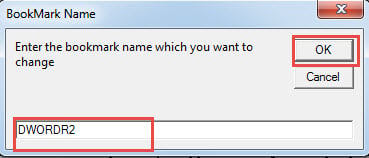
- Entrez maintenant le nom du signet d'origine dans la première boîte qui apparaît et cliquez sur "OK".

- Entrez le nouveau nom sur le second et cliquez sur "OK".

Enfin, il y aura une boîte vous montrant le résultat.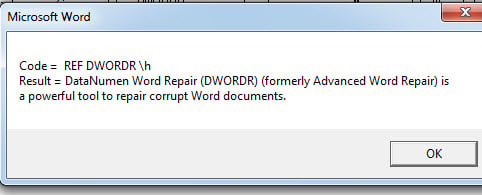
Prendre soin des documents Word
Le coût d'un Mot corrompu document ne se limite pas à une perte d'entreprise stupéfiante, mais rend également les gens émotionnellement désemparés. Il est donc extrêmement nécessaire de prendre des mesures préventives pour contourner les malchanceux comme la sauvegarde des documents.
Introduction de l'auteur:
Vera Chen est une experte en récupération de données dans DataNumen, Inc., qui est le leader mondial des technologies de récupération de données, y compris réparation xlsx et pdf réparer les produits logiciels. Pour plus d'informations, visitez www.datanumen.com