
1. Introduction
À l’ère numérique actuelle, le PDF Le format PDF (Portable Document Format) est devenu l'un des formats de partage de documents les plus utilisés grâce à sa compatibilité universelle et à sa capacité à préserver la mise en forme quel que soit le système d'exploitation ou l'appareil utilisé. La possibilité d'annoter les fichiers PDF accroît considérablement leur intérêt, ce qui s'avère extrêmement utile dans de nombreux contextes, tant académiques que professionnels.

1.1 Importance d'annoter PDF outil
Annoter PDF les outils permettent aux utilisateurs de commenter, de marquer et de fournir des commentaires directement sur le document. Cette fonction a révolutionné la façon dont nous examinons, partageons ou collaborons sur le contenu. Par exemple, dans un scénario académique, un enseignant peut commenter directement les devoirs d'un élève. Dans un environnement professionnel, les collègues peuvent collectivement réviser et annoter un document partagé. Cela simplifie non seulement les flux de travail, mais réduit également la dépendance au papier, ce qui en fait une alternative respectueuse de l'environnement.
Réparation 1.2 PDF Documents
Vous avez également besoin d'un outil professionnel pour réparation PDF INSTITUTIONNELS s'ils sont endommagés. DataNumen PDF Repair est largement utilisé :
1.3 Objectifs de cette comparaison
Avec une myriade de PDF outils d'annotation disponibles sur le marché, choisir le bon peut être une tâche ardue. Chaque outil présente ses forces et ses faiblesses et répond aux besoins variés des différents utilisateurs. L'objectif principal de cette comparaison est de fournir une analyse approfondie des meilleurs PDF outils d'annotation en termes de fonctionnalités, de facilité d'utilisation et de compatibilité. Cela aidera les utilisateurs potentiels à prendre une décision éclairée sur les outils qui répondent le mieux à leurs besoins. De plus, cette comparaison peut aider les individus à comprendre les différentes fonctionnalités disponibles sur plusieurs plateformes.
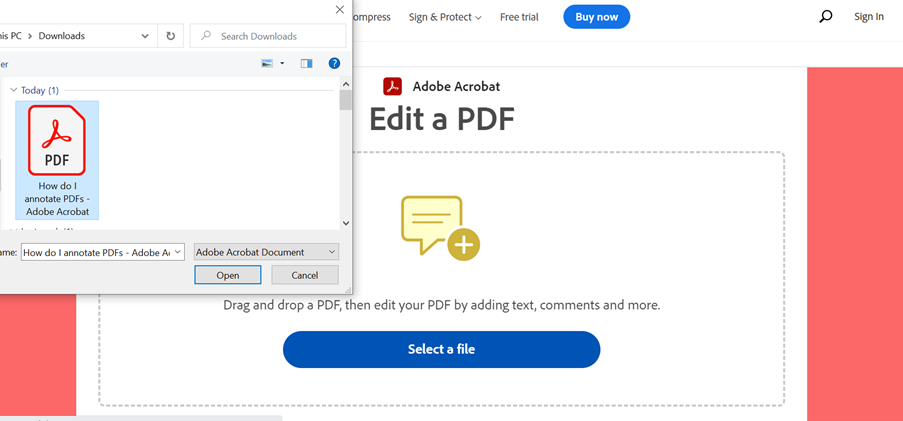
2. Adobe Acrobat Online : Modifier un PDF
Adobe Acrobat Online Modifier un PDF est un outil proposé par Adobe, un leader dans le monde des documents numériques. Grâce à son interface conviviale, il offre aux utilisateurs une solution complète pour annoter, modifier et collaborer. PDF fichiers en ligne.
2.1 Pros
- Riche en fonctionnalités : Adobe Acrobat Online Modifier un PDF offre aux utilisateurs de multiples fonctionnalités, depuis l'ajout de notes, la surbrillance de texte, le dessin de formes et même l'ajout de commentaires audio.
- Capacités d'intégration : Il s'intègre parfaitement aux plateformes populaires telles que DropBox et Google Drive, permettant aux utilisateurs d'accéder à leurs documents à partir de ces options de stockage.
- Assurance qualité: Étant un produit d'Adobe, les utilisateurs font implicitement confiance à sa qualité et à sa fiabilité.
2.2 inconvénients
- Dépendance à l'abonnement : Bien qu'il s'agisse d'un outil impressionnant, Adobe Acrobat Online Edit nécessite un abonnement pour certaines de ses fonctions critiques, ce qui en fait un frein pour les utilisateurs à la recherche de solutions gratuites.
- Complexité: Certains utilisateurs peuvent trouver le nombre de fonctionnalités écrasant et compliqué à naviguer, surtout s'ils débutent. PDF annotation et édition.
- Dépendance à Internet : Cet outil nécessite une connexion internet fonctionnelle pour permettre aux utilisateurs d'accéder aux fichiers PDF et de les annoter en ligne, ce qui le rend inadapté aux situations sans connexion.
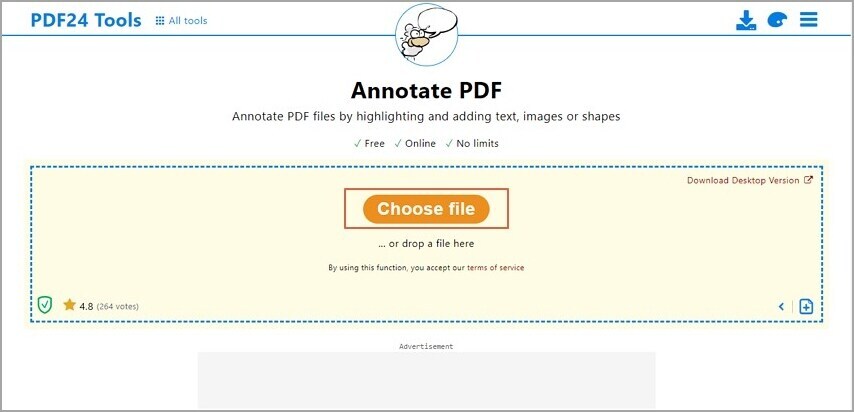
3. Outils PDF24 : Annoter un PDF
Outils PDF24 Annoter PDF est un service Web polyvalent offrant une suite de PDF Des outils, notamment une fonction d'annotation de PDF. C'est un outil gratuit et fiable permettant d'ajouter facilement et efficacement des commentaires, des surlignages et d'autres annotations à un document PDF. PDF fichier.
3.1 Pros
- Gratuit: PDF24 propose gratuitement ses services d'annotation performants, un atout majeur pour les particuliers ou les entreprises disposant d'un budget limité.
- Interface conviviale : Il possède une interface claire et directe dans laquelle même les utilisateurs novices peuvent naviguer facilement, ce qui rend le processus d'annotation simple et efficace.
- Aucun compte requis : Les utilisateurs peuvent se lancer directement dans leur travail sans avoir à se soucier de la création d'un compte ou de l'installation d'un logiciel.
3.2 inconvénients
- Fonctionnalités avancées limitées : Même si cela simplifie PDF annotation remarquablement, il lui manque certaines des fonctionnalités avancées offertes par les outils premium.
- Financé par la publicité: Compte tenu de son modèle freemium, les publicités et publicités peuvent interrompre l'interface utilisateur de temps en temps, affectant potentiellement l'expérience utilisateur.
- Dépend d'Internet : Comme pour les outils en ligne similaires, son fonctionnement dépend de la disponibilité d’une connexion Internet stable, ce qui limite son utilisation dans un scénario hors ligne.
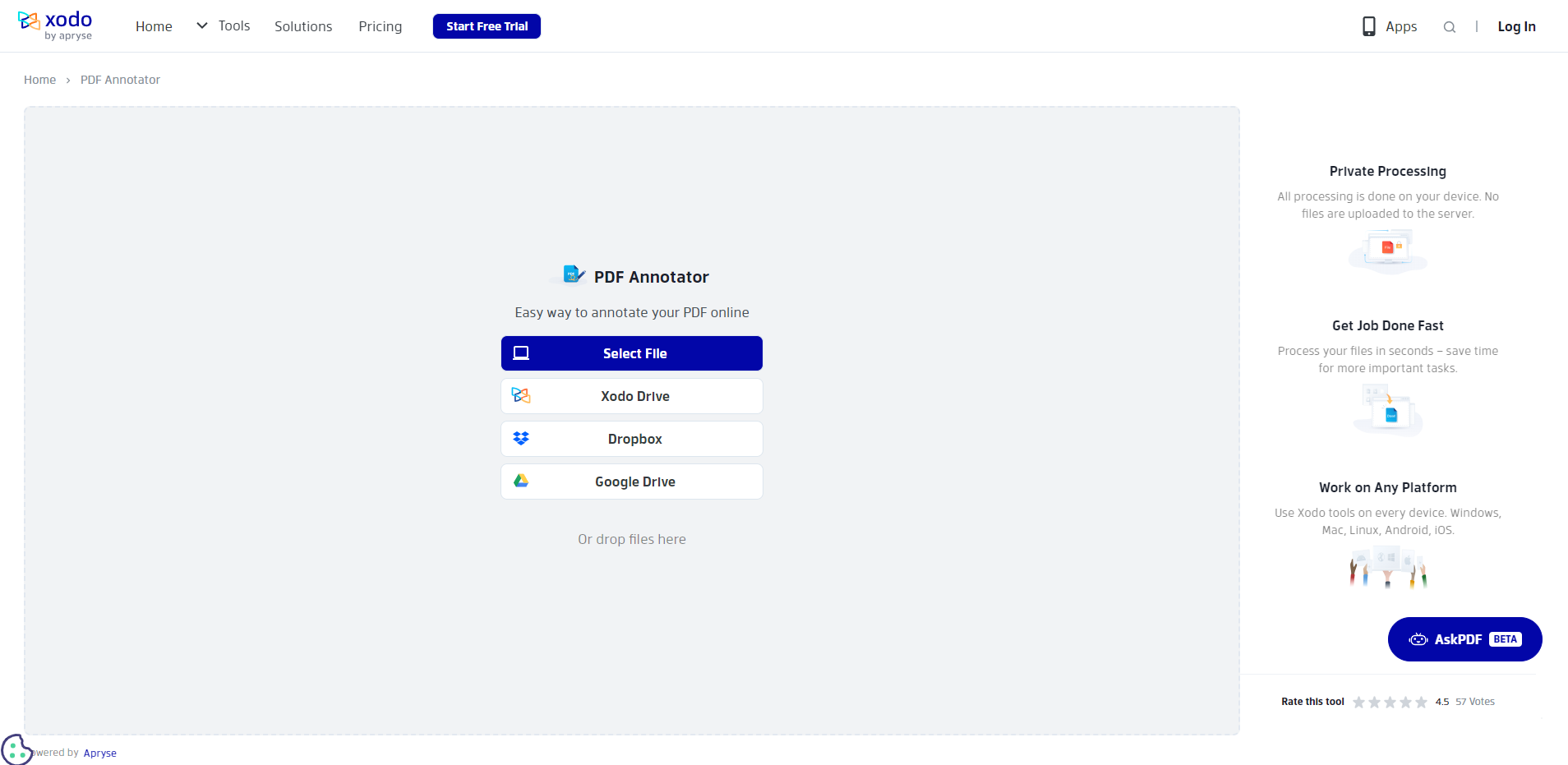
4. Xodo PDF Annotateur
Xodo PDF Annotator est un tout-en-un robuste PDF lecteur et PDF Outil d'annotation/édition, disponible sous forme d'application web et d'application mobile pour appareils Android et iOS. Il permet aux utilisateurs de lire, d'annoter, de signer, de partager des PDF et de les remplir. PDF formes avec simplicité et facilité.
4.1 Pros
- Prise en charge multiplateforme : Xodo est disponible sous forme d'application web, d'application mobile et même d'application Windows, offrant ainsi une accessibilité sur la plupart des appareils courants. Les utilisateurs peuvent donc travailler sur leurs tâches quel que soit l'appareil utilisé.
- Outil collaboratif : Xodo offre une qualité supérieure PDF collaboration. Sa fonctionnalité « Xodo Connect » permet à plusieurs utilisateurs de se connecter et de travailler collectivement sur un même document en temps réel.
- Gratuit: L'application n'a pas de frais cachés ni de niveaux premium pour accéder à ses fonctionnalités, ce qui rend toutes ses fonctionnalités accessibles gratuitement.
4.2 inconvénients
- Annonces sur la version mobile : Alors que la version Web est sans publicité, la version mobile contient des publicités, ce qui peut gêner certains utilisateurs.
- Manque de fonctionnalités d'édition avancées : Même s'il excelle dans PDF annotation, l'application n'offre pas d'outils d'édition avancés, ce qui limite la portée d'une PDF édition.
- Interface utilisateur: Certains utilisateurs peuvent trouver l'interface pas aussi intuitive ou conviviale que d'autres. PDF outils d'annotation.
5. PDF Annotateur
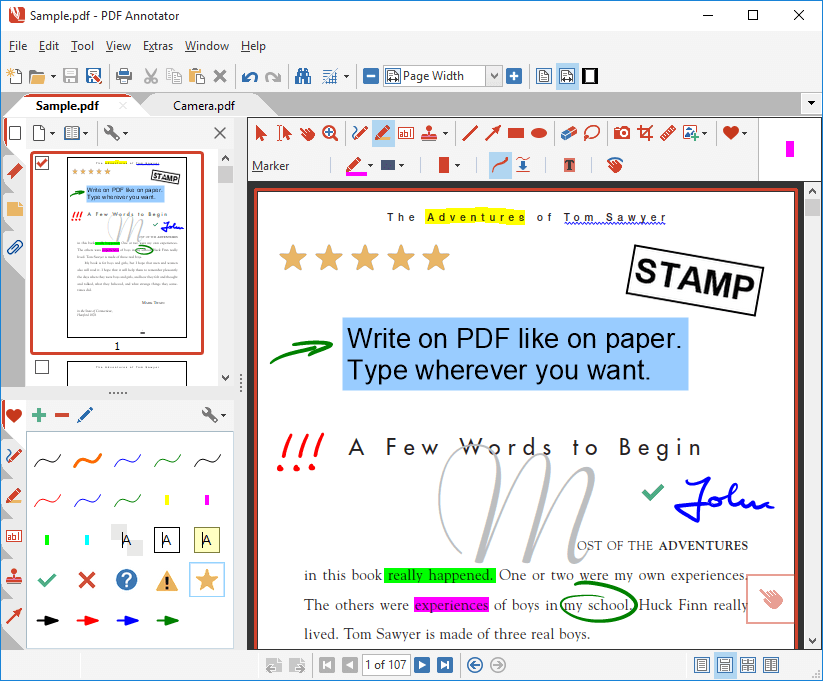
PDF Annotator est un outil très fonctionnel conçu spécifiquement pour l'annotation. PDF Ce logiciel, disponible uniquement pour Windows, regorge de fonctionnalités permettant d'ajouter des notes, des commentaires, de relire du texte et même de noter les travaux des étudiants directement sur le PDF.
5.1 Pros
- Divers outils d'annotation : PDF Annotator propose une vaste collection d'outils d'annotation, notamment un stylo, un surligneur, des tampons et bien plus encore, offrant une expérience d'annotation complète.
- Accès hors-ligne: Contrairement à beaucoup de ses homologues Web, PDF Annotator vous permet d'utiliser toutes ses fonctionnalités sans connexion Internet, ce qui le rend pratique pour une utilisation hors ligne.
- Essai de 30 jours: Pour les utilisateurs qui ne connaissent pas l’outil, il propose une version d’essai de 30 jours pour tester le terrain avant de s’engager dans un achat.
5.2 inconvénients
- Windows seulement: PDF Annotator est limité au système d'exploitation Windows, ce qui restreint son accessibilité pour les utilisateurs travaillant sur des plateformes alternatives telles que macOS ou Linux.
- Cher: L'outil peut être assez coûteux car il suit un modèle d'achat unique, par opposition aux modèles par abonnement ou gratuits vus avec d'autres outils.
- Courbe d'apprentissage abrupte : Chargé de diverses fonctionnalités, les débutants peuvent trouver l'outil légèrement écrasant et peuvent prendre un certain temps pour utiliser pleinement son potentiel.
6. Héros du balisage
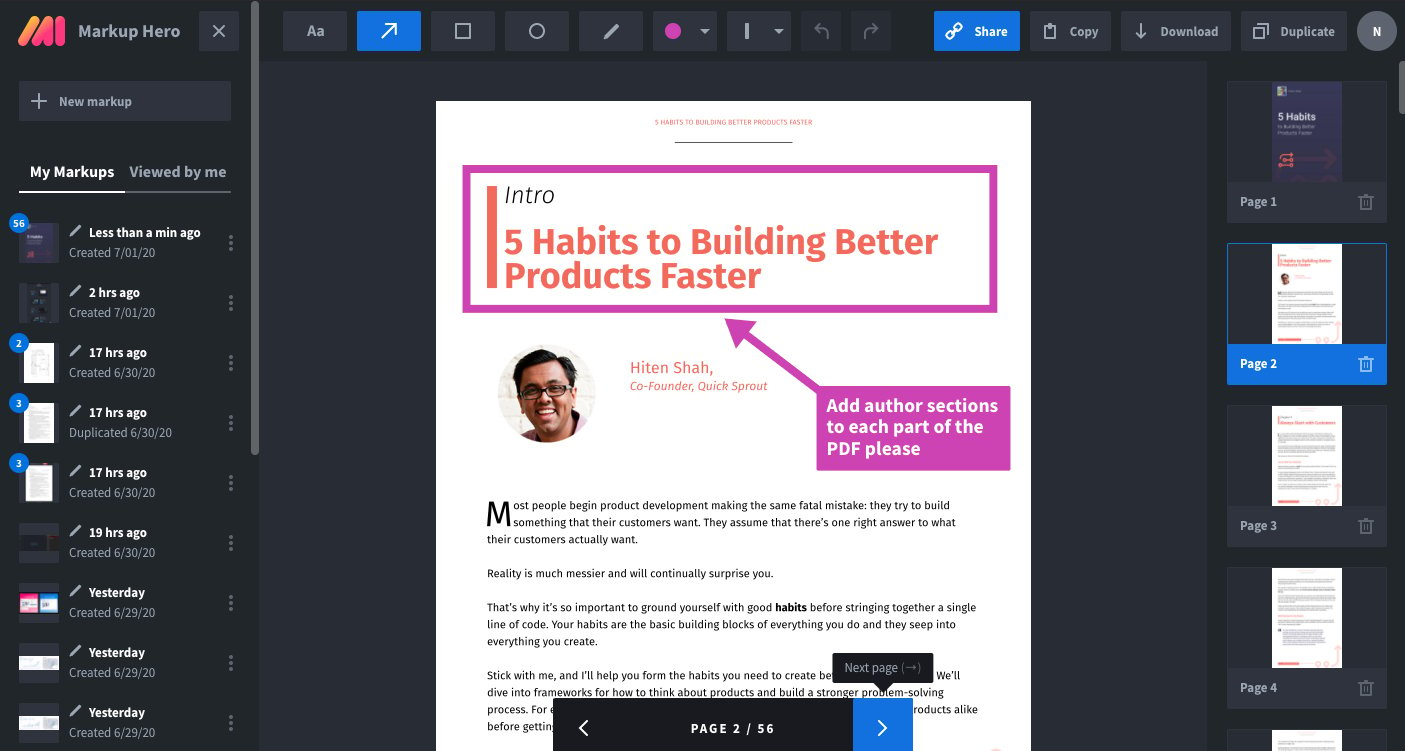
Markup Hero est un outil en ligne polyvalent qui répond à de nombreux besoins d'annotation de documents et d'images, y compris les PDF. Il s'adresse à un large éventail d'utilisateurs, des enseignants et étudiants ayant besoin d'un outil à des fins académiques, aux designers et professionnels recherchant un moyen simple de fournir des commentaires visuels.
6.1 Pros
- Prise en charge de plusieurs types de fichiers : Au-delà des PDF, Markup Hero prend en charge l'annotation d'images, de captures d'écran et d'autres formats de documents, ce qui en fait un outil véritablement polyvalent.
- Partage facile: Les documents annotés peuvent être facilement partagés via un lien direct, ou les utilisateurs peuvent générer une capture d'écran unique à des fins de partage.
- Interface conviviale : L'interface de Markup Hero est intuitive et fluide, permettant aux utilisateurs d'ajouter facilement des annotations sans trop de tutoriel.
6.2 inconvénients
- Version gratuite limitée : Bien que l'outil propose une version gratuite, certaines des fonctionnalités avancées et très demandées sont réservées à la version payante.
- Pas de mode hors ligne : Markup Hero est entièrement basé sur le Web, ce qui signifie qu'il ne peut pas fonctionner sans une connexion Internet active, ce qui le rend moins adapté à une utilisation hors ligne.
- Nécessite la création d'un compte : Afin de profiter des fonctionnalités de Markup Hero, les utilisateurs doivent créer un compte, ce qui ajoute potentiellement une étape supplémentaire avant de pouvoir utiliser l'outil.
7. LightPDF Annoter un PDF
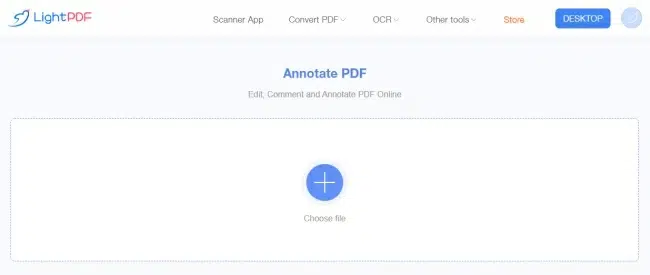
Annoter LightPDF PDF est un outil en ligne basique mais efficace pour ajouter des commentaires, des notes et bien plus encore à PDF des dossiers. Au-delà de l'annotation, il offre également de nombreuses autres fonctionnalités telles que PDF conversion, édition et placement de signature pour n'en nommer que quelques-uns.
7.1 Pros
- Outil polyvalent : LightPDF ne se contente pas d'annoter des PDF. Il est doté de fonctionnalités qui en font un outil tout-en-un fiable. PDF outil.
- Utilisation gratuite : LightPDF ne nécessite aucun abonnement ni paiement. Toutes les fonctionnalités, y compris l'annotation, sont disponibles. PDF L'outil est disponible gratuitement.
- Interface simple: L'interface de l'outil est claire et conviviale, permettant aux utilisateurs de la naviguer et de l'utiliser facilement.
7.2 inconvénients
- Financé par la publicité: Étant un outil gratuit, les utilisateurs doivent gérer de nombreuses publicités lors de son utilisation, ce qui peut conduire à une expérience utilisateur fragmentée.
- Dépendance à Internet : Pour utiliser les fonctionnalités de LightPDF, une connexion internet stable est nécessaire, car il s'agit d'un outil basé sur le web.
- Pas de mode hors ligne : L’absence de version téléchargeable pour un accès hors ligne peut s’avérer être une limitation majeure pour ceux qui n’ont pas d’accès Internet continu.
8. AvePDF PDF Annotateur
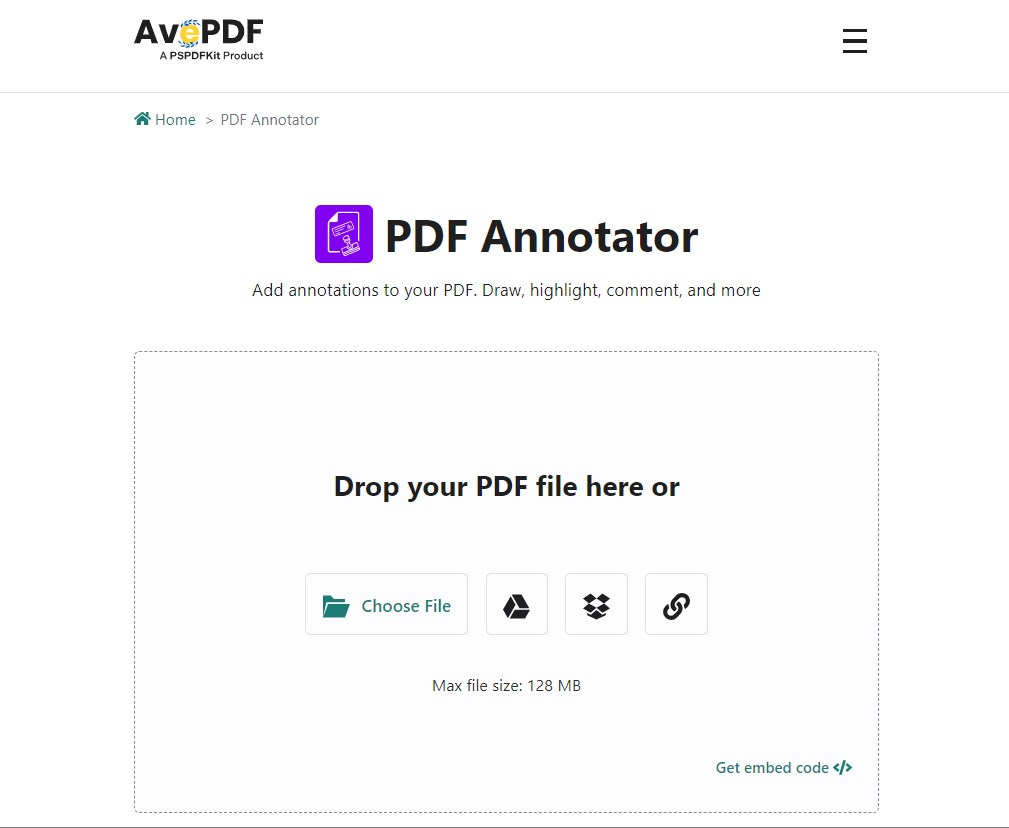
AvPDF PDF Annotator est un outil en ligne conçu pour fonctionner avec PDF Il permet aux utilisateurs d'ajouter des commentaires, de surligner du texte, de dessiner sur des PDF et d'effectuer diverses autres tâches d'annotation. Fonctionnant dans le cloud, il garantit un accès facile à tous les fichiers et opérations depuis n'importe quel appareil connecté à Internet.
8.1 Pros
- Accessibilité multi-appareils : En tant qu'outil basé sur le cloud, AvePDF Annotator vous permet d'accéder à vos fichiers et de travailler dessus depuis n'importe où et sur n'importe quel appareil.
- Confidentialité des données: AvePDF accorde une grande importance à la confidentialité des données des utilisateurs. Tous les fichiers téléchargés sont automatiquement supprimés après quelques heures.
- Utilisation gratuite : La plupart des fonctionnalités d'AvePDF sont accessibles gratuitement aux utilisateurs.
8.2 inconvénients
- Pas d'accès hors ligne : Étant donné qu'AvePDF Annotator fonctionne dans le cloud, il ne prend pas en charge l'utilisation hors ligne. Cela peut limiter son efficacité pour les utilisateurs situés dans des zones où la connexion Internet est instable ou inexistante.
- Union publicitaire : L'utilisation gratuite s'accompagne d'une quantité importante de publicités susceptibles d'interrompre le flux de travail de l'utilisateur.
- Fonctionnalités limitées : Bien qu'il offre parfaitement les fonctionnalités de base, AvePDF ne propose pas certaines options avancées disponibles dans d'autres logiciels. PDF outils d'annotation.
9. Foxit PDF Éditeur
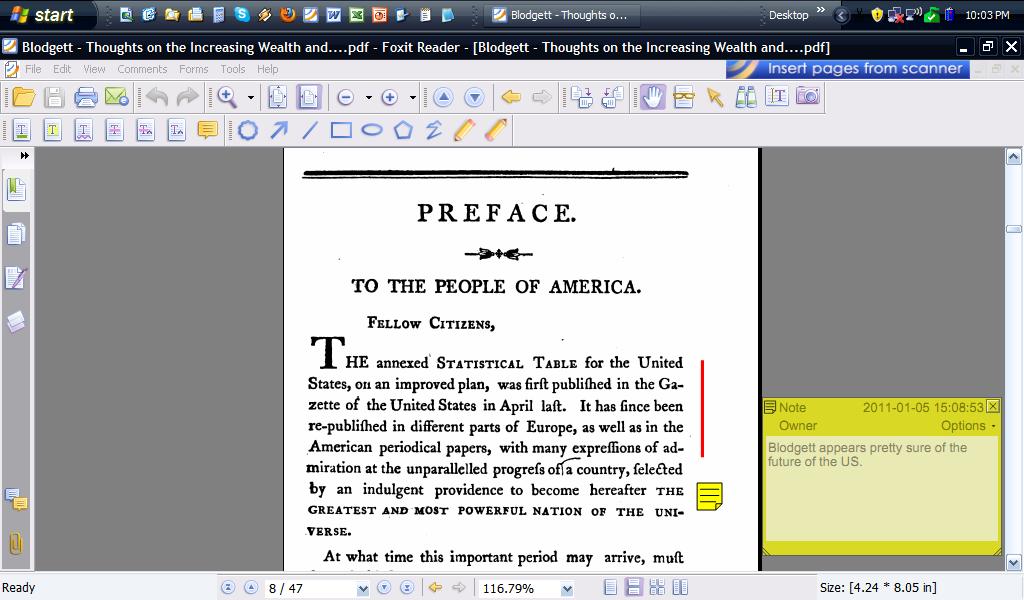
Foxit PDF L'éditeur est un outil complet PDF Outil d'édition. Outre un large éventail de fonctionnalités d'édition, il offre également une fonction d'annotation performante. Il permet aux utilisateurs d'ajouter des commentaires, des notes et des surlignages aux PDF, ce qui en fait un outil polyvalent pour la révision et l'annotation de documents.
9.1 Pros
- Large gamme de fonctionnalités : Foxit PDF Editor offre une multitude de fonctions, depuis la lecture et l'annotation de base jusqu'aux fonctionnalités avancées d'édition et de sécurité, adaptées à tous les types de besoins des utilisateurs.
- Prise en charge multiplateforme : Cet outil peut être utilisé sur plusieurs plateformes, notamment Windows, macOS, Linux et les systèmes d'exploitation mobiles, ce qui garantit son accessibilité à la plupart des utilisateurs.
- Capacités d'intégration : Il prend en charge l'intégration avec des services cloud populaires tels que Google Drive et Dropbox pour PDF stockage et partage.
9.2 inconvénients
- Tarification premium : Pendant que Foxit PDF L'éditeur propose bien un essai gratuit, mais la plupart des fonctionnalités avancées sont payantes, ce qui en fait un choix coûteux pour une utilisation régulière.
- Interface utilisateur compliquée : Avec sa pléthore de fonctionnalités, l’interface peut paraître complexe et écrasante aux utilisateurs débutants.
- Nécessite un téléchargement : Contrairement aux outils Web, Foxit PDF L'éditeur doit être téléchargé et installé sur votre appareil pour être utilisé.
10. Lumin PDF
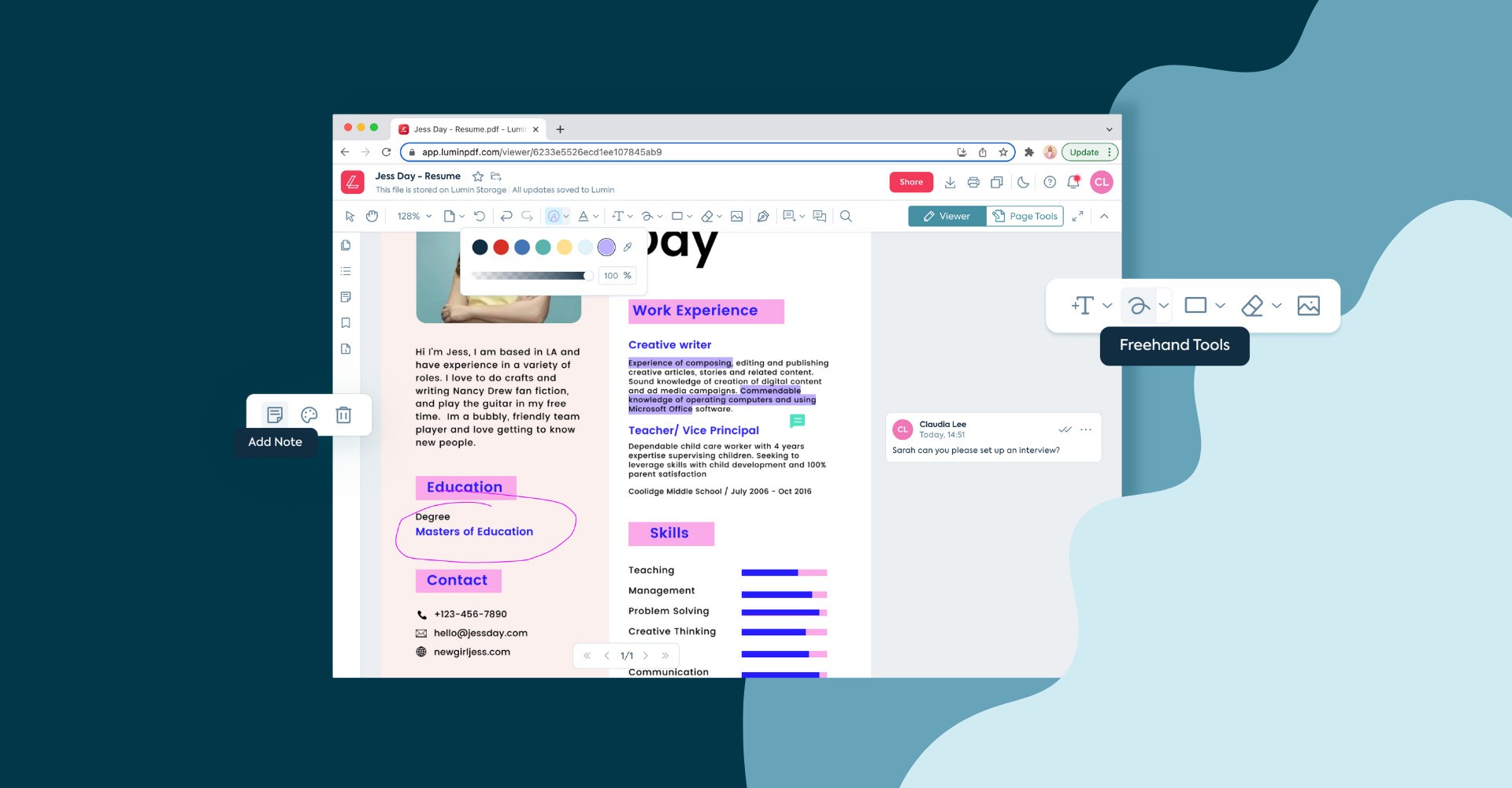
Lumin PDF est un outil en ligne offrant un moyen simple et efficace de visualiser, modifier et annoter PDF des dossiers. En mettant fortement l'accent sur le travail collaboratif, il est conçu pour permettre à plusieurs utilisateurs de travailler simultanément sur le même document.
10.1 Pros
- Annotations collaboratives : Lumin PDF reconnaît la nécessité d'un travail collectif et permet des collaborations et des annotations en temps réel entre plusieurs utilisateurs sur le même document.
- Intégration de Google Drive : Il s'intègre parfaitement à Google Drive, permettant aux utilisateurs d'ouvrir directement des fichiers et de les enregistrer sur Drive.
- Prise en charge multiplateforme : En tant que solution basée sur le cloud avec des applications mobiles dédiées, Lumin PDF prend en charge l'accès multiplateforme aux documents des utilisateurs.
10.2 inconvénients
- Modèle d'abonnement : Tandis que Lumin PDF propose une version gratuite, bon nombre de ses fonctionnalités avancées ne sont disponibles qu'avec un abonnement premium.
- Dépend d'Internet : En tant que service en ligne, accès à Lumin PDF nécessite une connexion Internet fiable et constante.
- Les problèmes de performance: Certains utilisateurs ont signalé des problèmes de retard et de performances occasionnels, en particulier lors de la collaboration en temps réel.
11. AmindPDF
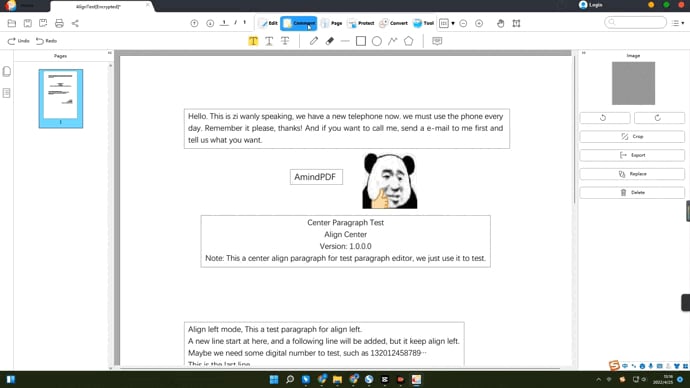
AmindPDF est un logiciel multifonctionnel PDF Cet éditeur offre un large éventail de fonctionnalités pour la gestion des fichiers PDF. Outre les outils de base d'édition, de conversion et de fusion de PDF, il intègre également un service d'annotation performant, permettant aux utilisateurs d'ajouter des commentaires, de dessiner, de surligner et d'ajouter des signets. PDF fichiers.
11.1 Pros
- Base de connaissances complète PDF Outil: AmindPDF est doté de multiples fonctionnalités, ce qui en fait une solution tout-en-un pour l'édition, l'annotation et la gestion de documents. PDF fichiers.
- Logiciel flexible : Les utilisateurs ont la possibilité de choisir entre les versions en ligne et hors ligne du logiciel, en fonction de leur commodité et de leurs préférences.
- Sortie de haute qualité : Quelle que soit la fonction utilisée, l'outil conserve la qualité du document original dans le fichier résultant.
11.2 inconvénients
- Performance : En fonction de la taille et de la complexité du fichier PDF, des ralentissements peuvent être constatés.
- Limitations de la version gratuite : La version gratuite d'AmindPDF propose des outils d'annotation de base, tandis que les fonctionnalités avancées sont réservées aux abonnés.
- Interface utilisateur: Certains utilisateurs peuvent trouver l'interface moins conviviale, surtout par rapport à d'autres. PDF outils d'annotation sur le marché.
12. Équipement PDF
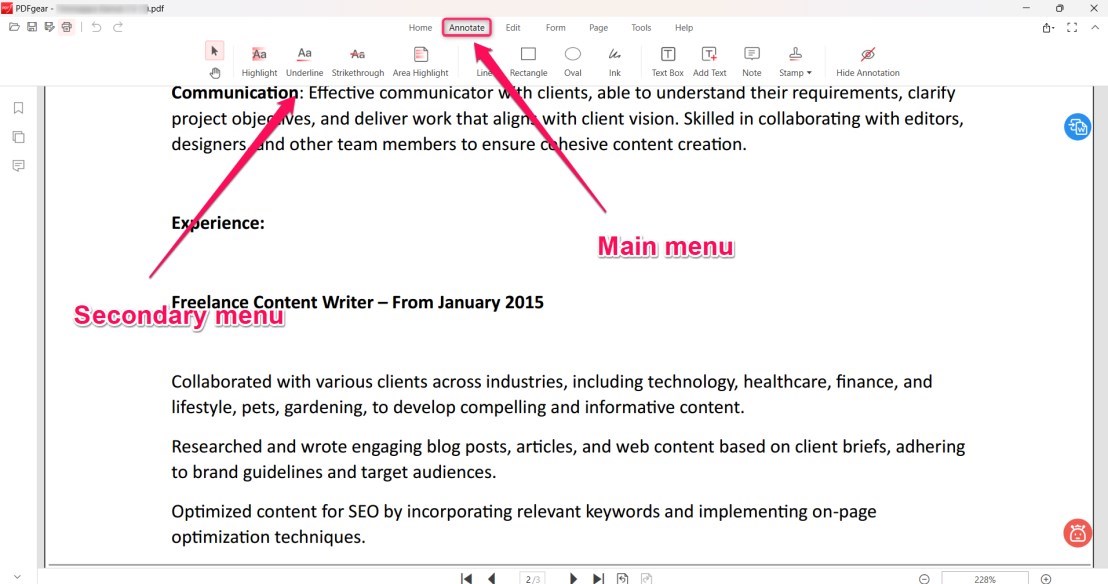
PDFgear est une application de bureau complète et conviviale qui permet aux utilisateurs d'annoter, de modifier et de gérer leurs documents. PDF PDFgear regroupe diverses fonctions liées aux fichiers PDF sur une plateforme unique, dans le but d'améliorer la productivité et les flux de travail.
12.1 Pros
- Accès hors-ligne: Solution de bureau, PDFgear fonctionne parfaitement sans connexion Internet, offrant ainsi une grande commodité pour une utilisation hors ligne.
- riche en Diversité PDF Outils: Outre l'annotation, les utilisateurs peuvent choisir d'utiliser des fonctionnalités avancées telles que l'édition, la conversion, le chiffrement et la signature de fichiers PDF.
- Interface conviviale : L'interface de PDFgear est simple et intuitive, ce qui la rend facile à utiliser aussi bien pour les débutants que pour les utilisateurs expérimentés.
12.2 inconvénients
- Prise en charge limitée de la plate-forme : Conçue principalement comme une application de bureau, la prise en charge par PDFgear d'autres plateformes, comme les environnements mobiles ou en ligne, est actuellement limitée.
- Modèle d'abonnement : Bien qu'un essai gratuit soit disponible, l'utilisation continue de toutes les fonctions avancées nécessite un abonnement payant.
- Fichier d'installation volumineux : L'application PDFgear est fournie avec un fichier d'installation volumineux, ce qui peut constituer un inconvénient pour les utilisateurs disposant d'un espace de stockage limité sur leur système.
13. Résumé
13.1 Tableau de comparaison global
| Outil | Fonctionnalités | Ergonomie | Tarifs et Prix | Service au client |
|---|---|---|---|---|
| Adobe Acrobat Online Modifier un PDF | Large gamme d'outils d'annotation et d'édition ; S'intègre à Dropbox et Google Drive | Moyen (peut sembler écrasant pour les débutants) | Fonctionnalités de base gratuites, les fonctionnalités Premium nécessitent un abonnement | Documentation d'assistance complète ; Système de tickets d'assistance |
| Outils PDF24 : Annoter un PDF | Fonctionnalités d'annotation essentielles ; Prend en charge plusieurs types de fichiers | Élevé (convivial) | Complètement libre | Centre d'aide en ligne disponible |
| Xodo PDF Annotateur | Fonctionnalités d'annotation complètes ; Prend en charge la collaboration en temps réel | Moyen (certains utilisateurs peuvent le trouver moins intuitif) | Complètement libre | FAQ et assistance par e-mail |
| Annotateur PDF | Vaste gamme d'outils d'annotation ; Accès hors ligne | Moyen (peut sembler écrasant avec diverses options) | Essai gratuit disponible, la version complète nécessite un achat | Assistance client par e-mail et par forum |
| Héros du balisage | Fonction Plug & Play PDF et outil d'annotation d'images | Élevé (intuitif) | Version gratuite disponible, les fonctionnalités avancées nécessitent un abonnement | Documentation d'assistance en ligne ; Assistance par e-mail |
| Annoter un PDF avec LightPDF | Fonctionnalités d'annotation de base ; Prend en charge diverses options d'édition et de conversion | Élevé (interface conviviale) | Complètement libre | Assistance limitée via le formulaire en ligne |
| AvPDF PDF Annotateur | Prend en charge les fonctionnalités d'annotation de base ; Basé sur le cloud pour un accès facile | Élevé (interface simple) | Complètement libre | Assistance par courrier électronique ; FAQ pour les problèmes courants |
| Foxit PDF Éditeur | Fonctionnalités complètes d’édition et d’annotation ; Prend en charge l'intégration avec les principaux services cloud | Moyen (riche en fonctionnalités qui peut sembler complexe) | Essai gratuit disponible, la version premium nécessite un abonnement | Assistance par e-mail, téléphone et chat en direct |
| Luminosité PDF | Prend en charge la plupart des fonctionnalités d'annotation ; s'intègre à Google Drive | Moyen (généralement conviviale, la version payante a une interface utilisateur différente) | Version gratuite disponible, les fonctionnalités avancées nécessitent un abonnement | Assistance par courrier électronique ; FAQ pour les problèmes courants |
| AmindPDF | Multifonctionnel complet PDF outil | Moyen (l'interface utilisateur peut ne pas sembler intuitive à tous les utilisateurs) | Fonctionnalités de base gratuites, les fonctionnalités avancées nécessitent un abonnement | Support par email |
| PDFéquipement | Offres diverses PDF fonctionnalités connexes telles que l'annotation, l'édition et la gestion des fichiers PDF | Élevé (interface utilisateur intuitive) | Essai gratuit disponible, toute utilisation ultérieure nécessite un abonnement | Assistance par courrier électronique ; FAQ pour les problèmes courants |
13.2 Outil recommandé en fonction de divers besoins
Cette comparaison montre que les outils ont des atouts uniques qui les rendent adaptés à différents besoins et préférences des utilisateurs. Il n'existe donc pas d'outil unique. Si vous recherchez un outil complet et que cela ne vous dérange pas de payer un supplément, sélectionnez Adobe Acrobat Online Modifier un PDF ou Foxit PDF Éditeur. Si la collaboration en temps réel est une priorité, pensez à Xodo PDF Annotator ou Lumin PDF. Pour les utilisateurs ayant besoin d'une solution entièrement gratuite avec des fonctionnalités d'annotation de base, PDF24 Tools Annotate est une option. PDF et AvePDF PDF Les annotateurs sont de bons choix. Pour une utilisation hors ligne, l'outil téléchargeable PDF Annotator ou PDFgear conviennent.
14. Conclusion
14.1 Réflexions finales et points à retenir pour le choix d'une annotation PDF Outil
Choisir le bon PDF L'outil d'annotation dépend grandement de vos besoins spécifiques, de vos préférences et de votre budget. La priorisation de ces exigences peut simplifier considérablement le processus de sélection parmi les différents outils disponibles. Des outils avancés comme Adobe Acrobat Online Edit a PDF ou Foxit PDF Les éditeurs proposent de nombreuses fonctionnalités, mais nécessitent un abonnement. Si vous recherchez une alternative gratuite, des outils comme PDF24 Tools Annotate ou AvePDF Annotator offrent des fonctionnalités d'annotation de base sans frais.

Dans l'ensemble, l'idéal PDF L'outil d'annotation serait celui qui trouverait un équilibre entre répondre à vos besoins et être suffisamment simple à utiliser. Par conséquent, nous conseillons aux utilisateurs potentiels d’identifier d’abord leurs besoins, puis de choisir l’outil en conséquence. Certains outils offrent une période d'essai gratuite, et utiliser cette opportunité peut être un moyen efficace d'assurer une compatibilité maximale.
Introduction de l'auteur:
Vera Chen est une experte en récupération de données dans DataNumen, qui propose une large gamme de produits, dont un excellent récupération d'archives Zip outil.