
En este artículo, le mostraremos cómo usar Word para crear diferentes etiquetas de dirección en una hoja de papel.
Es un conocimiento bien conocido que Word nos permite crear una o varias etiquetas idénticas. Ciertamente, tener varias etiquetas de una vez reduce drásticamente nuestro trabajo. Entonces, ¿qué tal hacer etiquetas con diferentes direcciones? ¿Suena atractivo? Sigue leyendo y te daremos más.
Pasos para crear varias etiquetas de direcciones diferentes en Word
- Primero y primeroost, abre tu Palabra.
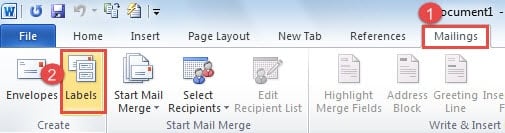
- Luego haga clic en la pestaña "Mailings" en la "barra de menú".
- A continuación, elija "Etiquetas" en el grupo "Crear".
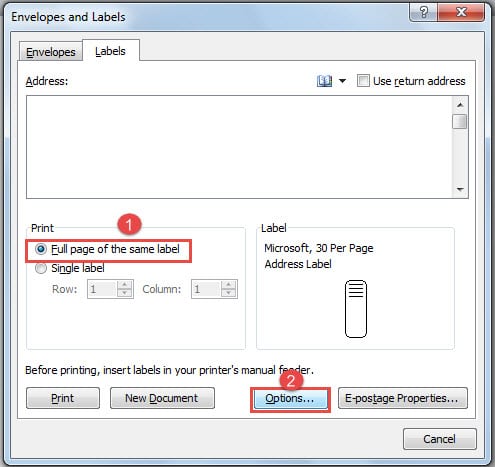
- Ahora ha abierto el cuadro de diálogo "Sobres y etiquetas". Si desea crear varias etiquetas con la misma dirección, debe ingresarla en el cuadro de dirección. Como lo que necesita ahora es crear direcciones diferentes, debe elegir "Página completa de las mismas etiquetas" en el área "Imprimir". Aunque esta opción implica crear una página con las mismas etiquetas, todavía tendremos la oportunidad de ingresar diferentes direcciones más adelante, para implementar nuestro objetivo.
- Luego haga clic en el botón "Opciones".
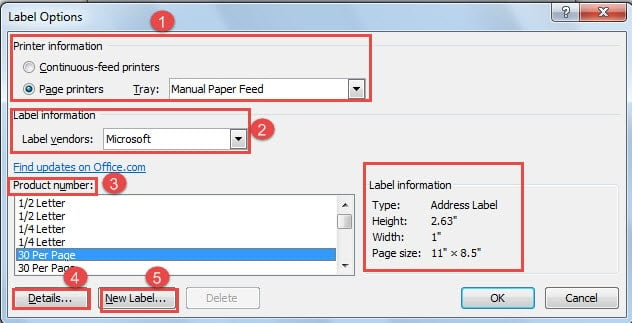
- Ahora aparece el cuadro de diálogo "Opciones de etiqueta". Primero, en el área “Información de la impresora”, puede hacer clic en “Impresoras de alimentación continua” o “Impresoras de páginas”.
- Y haga clic en el botón desplegable de "Bandeja" para elegir un tipo.
- Luego, en la parte "Información de la etiqueta", elija un proveedor de etiquetas, como "Microsoft".
- A continuación, elija un tipo en "Número de producto". Por ejemplo, aquí elegimos "30 por página". Puede ver la información de la etiqueta en el área del lado derecho.
- Ahora, si desea ver más detalles de la "Información de la etiqueta", haga clic en el botón "Detalles" en el lado izquierdo del cuadro de diálogo.

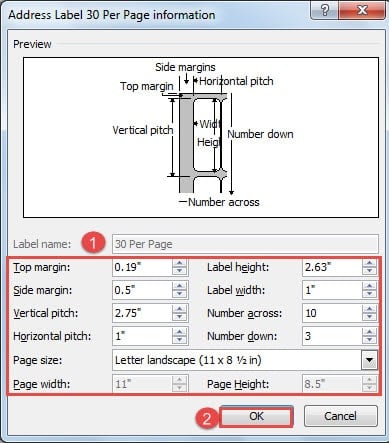
- En el cuadro de diálogo “Información de etiqueta de dirección 30 por página”, puede ver información más específica de la etiqueta e incluso modificar parte de ella según sus necesidades.
- Haga clic en "Aceptar" cuando termine de direccionar.

- En caso de que desee crear un nuevo estilo de etiqueta, haga clic en el botón "Nueva etiqueta" junto a "Detalles".
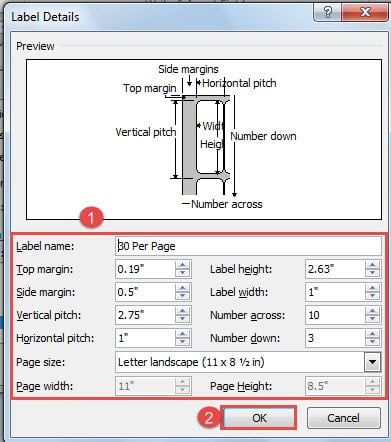
- Esta vez abre un cuadro de diálogo "Detalles de la etiqueta". Puede cambiar el nombre de la etiqueta junto con otra configuración.
- Aún haga clic en "Aceptar" para guardar su cambio.

- Ahora vuelva al cuadro de diálogo "Opciones de etiqueta" y haga clic en "Aceptar".
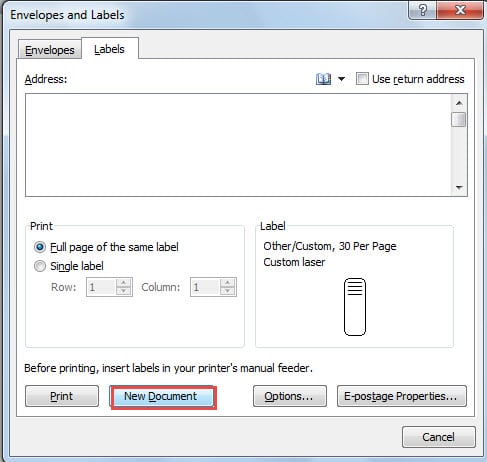
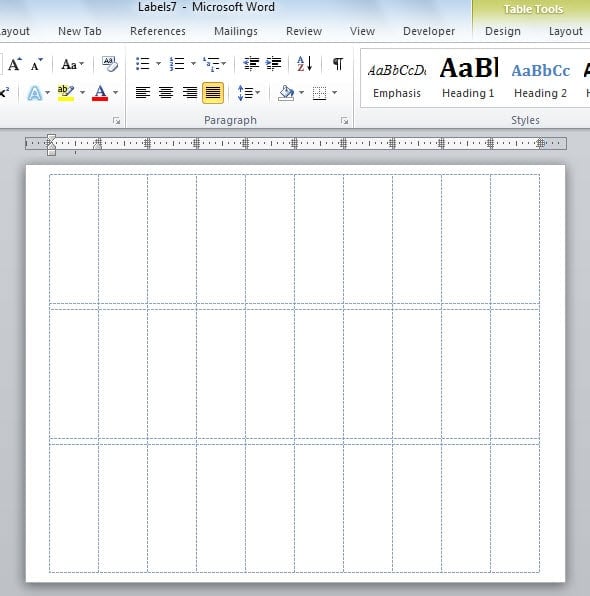
- Y ahora regresa al cuadro de diálogo "Sobres y etiquetas". Haga clic en el botón "Nuevo documento". Y puede ver que hay varias etiquetas en una página.


- Ahora puede escribir direcciones en estas etiquetas.

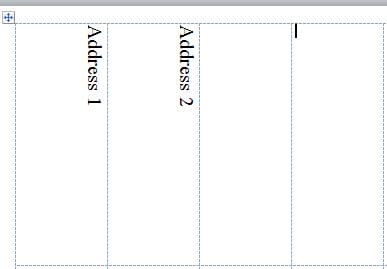
Nota: Recuerde ingresar la dirección hasta este paso para que pueda obtener diferentes etiquetas de dirección en una hoja de papel. Si desea obtener varias etiquetas de dirección idénticas, debe escribir la dirección en el paso 4, como describimos anteriormente.
- Finalmente, guarde este documento para poder reutilizar estas etiquetas más adelante.
Formas de recuperar Lost Archivos
A pesar de las diversas funciones de Word, sigue siendo vulnerable a errores e incluso ataques de virus. Cuando Word colapsa, es absolutamente un gran desastre devastador, especialmente para algunos de sus archivos críticos. Entonces aquí está el problema: ¿podemos recuperar estos archivos? La respuesta es positiva. Primero, hay una función incorporada en Word para ayudar a los usuarios a lidiar con problemas de pérdida de archivos. En segundo lugar, existen muchas herramientas poderosas de terceros para recuperar palabra hasta cierto punto, ayudan mucho.
Introducción del autor:
Vera Chen es experta en recuperación de datos en DataNumen, Inc., que es el líder mundial en tecnologías de recuperación de datos, incluyendo recuperación de Excel más antigua y pdf reparar productos de software. Para más información visite www.datanumen.com