
El artículo arroja luz sobre los permisos de seguridad en Microsoft Access y explica el proceso de asignación de permisos
Mientras trabajan en MS Access, los usuarios a veces sienten la necesidad de asignar ciertos permisos a los objetos para realizar ciertas tareas. Muchos usuarios no desean asignar todos los permisos a sus objetos, por lo que eliminan algunos.
MS Access ofrece a sus usuarios las opciones de asignar y eliminar permisos para bases de datos junto con tablas, formularios, macros, informes y consultas existentes por motivos de seguridad.
Los usuarios pueden optar por asignar permisos a otros usuarios o grupos en cualquier momento, dado que el archivo de información del grupo de trabajo debe contener aquellas cuentas de usuario para las que se asignarán permisos. Los usuarios pueden seguir este sencillo procedimiento para asignar permisos.
Paso 1
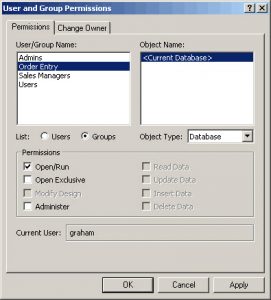 Haga clic en la opción 'Herramientas' y seleccione 'Permiso de usuario y grupo' en el menú desplegable de Seguridad.
Paso 2
Puede encontrar fácilmente la opción de 'Usuarios o grupos' en la pestaña Permisos. Al hacer clic, le mostrará el nombre de todos los usuarios y grupos en el cuadro Nombre de usuario / grupo desde el cual puede seleccionar cualquier nombre o grupo para el que desee asignar permisos.
Paso 3
En el cuadro Nombre de objeto, puede seleccionar el tipo de objeto del cuadro TIPO DE OBJETO junto con su nombre para asignar permisos. Puede seleccionar un objeto o varios objetos en el cuadro Nombre del objeto. Para seleccionar varios objetos, puede presionar la tecla CTRL y luego hacer clic en los objetos o simplemente puede arrastrar el mouse hacia abajo sobre los objetos.
Paso 4
Una vez seleccionados los objetos, puede asignar los permisos o incluso eliminarlos según sus preferencias. Solo necesita seleccionar 'Permisos' y luego hacer clic en Aplicar. Habría muchos permisos en la lista, como Leer datos o Leer diseño, de los cuales puede seleccionar aquellos que desea asignar al grupo o algún usuario. El procedimiento para eliminar permisos también es similar.
Paso 5
Si hay usuarios o grupos adicionales, puede seguir los pasos del 2 al 4 para asignarles preferencias.
Puntos Importantes
Cabe señalar que en MS Access, algunos de los permisos por defecto significan la selección de otros objetos. Si asigna el permiso Modificar datos a una tabla, otros permisos como Leer datos y Leer diseño también se asignan automáticamente.
Si ha realizado cambios o ediciones en el objeto y luego lo ha guardado, no alterará los permisos asignados. Debe seguir todos los pasos nuevamente si desea cambiar esas propiedades.
Sin embargo, si elige 'Guardar como' en lugar de 'Guardar' para almacenar el objeto en una ubicación diferente, en ese caso las propiedades asignadas no se conservarán y es posible que deba reasignarlas. Lo mismo se aplicacabSi corta y pega o importa o exporta el objeto / s, las propiedades asignadas son por defecto lost. La razón de tal pérdida es simple porque en los últimos casos, está creando una nueva y no modificando la versión anterior, por lo que las más nuevas obtienen propiedades predeterminadas.
Al trabajar en bases de datos de Access, es necesario estar preparado para incidentes de Acceder a la corrupción o incluso fallas en la base de datos. Una de las mejores formas de hacerlo consiste en invertir en una poderosa herramienta de recuperación como DataNumen Access Repair.
Introducción del autor:
Vivian Stevens es experta en recuperación de datos en DataNumen, Inc., que es el líder mundial en tecnologías de recuperación de datos, incluyendo sql dañado y productos de software de recuperación de Excel. Para más información visite www.datanumen.com