
En este post, nos complace mostrarle la manera de cambiar por lotes el orden del nombre y apellido en una lista en un documento de Word.
Un nombre en inglés incluye el nombre, el segundo nombre y el apellido. Y está escrito en el mismo orden. Como resultado de la globalización, personas de diferentes regiones culturales intercambian ahora con más frecuencia que en cualquier otro momento. En consecuencia, hoy en día hay muchas conferencias internacionales. Y los nombres en otros idiomas tienden a tener un orden diferente. Por lo tanto, hay ocasiones en las que es necesario cambiar el orden del nombre y apellido en una lista. La cuestión es cómo podemos hacerlo por lotes.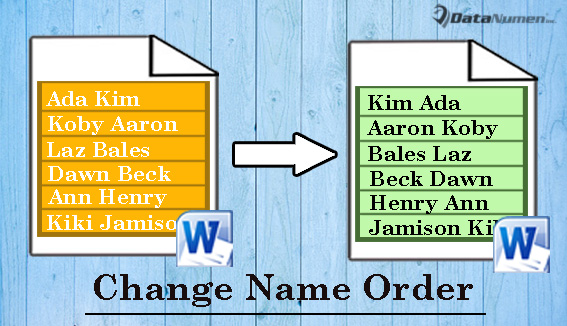
En realidad, puede lograr esto en Word con la ayuda de una macro. Siga nuestras instrucciones a continuación.
Cambiar el orden del nombre y apellido en una lista
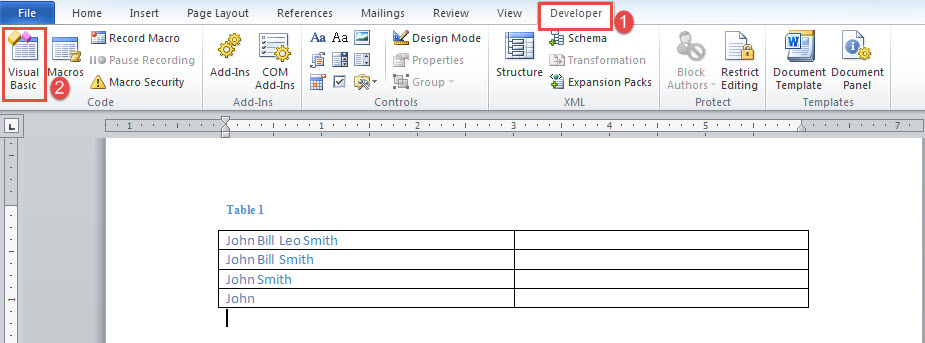
- Primero y primeroost, cree una tabla de 2 columnas de varias filas en Word.
- En la primera columna, ingrese los nombres que necesitan cambiar la secuencia. Tenga cuidado de no ingresar ningún espacio después de los nombres.
- Deje la segunda columna en blanco.
- Después de esto, haga clic en la pestaña "Desarrollador" y haga clic en "Visual Basic" para activar el editor de VBA. Si la pestaña "Desarrollador" no está disponible, presione "Alt + F11" en su lugar.

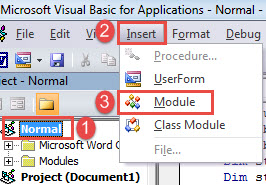
- Ahora cree un nuevo módulo haciendo clic en "Normal" en la columna de la izquierda.
- Luego haga clic en la pestaña "Insertar" y seleccione "Módulo" en su menú desplegable.

- A continuación, haga doble clic en el nuevo módulo para abrirlo.
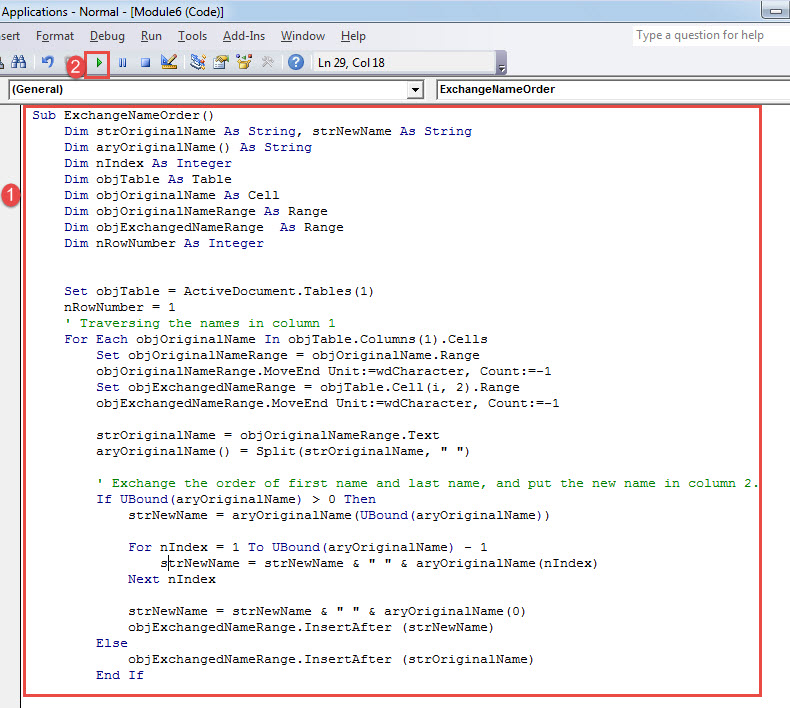
- Y pega los siguientes códigos allí:
Sub ExchangeNameOrder()
  Dim strOriginalName As String, strNewName As String
  Dim aryOriginalName() As String
  Dim nIndex As Integer
  Dim objTable As Table
  Dim objOriginalName As Cell
  Dim objOriginalNameRange As Range
  Dim objExchangedNameRange As Range
  Dim nRowNumber As Integer

  Set objTable = ActiveDocument.Tables(1)
  nRowNumber = 1
  '  Traversing the names in column 1
  For Each objOriginalName In objTable.Columns(1).Cells
    Set objOriginalNameRange = objOriginalName.Range
    objOriginalNameRange.MoveEnd Unit:=wdCharacter, Count:=-1
    Set objExchangedNameRange = objTable.Cell(i, 2).Range
    objExchangedNameRange.MoveEnd Unit:=wdCharacter, Count:=-1

    strOriginalName = objOriginalNameRange.Text
    aryOriginalName() = Split(strOriginalName, " ")

    '  Exchange the order of first name and last name, and put the new name in column 2.
    If UBound(aryOriginalName) > 0 Then
      strNewName = aryOriginalName(UBound(aryOriginalName))

      For nIndex = 1 To UBound(aryOriginalName) - 1
        strNewName = strNewName & " " & aryOriginalName(nIndex)
      Next nIndex

      strNewName = strNewName & " " & aryOriginalName(0)
      objExchangedNameRange.InsertAfter (strNewName)
    Else
      objExchangedNameRange.InsertAfter (strOriginalName)
    End If

    nRowNumber = nRowNumber + 1

  Next objOriginalName
  MsgBox ("The first name and last name have been exchanged the order in column2.")
End Sub
- Por último, haga clic en "Ejecutar".

Ahora recibirá un cuadro de mensaje informándole que el intercambio se ha completado. Puede ver los nombres en un nuevo orden en la segunda columna. Compruebe el resultado a continuación: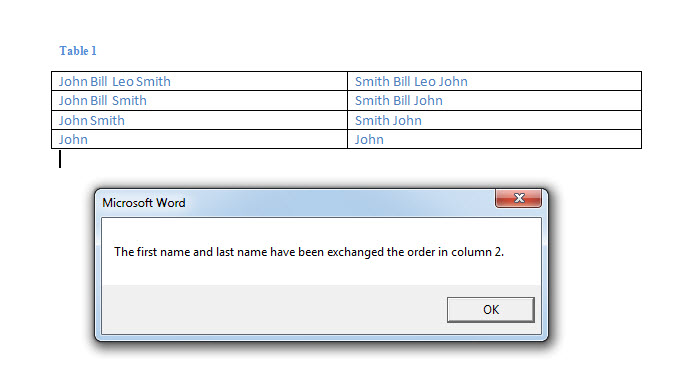
Su última esperanza de recuperar datos
Inevitablemente, nos toparíamos con problemas de Word de vez en cuando. Por triste que parezca, también es muy cierto. Pero, debe tener en cuenta que siempre que se produce un colapso en Word, siempre hay cosas que podemos hacer. Primero pruebe la herramienta incorporada para palabra corrupta. Si no ayuda, que es el caso todo el tiempo, puede anclar su esperanza en un producto de reparación avanzado.
Introducción del autor:
Vera Chen es experta en recuperación de datos en DataNumen, Inc., que es el líder mundial en tecnologías de recuperación de datos, incluyendo recuperar xlsx y pdf reparar productos de software. Para más información visite www.datanumen.com