
Excel puede ser muy poderoso si lo manipula de manera inteligente. No solo se puede usar para almacenar y analizar datos, sino que Excel también tiene muchos otros usos. Por lo tanto, hoy lanzamos el método de crear preguntas de opción múltiple en celdas.
Es posible que haya recibido un cuestionario en forma de Excel. Y esta es otra aplicación de Excel. El formato de Excel permite que la interfaz sea mucho más clara. Además, es fácil para las personas recopilar los resultados. En algunas celdas, hay algunas opciones comunes que puede elegir. Con esta configuración, no es necesario que ingrese la información manualmente. Por lo tanto, hoy exploraremos la función de crear preguntas de opción múltiple en celdas de Excel.
Un ejemplo de elección de tareas
Aquí usamos un ejemplo de cómo dar tareas a los estudiantes: regar las plantas, cortar el césped y trapear el piso. Debe preguntar a sus alumnos qué proyectos quieren hacer. Y les envía los archivos de Excel para que los completen. En la columna de tareas, haga clic en la flecha pequeña a la derecha y podrán elegir cualquiera de la lista.
Pasos para establecer múltiples opciones
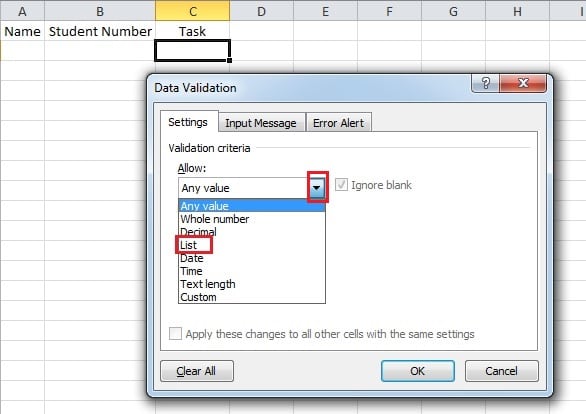
- Seleccionado el tarobtenga la celda donde desea crear una lista.
- En la cinta de datos, haga clic en "Validación de datos". Y luego aparecerá una nueva ventana.

- Y luego, en la nueva ventana, haga clic en la flecha pequeña a la derecha del cuadro de texto "Permitir".
- En la lista desplegable, elija la opción de "Lista".

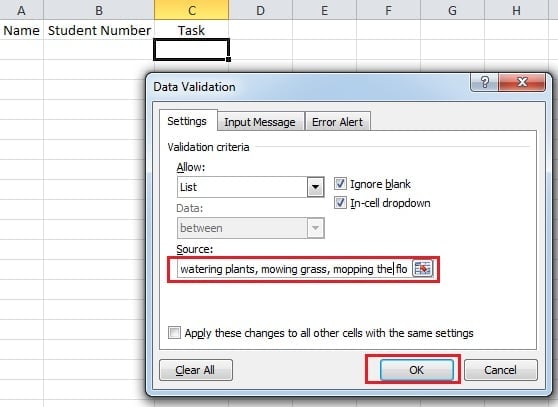
- Después de eso, en el cuadro de texto de "fuente", ingrese las tres tareas. Y debes recordar usar una coma para separarlos.

- Haga clic en Aceptar". Y luego puede ver que las tres tareas están en el menú desplegable.


Los anteriores son los pasos para crear preguntas de opción múltiple en una celda de Excel. Y los pasos son muy fáciles, por lo que este propósito es muy fácil de lograr. Después de todas las configuraciones, puede enviárselas a sus alumnos.
Método a seguir cuando ocurre la corrupción de Excel
Nunca es fácil predecir cuándo se dañará un archivo de Excel. Por lo tanto, una vez que ocurra tal accidente, causará grandes problemas a su trabajo. Lo que es peor, el desastre de los datos le traerá una gran pérdida si se maneja de manera incorrecta. Por lo tanto, seguramente querrá reparar sus archivos de la manera correcta y lo antes posible. Por lo tanto, le sugerimos que pueda utilizar el software de terceros para arreglar Excel. Esta herramienta es muy eficaz y puede recuperar el lost datos en la máxima extensión.
Introducción del autor:
Anna Ma es una experta en recuperación de datos en DataNumen, Inc., que es el líder mundial en tecnologías de recuperación de datos, incluyendo recuperación de palabras y productos de software de reparación de Outlook. Para más información visite www.datanumen.com