
Es fácil adjuntar un documento de Word como PDF archivo a un correo electrónico de Outlook. Sin embargo, si desea adjuntar varios documentos de Word como PDF archivos a un correo electrónico, puede leer este artículo. Aquí le mostraremos un método para obtenerlo por lotes.
Para adjuntar un documento de Word como PDF archivo a un correo electrónico de Outlook, primero puede abrir el documento de Word e ir al menú "Archivo". Luego, puede cambiar a la pestaña "Guardar y enviar", en la que hay un "Enviar como PDF”, Como la siguiente captura de pantalla.
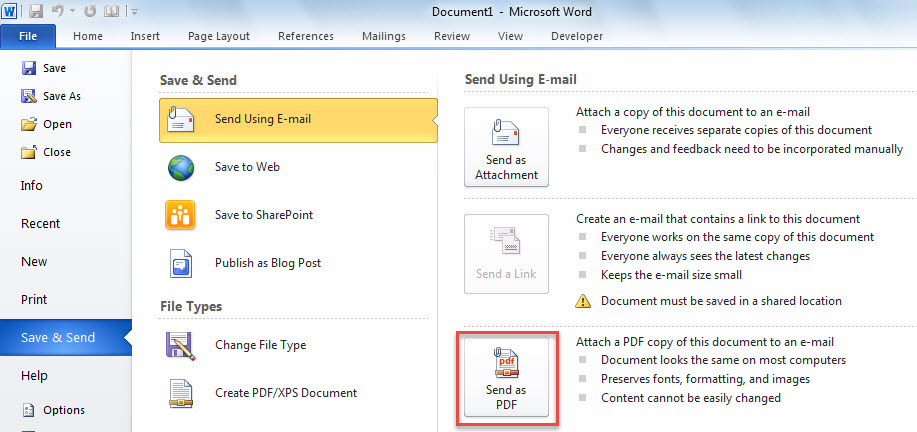
Por tanto, es bastante sencillo adjuntar un documento de Word como PDF a un correo electrónico. Pero, si desea convertir y adjuntar varios documentos de Word como PDF archivos a un correo, es mejor utilizar la siguiente forma. Puede permitirle lograrlo a granel.
Convierta por lotes y adjunte varios documentos de Word como PDF Archivos a un correo electrónico
- Porque comotart, reúna los documentos de Word que desee en la misma carpeta de Windows.
- Luego, inicie el programa Outlook.
- A continuación, copie el siguiente código en un proyecto o módulo no utilizado.
Dim objMail As Outlook.MailItem

Sub BatchAttachMultipleWordDocumentsAsPDFToEmail()
    Dim objShell As Object
    Dim objWindowsFolder As Object
    Dim strWindowsFolder As String

    Set objMail = Outlook.Application.CreateItem(olMailItem)

    'Select the specific Windows folder
    Set objShell = CreateObject("Shell.Application")
    Set objWindowsFolder = objShell.BrowseForFolder(0, "Select a Windows folder:", 0, "")

    If Not objWindowsFolder Is Nothing Then
       strWindowsFolder = objWindowsFolder.self.Path & "\"

       Call ProcessFolders(strWindowsFolder)

       objMail.Display
    End If
End Sub

Sub ProcessFolders(strPath As String)
    Dim objFileSystem As Object
    Dim objFolder As Object
    Dim objFile As Object
    Dim objWordApp As Word.Application
    Dim objWordDocument As Word.Document
    Dim strDocumentName As String
    Dim strPDF As String

    Set objFileSystem = CreateObject("Scripting.FileSystemObject")
    Set objFolder = objFileSystem.GetFolder(strPath)

    For Each objFile In objFolder.Files
        strFileExtension = objFileSystem.GetExtensionName(objFile)
        If LCase(strFileExtension) = "doc" Or LCase(strFileExtension) = "docx" Then
           Set objWordApp = CreateObject("Word.Application")
           Set objWordDocument = objWordApp.Documents.Open(objFile.Path)

           'Convert document to pdf
           strDocumentName = Left(objWordDocument.Name, (Len(objWordDocument.Name) - Len(strFileExtension)) - 1)
           strPDF = strPath & strDocumentName & ".pdf"
           objWordDocument.ExportAsFixedFormat strPDF, wdExportFormatPDF

           objWordDocument.Close False

           'Attach the pdf to email
           objMail.Attachments.Add strPDF

           Kill strPDF
        End If
    Next

    'Process all folders and subfolders
    If objFolder.SubFolders.Count > 0 Then
       For Each objSubfolder In objFolder.SubFolders
           If ((objSubfolder.Attributes And 2) = 0) And ((objSubfolder.Attributes And 4) = 0) Then
              ProcessFolders (objSubfolder.Path)
           End If
       Next
    End If
End Sub
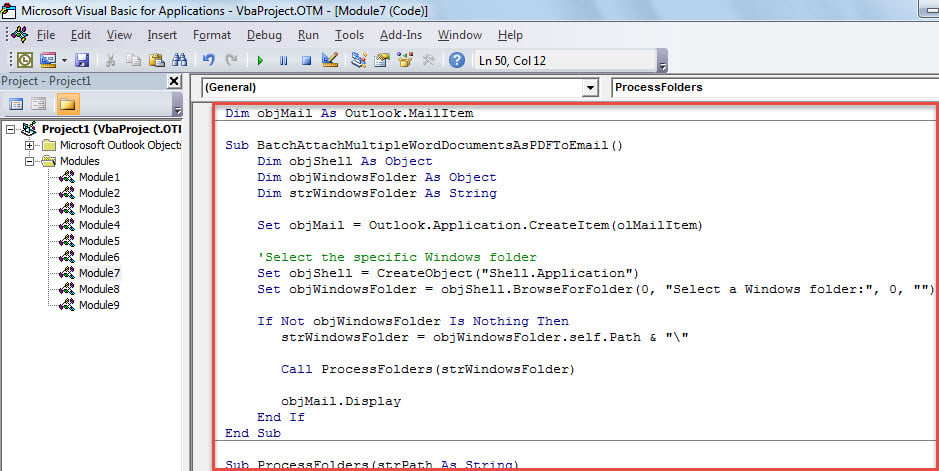
- Después de eso, mueva el cursor a la primera subrutina.
- Posteriormente, presione "F5" para ejecutar esta macro de inmediato.
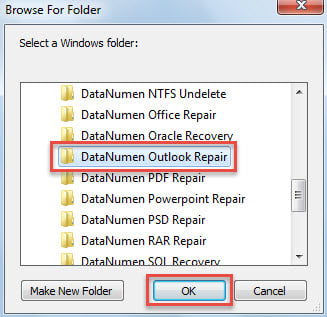
- En el pequeño cuadro de diálogo emergente, seleccione la carpeta de Windows donde se almacenan los documentos de Word de origen.

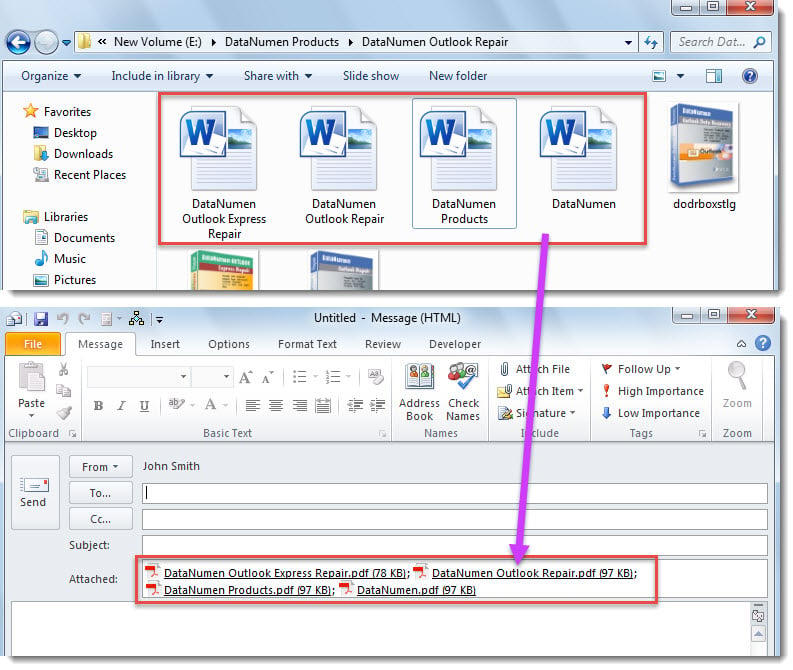
- Inmediatamente, se creará un nuevo correo electrónico, en el que podrá ver el adjunto PDF archivos, como la siguiente pantallaost.

Plagado por problemas de Outlook
¿Le molestan los diversos problemas de Outlook? Por ejemplo, Outlook se atasca con frecuencia en el estado "no responde" o el archivo PST de Outlook se vuelve inaccesible, etc. En general, primero puede probar la herramienta de reparación de la bandeja de entrada, escaneo, para solucionar problemas de PST. Sin embargo, a veces, los problemas pueden ir más allá de lo que puede hacer la herramienta incorporada. Por lo tanto, es mejor que tenga una utilidad externa más potente cerca, como DataNumen Outlook Repair.
Introducción del autor:
Shirley Zhang es experta en recuperación de datos en DataNumen, Inc., que es el líder mundial en tecnologías de recuperación de datos, incluyendo reparación de sql y productos de software de reparación de Outlook. Para más información visite www.datanumen.com