
En el artículo de hoy, estamos dispuestos a presentarle 5 formas sencillas y eficaces de ocultar textos confidenciales en su documento de Word.
De vez en cuando, un documento puede constar de algunos contenidos clasificados, como información del cliente. Seguramente no es una buena idea exponerlos a todos. Por lo tanto, nuestra principal preocupación debería ser gestionarlos correctamente. Y hablando de eso, hacerlos invisibles podría ser una buena elección.
Método 1: formatear como textos ocultos
Primero está el most forma utilizada que es ocultar textos. Para obtener instrucciones detalladas, puede leer esta página: Cómo ocultar textos seleccionados en su palabra
Método 2: cambiar el color de la fuente
Creemos que puede comprender fácilmente este método.
- En primer lugar, seleccione sus textos.
- Luego presione "Ctrl + D" para abrir el cuadro de diálogo "Fuente".
- A continuación, haga clic en el botón del triángulo al revés para elegir un color de fuente igual al del fondo de la página.
- Por último, haga clic en "Aceptar".
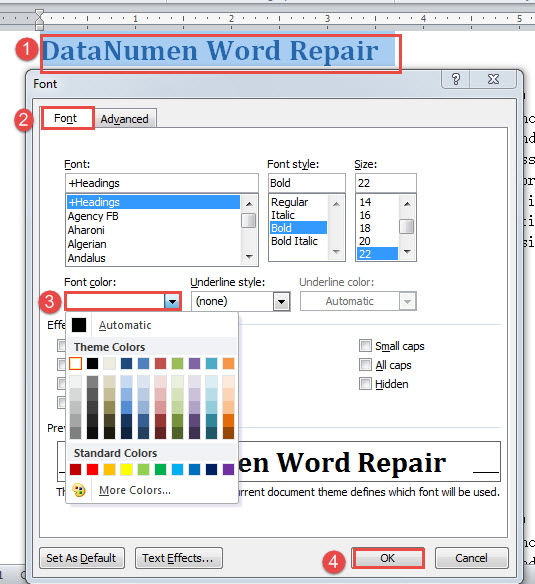
Además, existe otra forma similar que consiste en modificar la transparencia del relleno del texto.
- Repita los primeros 2 pasos anteriores.
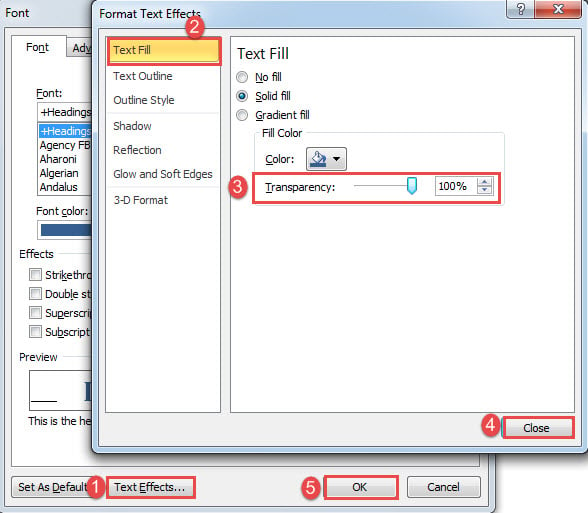
- Luego haga clic en la pestaña "Efectos de texto" en la parte inferior del cuadro de diálogo "Fuente".
- En el cuadro "Efectos de formato de texto", haga clic en "Relleno de texto" en la columna de la izquierda.
- A continuación, cambie el porcentaje de transparencia a 100.
- Finalmente, cierre el cuadro y luego haga clic en "Aceptar" en el cuadro "Fuente".

Método 3: alterar la cara de la fuente
- En primer lugar, seleccione los textos.
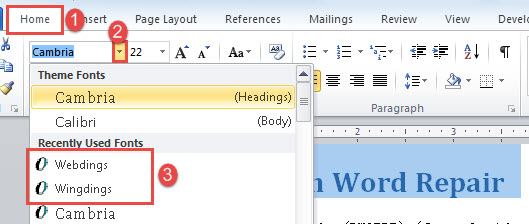
- Luego haga clic en la pestaña "Inicio".
- A continuación, haga clic en el botón detrás del cuadro de texto "Fuente" y seleccione "Webdings" o "Wingdings.

Verá que todos los textos seleccionados se convierten en símbolos como a continuación:
Método 4: ajuste la "sangría de la primera línea"
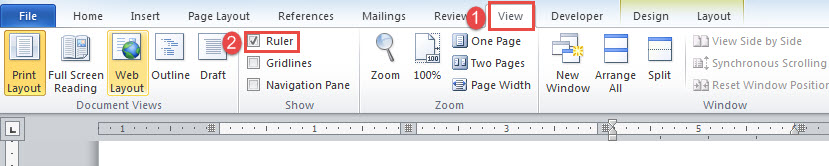
- Para empezar, primero debe mostrar la regla horizontal, haciendo clic en la pestaña "Ver" y luego marcando la casilla "Regla".

- Luego, coloque el cursor dentro de una celda o seleccione varias celdas en la misma columna.
- A continuación, haga clic y arrastre el control deslizante superior de la regla horizontal hacia el lado izquierdo.

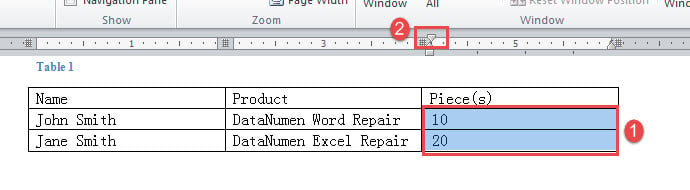
No verá los textos seleccionados ahora como si estuvieran detrás de otra cosa.
Tenga en cuenta que esta forma solo se adapta a los textos de las tablas.
Vea este video para una demostración más clara:
Método 5: ejecutar macro
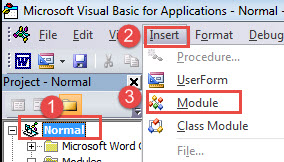
- Al principio, presione "Alt + F11" para abrir el editor de VBA.
- Luego haga clic en la pestaña "Normal" e "Insertar".
- A continuación, elija "Módulo" en el menú para insertar uno nuevo en el proyecto "Normal".

- Haga doble clic en él para mostrar el espacio de codificación.
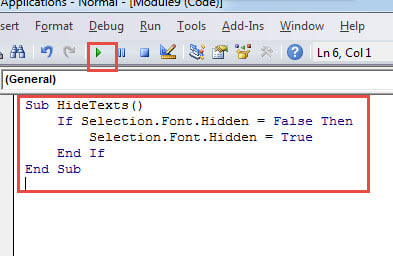
- Pegue los siguientes códigos allí:
Sub HideTexts()
  If Selection.Font.Hidden = False Then
    Selection.Font.Hidden = True
  End If
End Sub
- Por último, haga clic en "Ejecutar" o presione "F5".

Escudo contra la pérdida de archivos
Debido a todo tipo de razones conocidas y desconocidas, la pérdida de archivos ocurre todo el tiempo. Por lo tanto, para minimizar los efectos de posibles daños en los archivos, siempre es una buena idea realizar copias de seguridad de ellos con regularidad. Como tal, todavía ocurre lo inesperado. Entonces probablemente encuentre un sofisticado recuperación de docx herramienta tu mejor amigo.
Introducción del autor:
Vera Chen es experta en recuperación de datos en DataNumen, Inc., que es el líder mundial en tecnologías de recuperación de datos, incluyendo xls corrupción y pdf reparar productos de software. Para más información visite www.datanumen.com