
En este artículo, nos gustaría ofrecerle 5 formas de insertar rápidamente saltos de página en su documento de Word.
Mientras redacta en Word, su texto fluye a la página siguiente a medida que escribe. De hecho, Word ha insertado un salto de página automático para separar 2 páginas. Esto sucede solo cuando se llena la primera página. Este artículo le mostrará cómo insertar un salto de página manual para fijar bloques de contenido en diferentes páginas. Evita que los textos de 2 páginas se combinen incluso si agrega o elimina contenido en una de ellas. 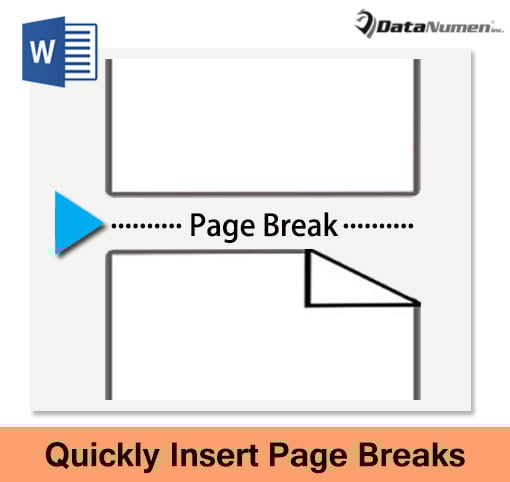
Método 1: insertar salto de página con el comando en la cinta
- En primer lugar, coloque el puntero de inserción en la posición donde va el salto de página.
- A continuación, haga clic en "Diseño de página" en la cinta.
- Luego haga clic en "Descansos".
- Y seleccione "Página" en la sección "Saltos de página".
Puede hacer clic en el comando "Mostrar / Ocultar" en la pestaña "Inicio" para ver el salto de página. Aquí hay un salto de página insertado en un documento: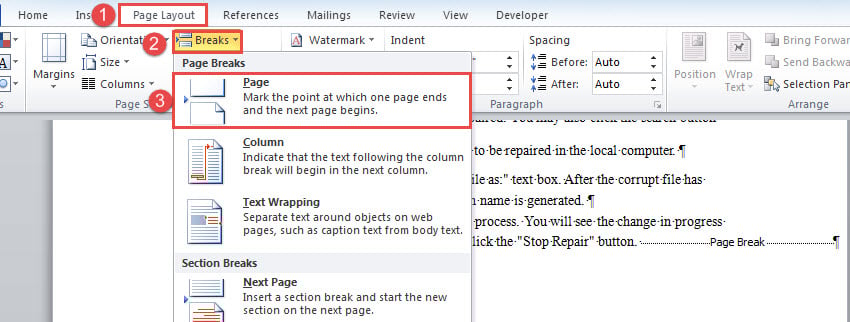
Método 2: insertar salto de página con acceso directo
- Del mismo modo, coloque el cursor correctamente.
- Luego presione "Ctrl + Enter".
Método 3: insertar salto de página antes de una sección con un estilo específico
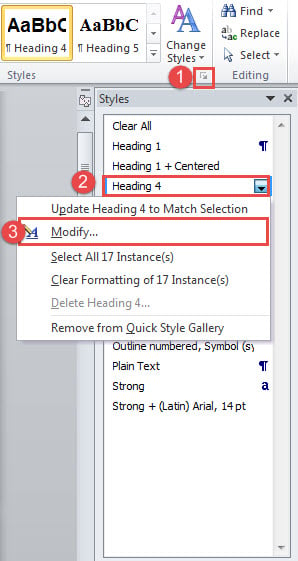
- En primer lugar, haga clic en el botón de flecha en el grupo "Estilos" en la pestaña "Inicio".
- En la ventana "Estilos" abierta, haga clic derecho en un estilo.
- Luego seleccione "Modificar" en su menú.

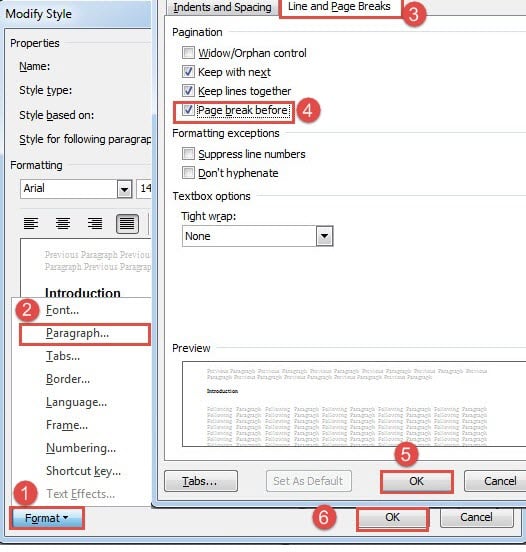
- En la ventana "Modificar estilo", haga clic en la pestaña "Formato".
- Luego haga clic en "Párrafo" para abrir el cuadro del mismo nombre.
- A continuación, haga clic en la pestaña "Líneas y saltos de página".
- Marque la casilla "Salto de página antes" y haga clic en "Aceptar".
- Ahora vuelva a "Modificar estilo" y haga clic en "Aceptar" también.


Método 4: insertar un salto de página en una página específica
Si tiene un documento extenso, puede utilizar este método para insertar rápidamente un salto de página en una página específica sin desplazarse hacia arriba y hacia abajo para tarobtener ubicación.
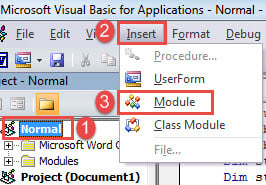
- Primero y primeroost, presione "Alt + F11" para invocar el editor de VBA.
- A continuación, haga clic en el proyecto "Normal" y haga clic en la pestaña "Insertar" en la barra de menú.
- Luego elija "Módulo".

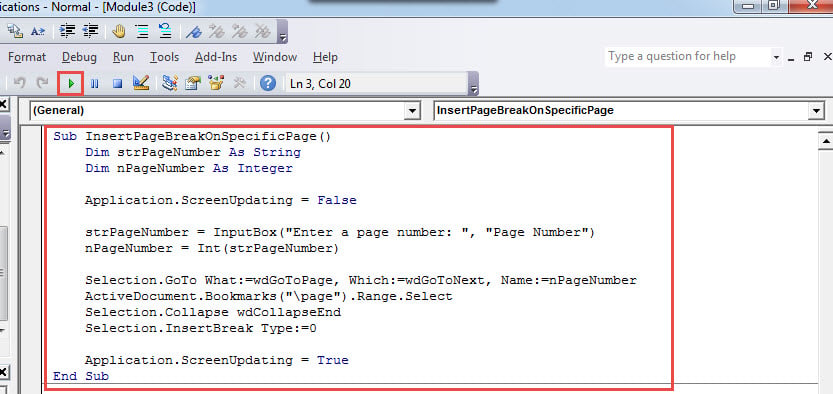
- Abra el nuevo módulo haciendo doble clic y pegue los siguientes códigos allí:
Sub InsertPageBreakOnSpecificPage()
  Dim strPageNumber As String
  Dim nPageNumber As Integer

  Application.ScreenUpdating = False

  strPageNumber = InputBox("Enter a page number: ", "Page Number")
  nPageNumber = Int(strPageNumber)

  Selection.GoTo What:=wdGoToPage, Which:=wdGoToNext, Name:=nPageNumber
  ActiveDocument.Bookmarks("\page").Range.Select
  Selection.Collapse wdCollapseEnd
  Selection.InsertBreak Type:=wdPageBreak

  Application.ScreenUpdating = True
End Sub
- Ahora haga clic en el botón "Ejecutar" o presione "F5".

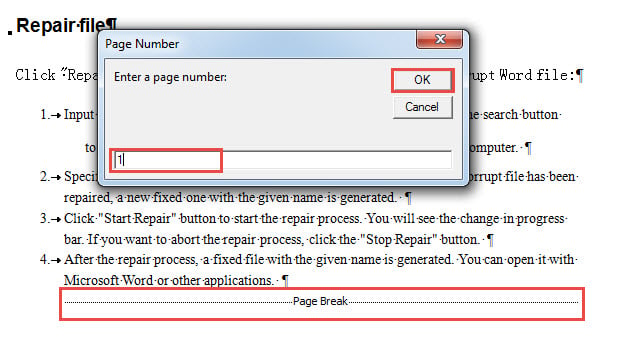
- En el cuadro de entrada abierto, ingrese un número de página y haga clic en "Aceptar" para continuar.

Método 5: insertar salto de página en cada página de un documento
En caso de que acabe de terminar un libro y necesite cada fragmento de texto justo en el lugar donde está, puede utilizar este método para insertar un salto de página en cada página.
- Siga los pasos del método 4 para instalar y ejecutar una macro.
- Recuerde reemplazar la macro con esta:
Sub InsertPageBreakOnEachPageInDoc()
  Dim objPageRange As Range
  Dim nTotalPageNumber As Integer
  Dim nPageNumber As Integer

  Application.ScreenUpdating = False

  nTotalPageNumber = ActiveDocument.ComputeStatistics(wdStatisticPages)

  For nPageNumber = nTotalPageNumber To 1 Step -1
    Set objPageRange = ActiveDocument.GoTo(wdGoToPage, wdGoToAbsolute, nPageNumber)
    objPageRange.InsertBreak WdBreakType.wdPageBreak
  Next nPageNumber

  Selection.HomeKey Unit:=wdStory
  Selection.TypeBackspace
  Selection.Delete

  Application.ScreenUpdating = True
End Sub
Minimice el impacto de la pérdida de datos
Cuando se produce una pérdida de datos, puede traernos muchos inconvenientes. Y a veces su consecuencia es tan abrumadora que una carrera empresarial puede estar en juego. Por lo tanto, para minimizar la Daño de palabra, necesitará una herramienta de terceros competente para recuperar lost datos.
Introducción del autor:
Vera Chen es experta en recuperación de datos en DataNumen, Inc., que es el líder mundial en tecnologías de recuperación de datos, incluyendo reparar xlsx y pdf reparar productos de software. Para más información visite www.datanumen.com